

Webship Workspace is op npm: een werkruimte, baie gekoppelde spasies
Elke groot maatskappy bou deesdae 'n werkruimte (workspace). Google het Google Workspace: e-pos, dokumente, stoor en vergaderings op een plek. Microsoft het sy Microsoft 365-werkruimte met Teams, Office en SharePoint. Replit het die blaaier in 'n kodeer-werkruimte verander waar jy saam met 'n KI-agent skryf, laat loop en ontplooi. Die woord is oral, want mense wil nie meer aparte gereedskap hê nie. Hulle wil een plek hê waar die werk woon.
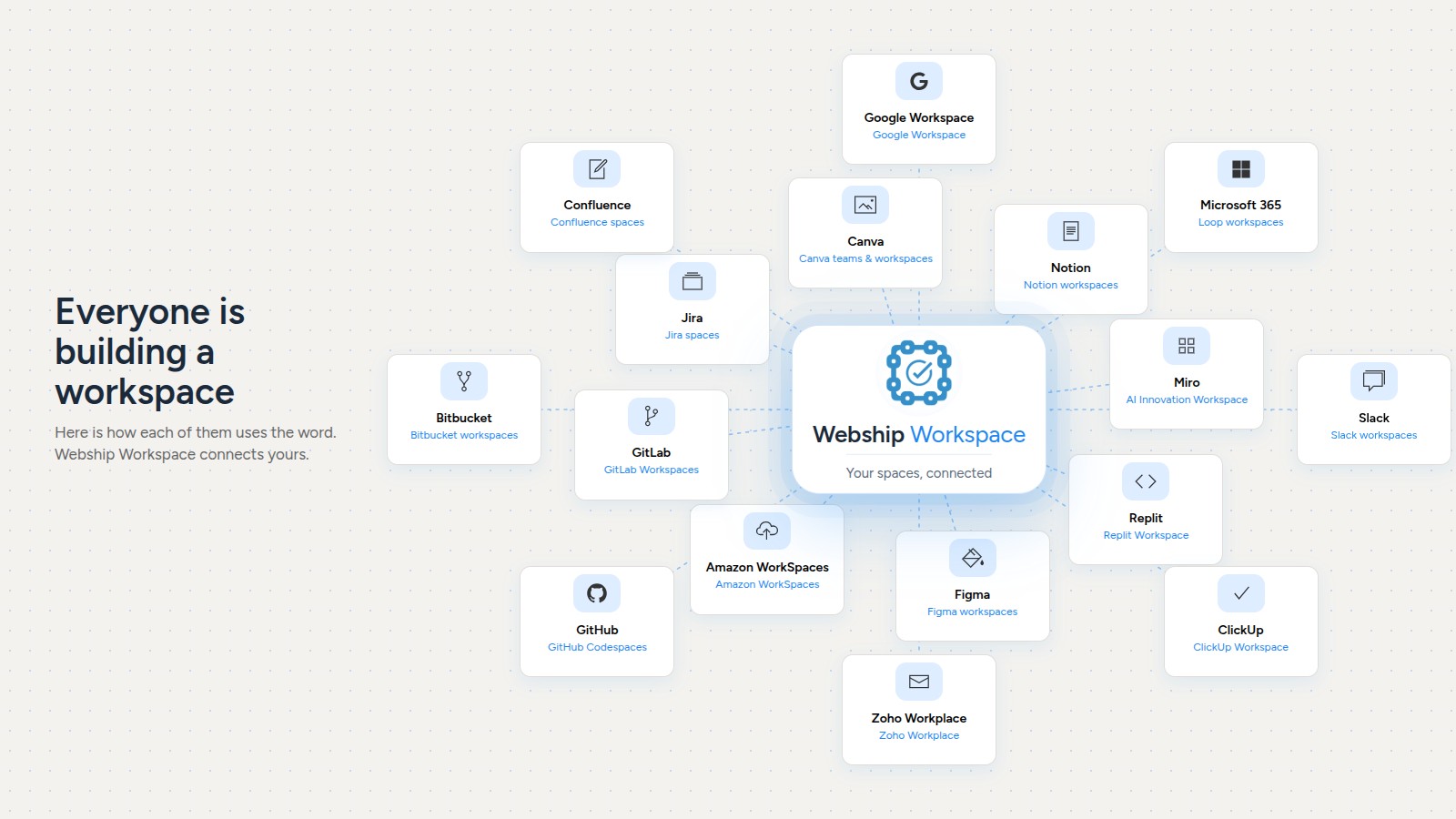
Die woord is oral. Hier is waar elkeen van hulle dit sê, in hul eie woorde:
- Google Workspace: e-pos, Docs, Drive en Meet in een pakket.
- Microsoft 365 Loop-werkruimtes: gedeelde spasies vir 'n span se bladsye en komponente.
- Replit Workspace: mense, projekte, data en KI op een plek, met Team Workspaces vir groepe.
- Notion-werkruimtes: die tuiste vir al jou inhoud, alleen of saam met jou span.
- Slack-werkruimtes: 'n span se kanale, mense en toepassings.
- Miro, die KI-innovasiewerkruimte: witborde vir spanne.
- ClickUp Workspace: die bokant van sy hiërargie van Workspace, Space, Folder en List.
- Figma-werkruimtes: groepe spanne en lêers binne 'n organisasie.
- Canva: spanne en werkruimtes vir mense en projekte.
- Zoho Workplace: e-pos en kantoortoepassings as een pakket.
- Amazon WorkSpaces: volledige rekenaarskerms in die wolk.
- GitHub Codespaces: 'n wolkontwikkelingsomgewing vir elke bewaarplek (repository).
- GitLab Workspaces: afgeleë ontwikkelingsomgewings.
- Bitbucket-werkruimtes: waar bewaarplekke en spanne woon.
- Jira-spasies: Jira-projekte is in 2025 na spasies herdoop.
- Confluence-spasies: een spasie per span of projek.
Ek bou al 'n tyd lank aan my eie antwoord hierop, vir ontwikkelaars: Webship Workspace.
Waar dit begin het
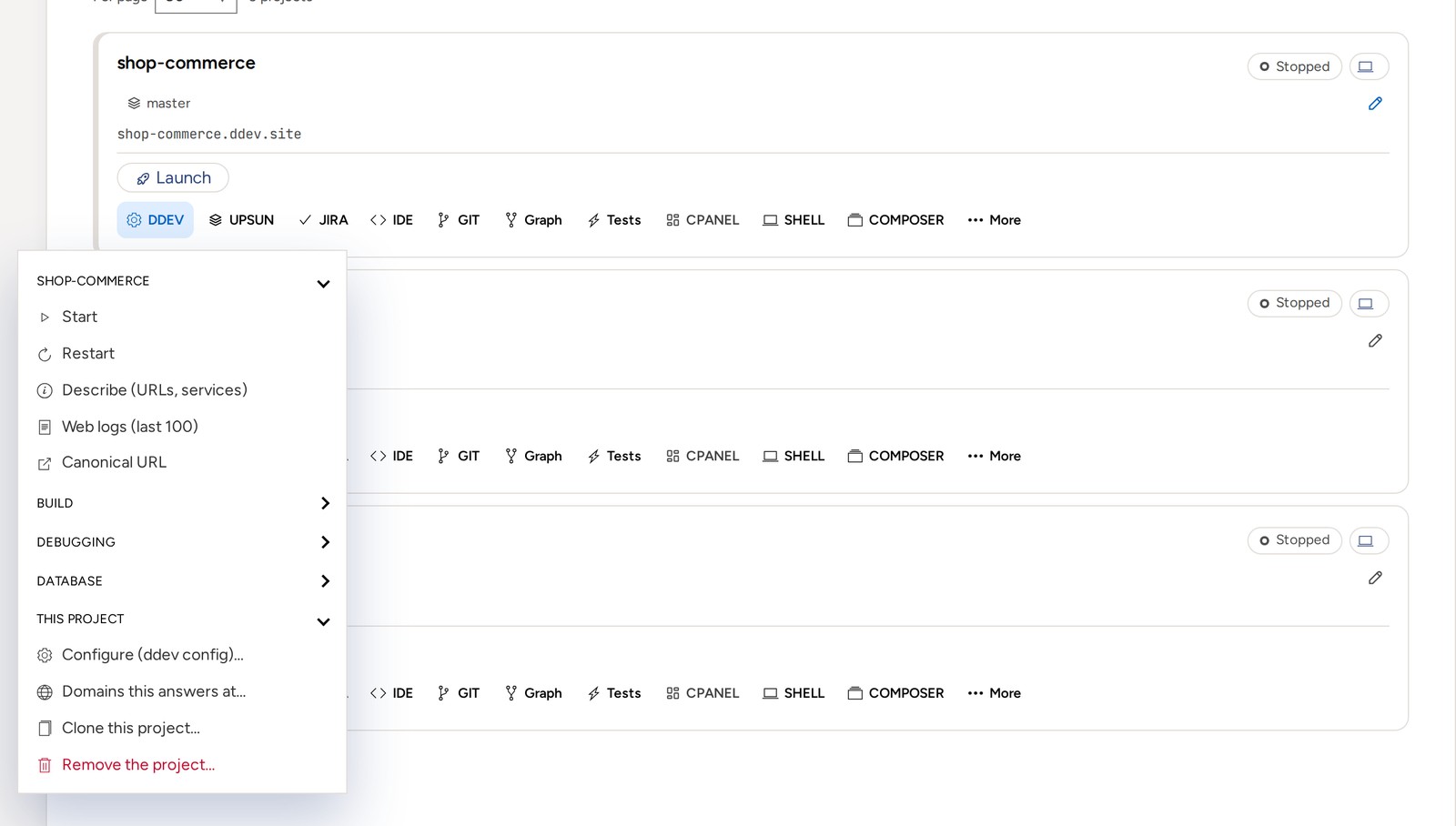
Dit het begin as 'n gérdeur vol ou doopskrifte op 'n LAMP-stapel, dié wat ons gebruik het om Drupal-distribusies, demo's en toetswebwerwe te bou. Op 22 Julie 2026 het ek saam met Claude Code gaan sit en dit in een lang dag herbou: alles het na DDEV getrek, elke projek het sy eie houers (containers) en databasis gekry, en 'n webkontrolebord het lewe gekry by workspace.ddev.site. Dit is gewone Node.js, HTMX en UIkit, wat binne sy eie DDEV-houer loop, en dit bou, begin, stop, rugsteun en herstel regte projekte, met die lewendige terminaluitvoer wat in die bladsy stroom.
Dieselfde dag het dit 'n KI-assistent gekry: 'n sybalk op elke bladsy wat weet na wat jy kyk, in teks of met stem kan antwoord, en werklik dinge in die kontrolebord kan doen, nie net daaroor praat nie.
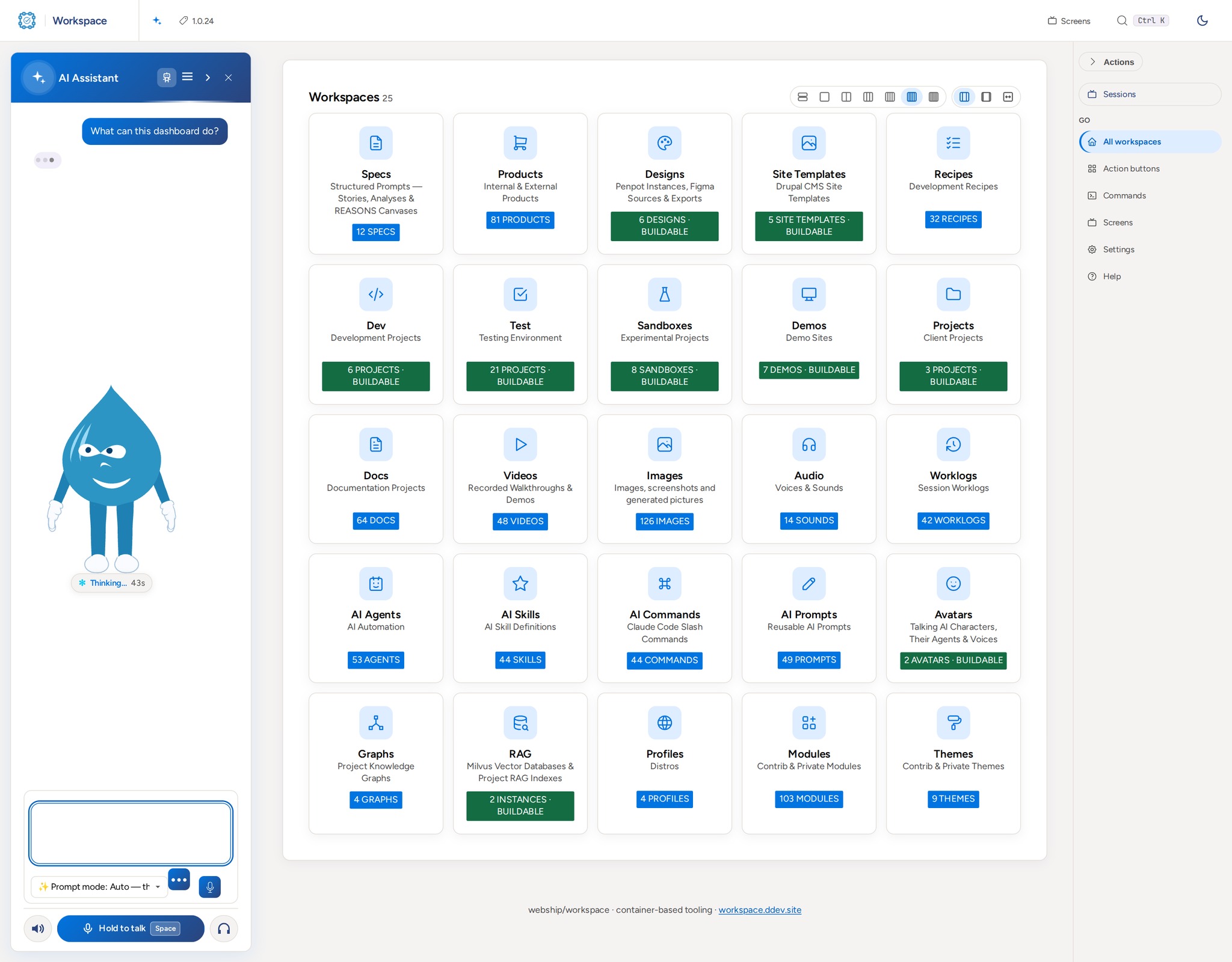
Een werkruimte word baie
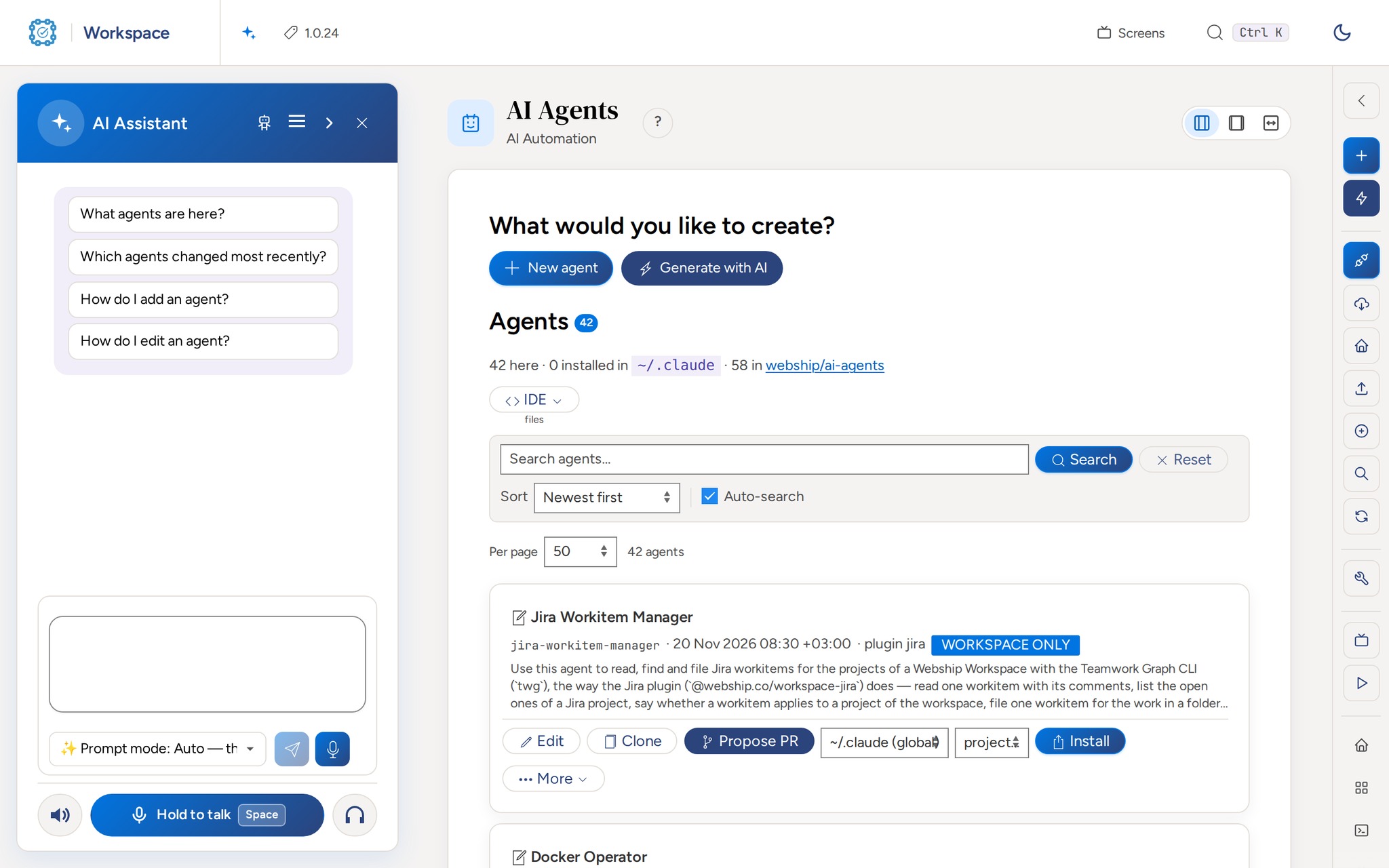
Baie gou was die vouers nie meer "net vouers" nie. Dev, Test, Demos, Sandboxes en Projects bou webwerwe. Products, Modules, Themes, Recipes en Site Templates bevat dit wat ons lewer. Toe het die KI-werkruimtes gekom: Agents, Skills, Prompts en Commands, wat jy met een klik kan skryf, wysig, deel en installeer. Daarna Docs, Specs, Designs, Videos, Images, Audio, Graphs en RAG. Elkeen het sy eie bladsy, sy eie subdomein soos dev.workspace.ddev.site, sy eie aksies en sy eie vrae vir die assistent.
Nou op npm: die kern en sy inprop-modules
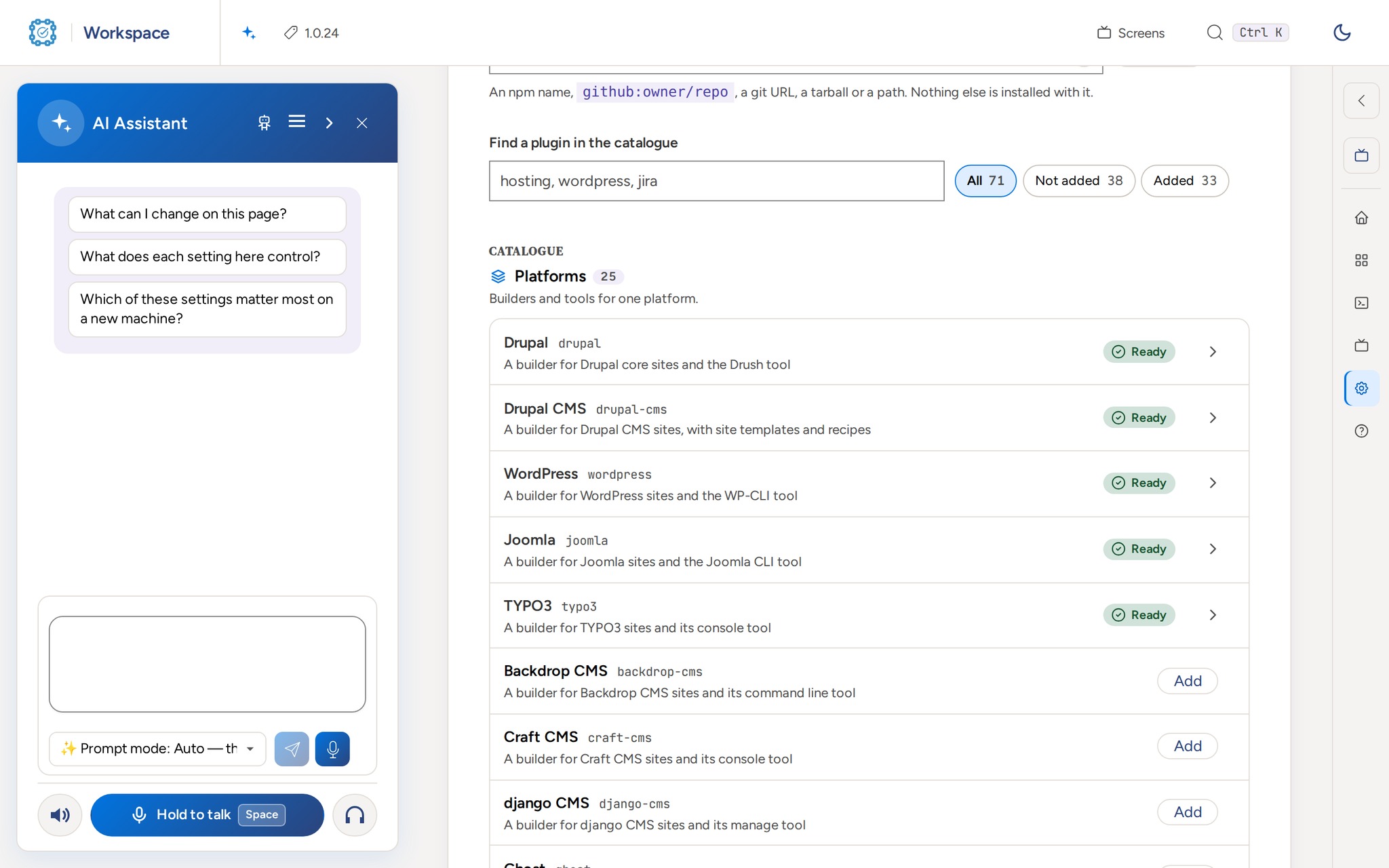
Webship Workspace is nou op npm gepubliseer onder die @webship.co-omvang (scope). Die kern is @webship.co/workspace (1.0.24). Dit is die skraal deel: die werkruimtes, die bouers, die instellings, die KI-assistent en die inprop-stelsel. Al die res is 'n inprop-module (plugin), en 77 Webship-pakkette is saam daarmee gepubliseer:
- Platforms: Drupal, Drupal CMS, WordPress, Joomla, Odoo, Magento, TYPO3, django CMS, Astro, Gatsby, WooCommerce, Backdrop CMS, Craft CMS, Ghost, Django, Next.js, Strapi, PrestaShop, Docusaurus, Laravel, Symfony, CodeIgniter, Bootstrap, MediaWiki, Moodle, Payload, Discourse
- Werkruimtes: Dev, Test, Sandboxes, Demos, Projects, Products, Docs, Specs, Worklogs, Designs, Images, Videos, Audio, Graphs, RAG, Libraries, Drupal modules, Drupal themes, Drupal profiles, Drupal recipes, Drupal site templates
- KI-werkruimtes: AI Agents, AI Skills, AI Commands, AI Prompts
- Gasheerdienste (hosting): Upsun, Acquia Cloud, DigitalOcean, cPanel, AWS, Azure, GoDaddy
- Forges: GitHub, GitLab, Bitbucket
- Houerlooptye (container runtimes): Docker Compose, Lando, Docksal, Podman, Kubernetes
- Kenmerke: Screens and terminals, Git, Web IDE, Jira, Google Drive, Avatars,
@webship.co/workspace-plugin-api
Elke inprop-module is 'n egte npm-pakket met sy eie bewaarplek by github.com/webship/workspace-<name>, en dit sluit in vier stappe by die kontrolebord aan: require, activate, install, configure. Jy kan dit doen vanaf die Plugins-bladsy in die kontrolebord, of vanaf die opdragreël.
Die workspace in prente
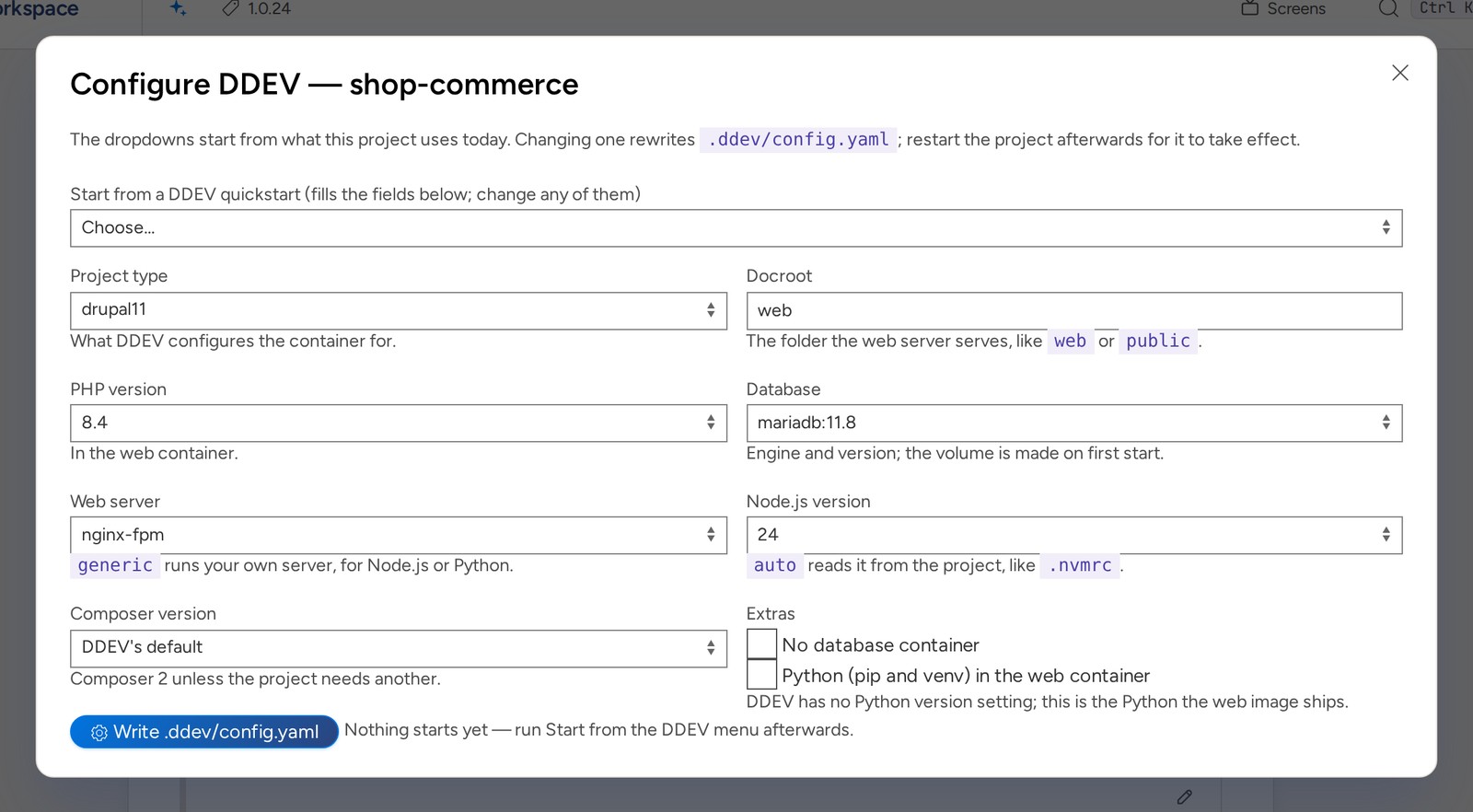
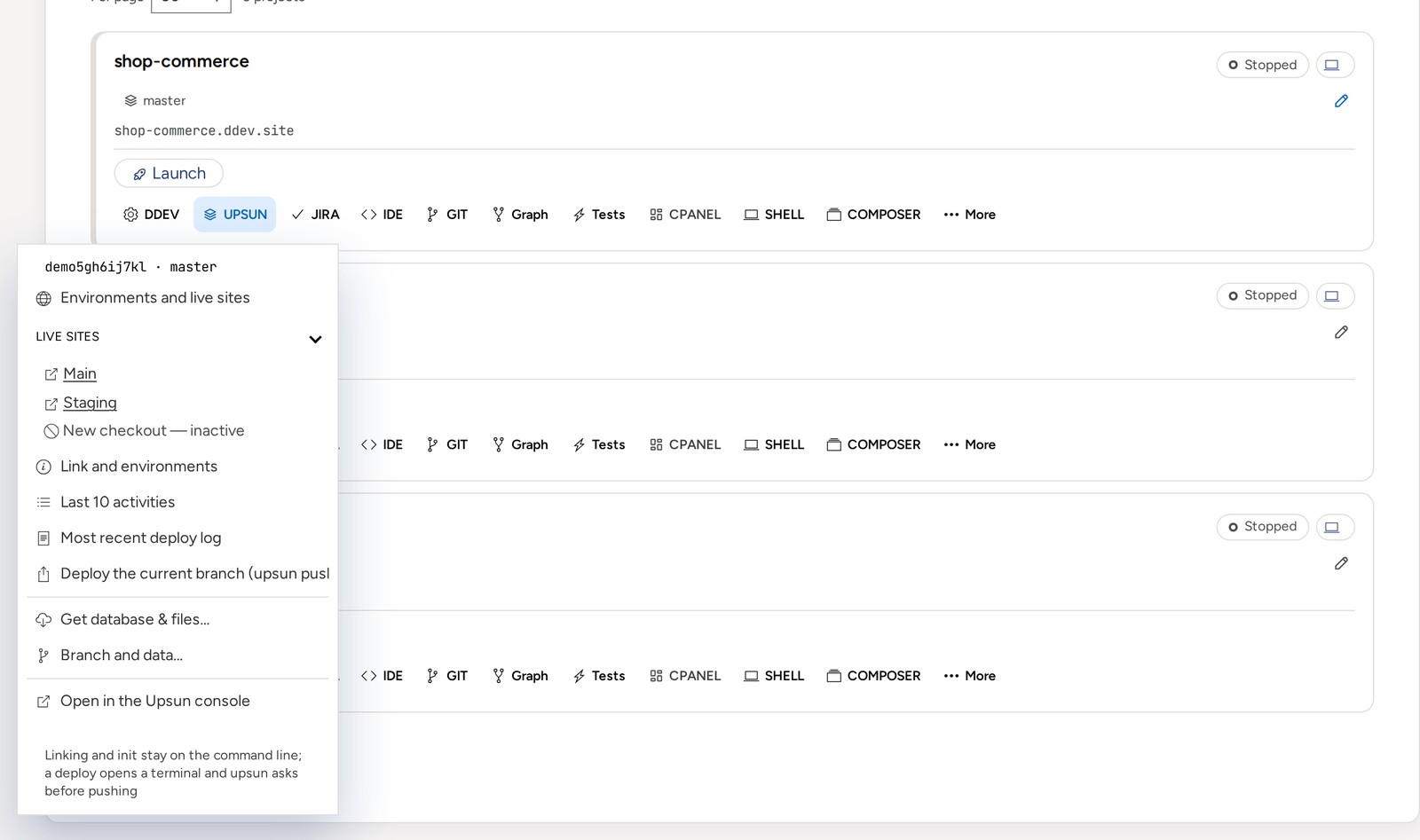
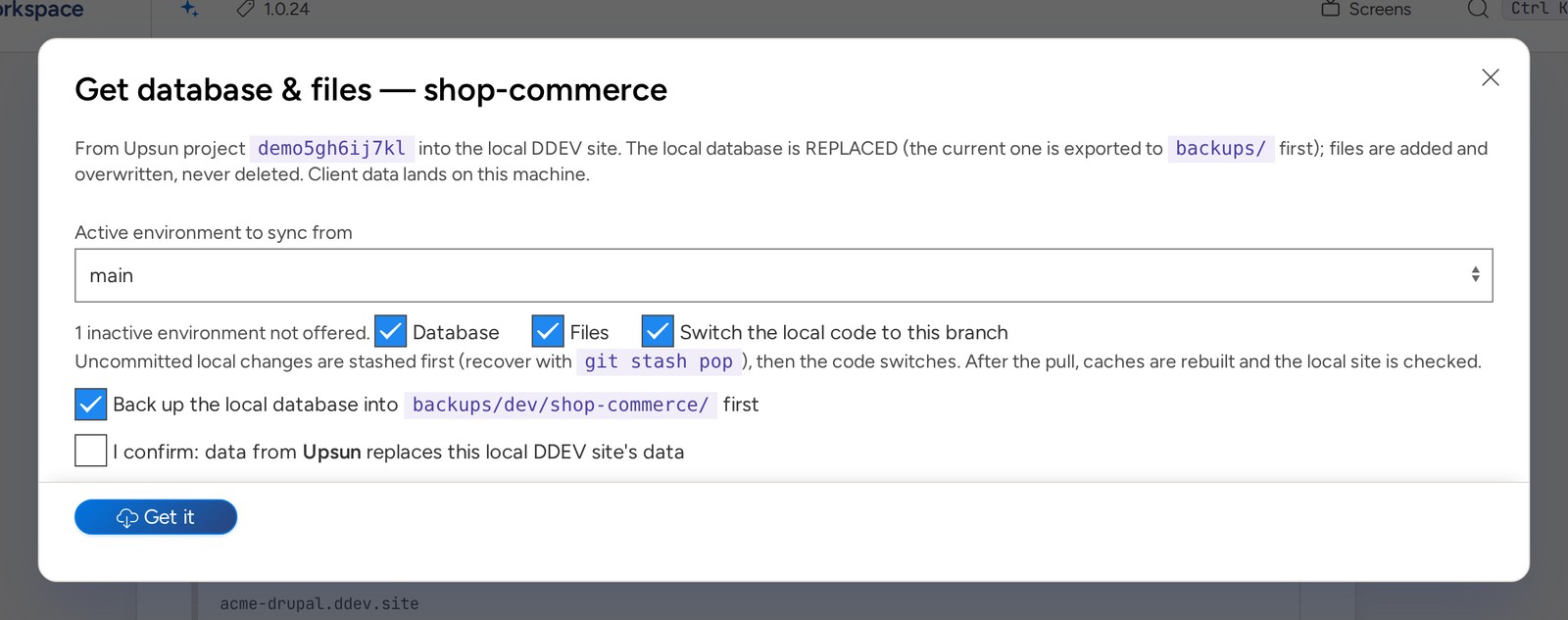
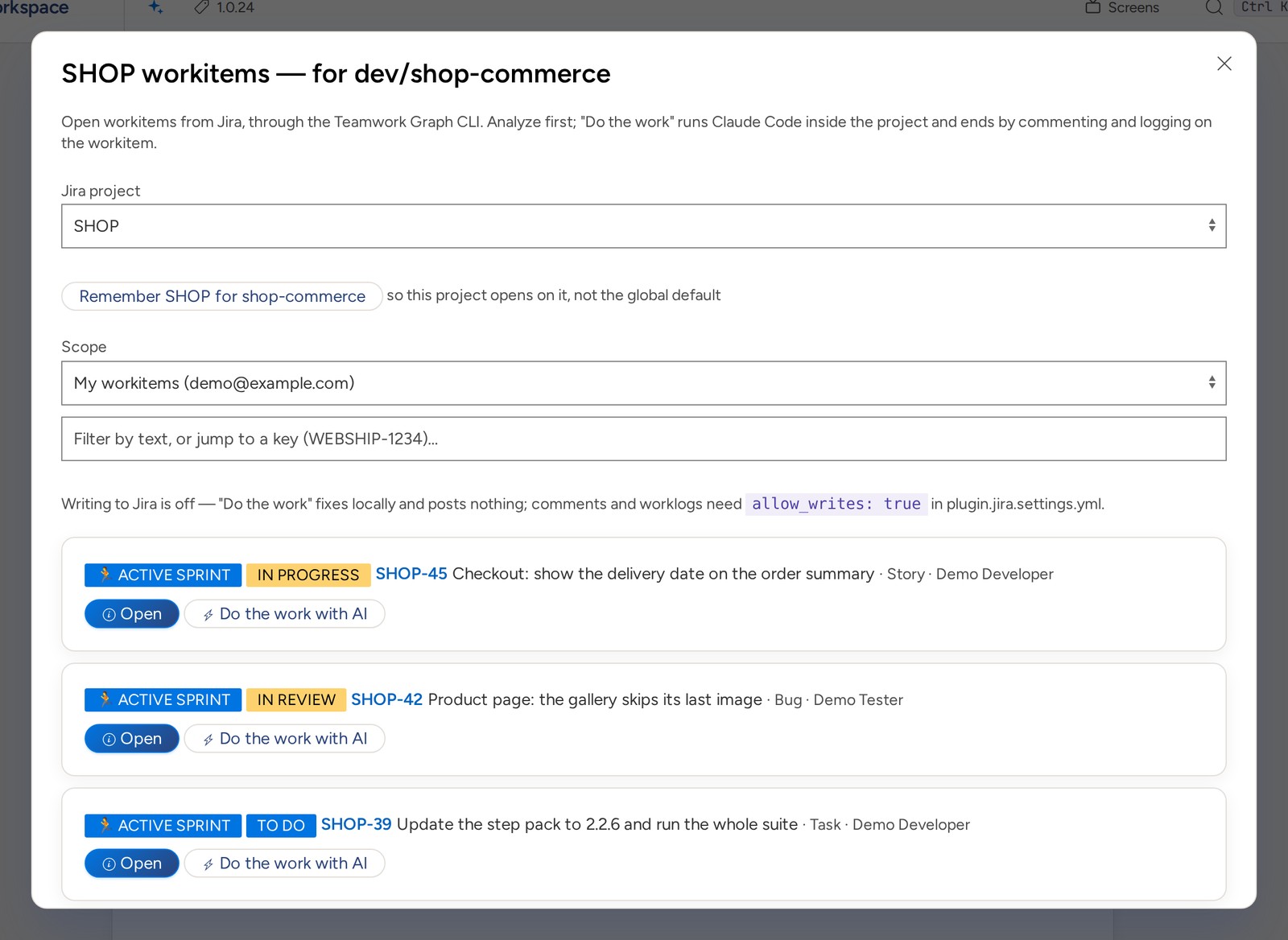
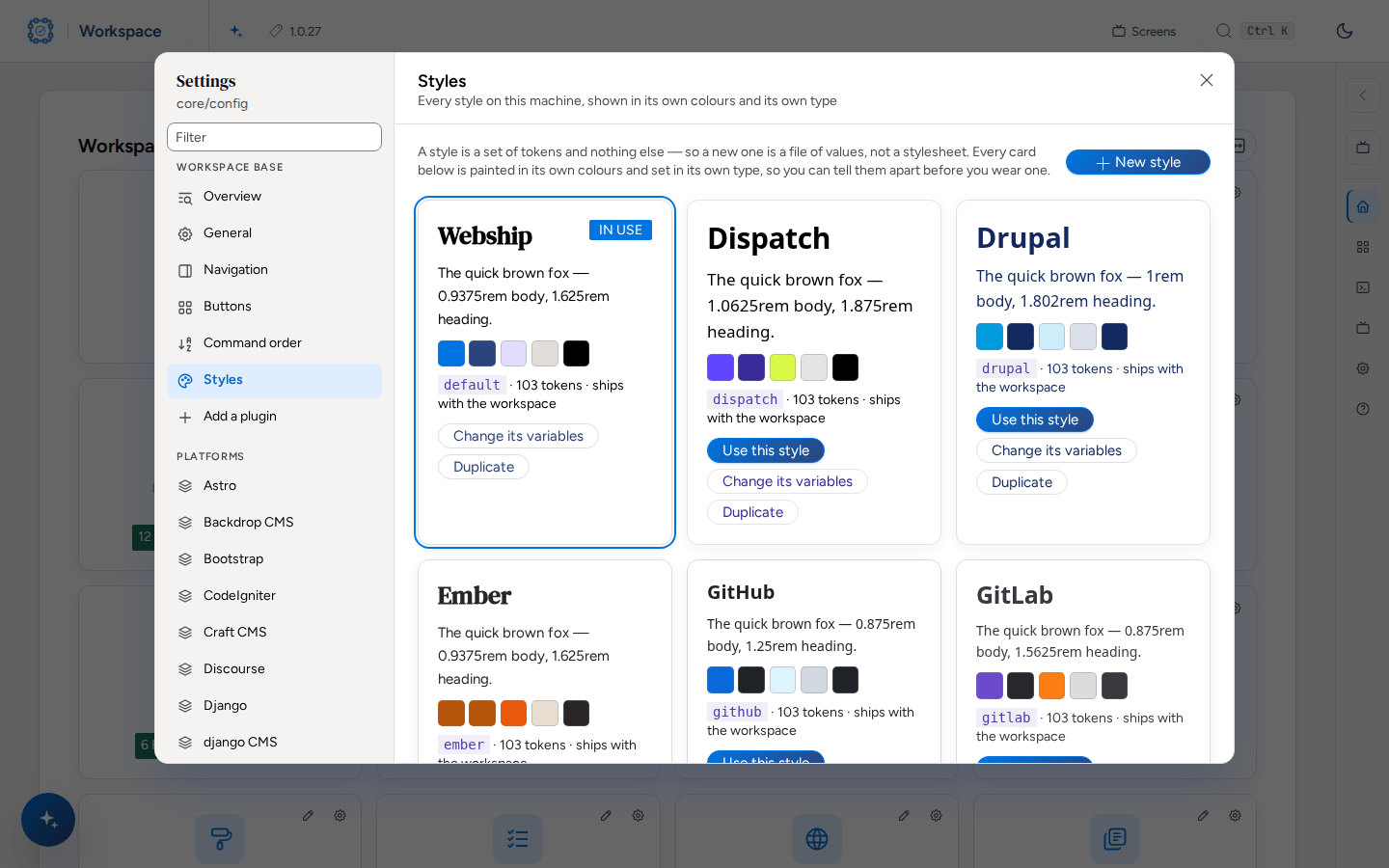
Nog van Webship Workspace 1.0.27, elk met een prent en een reël: die funksies wat jy elke dag gebruik, en vier van sy werkruimtes.
Settings in een venster
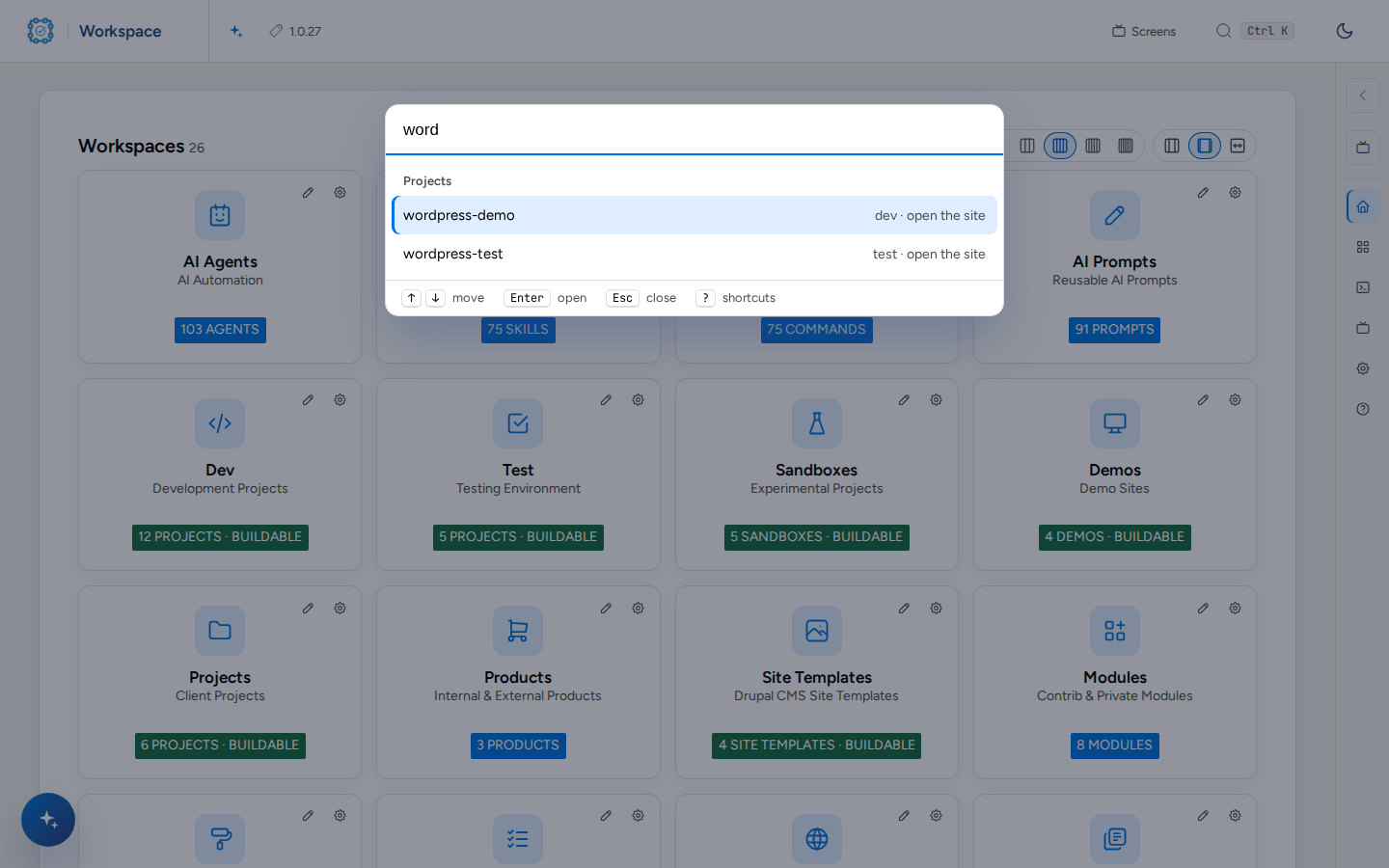
Gaan enige plek heen met Ctrl K
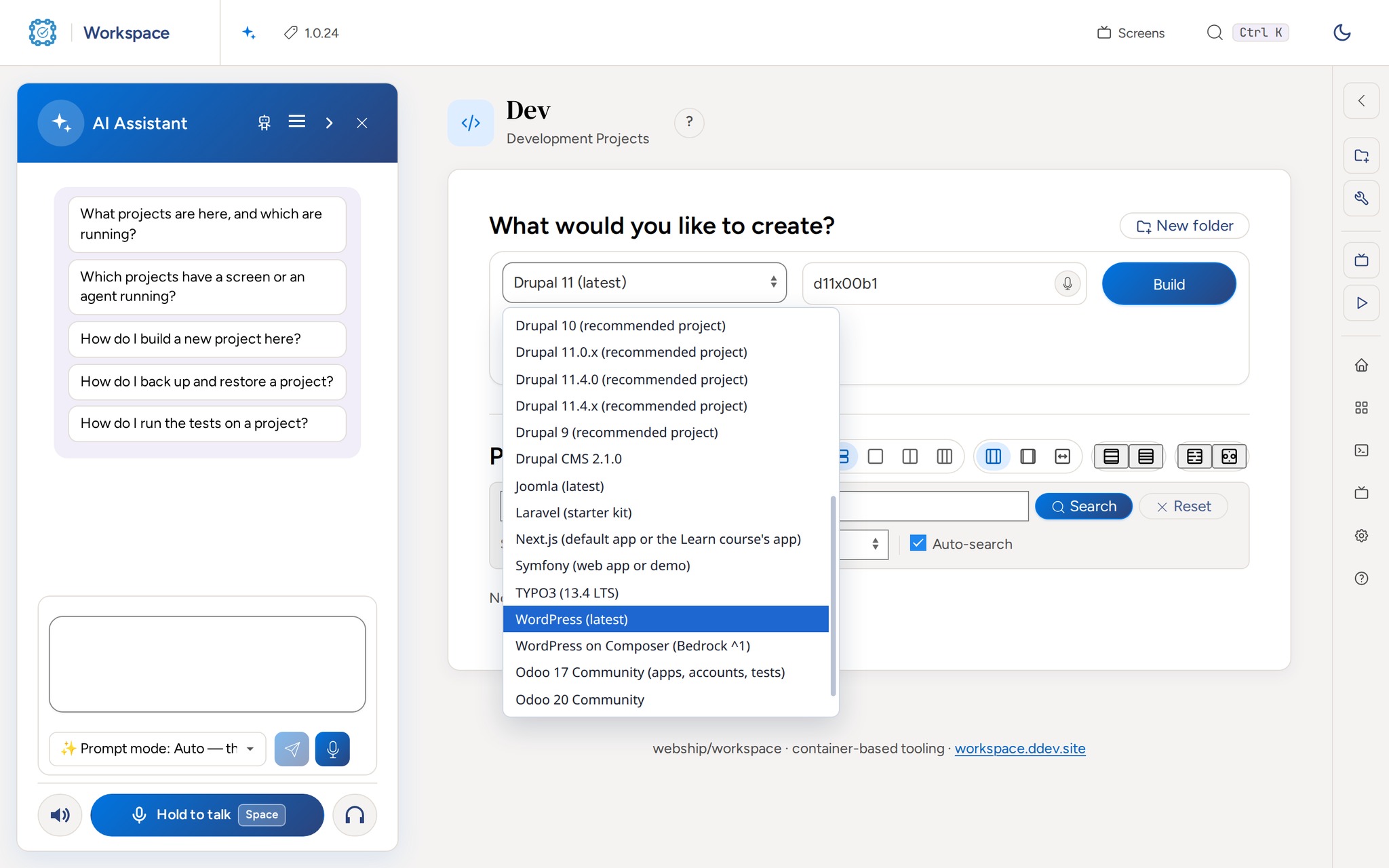
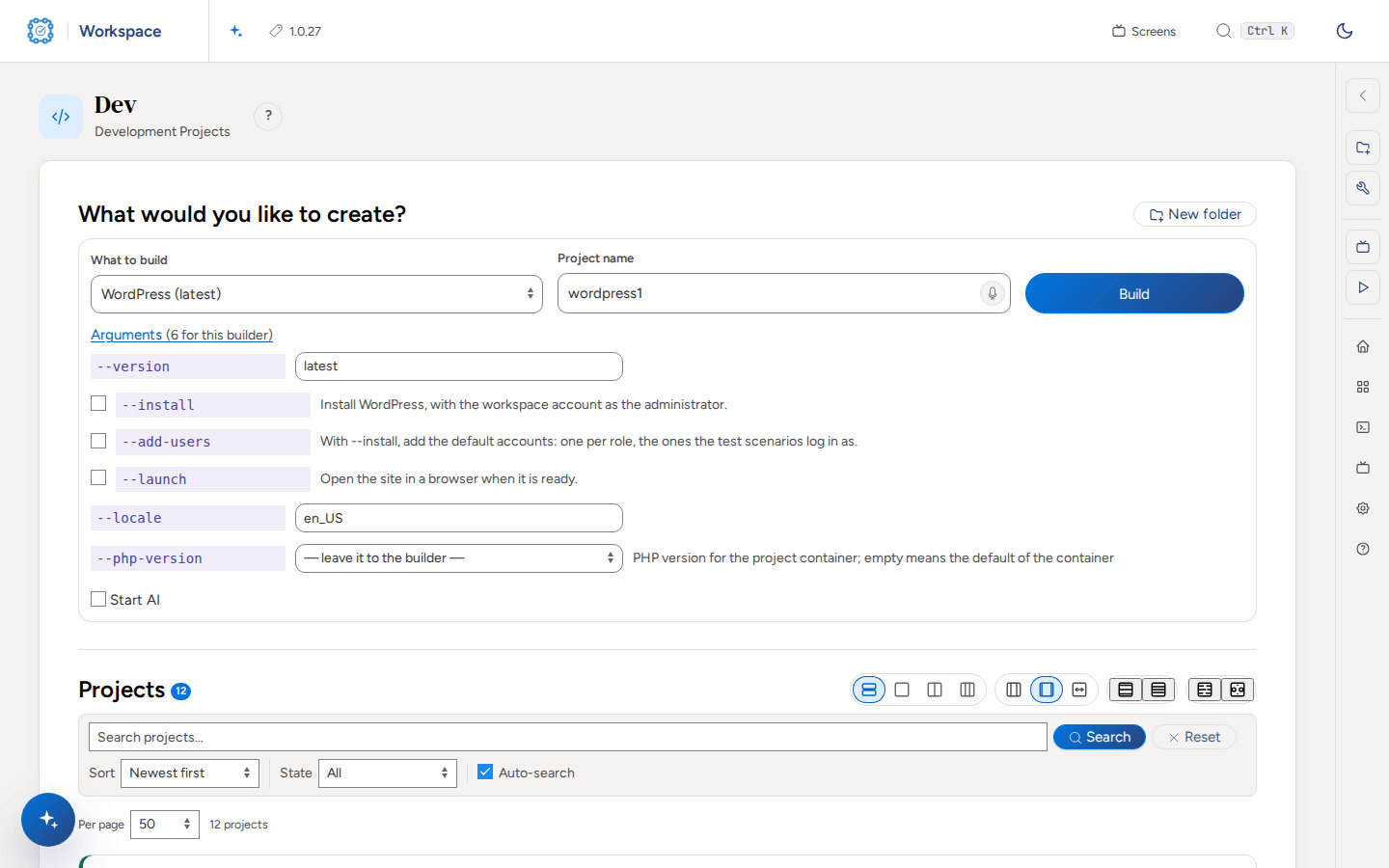
Bou 'n webwerf op enige platform
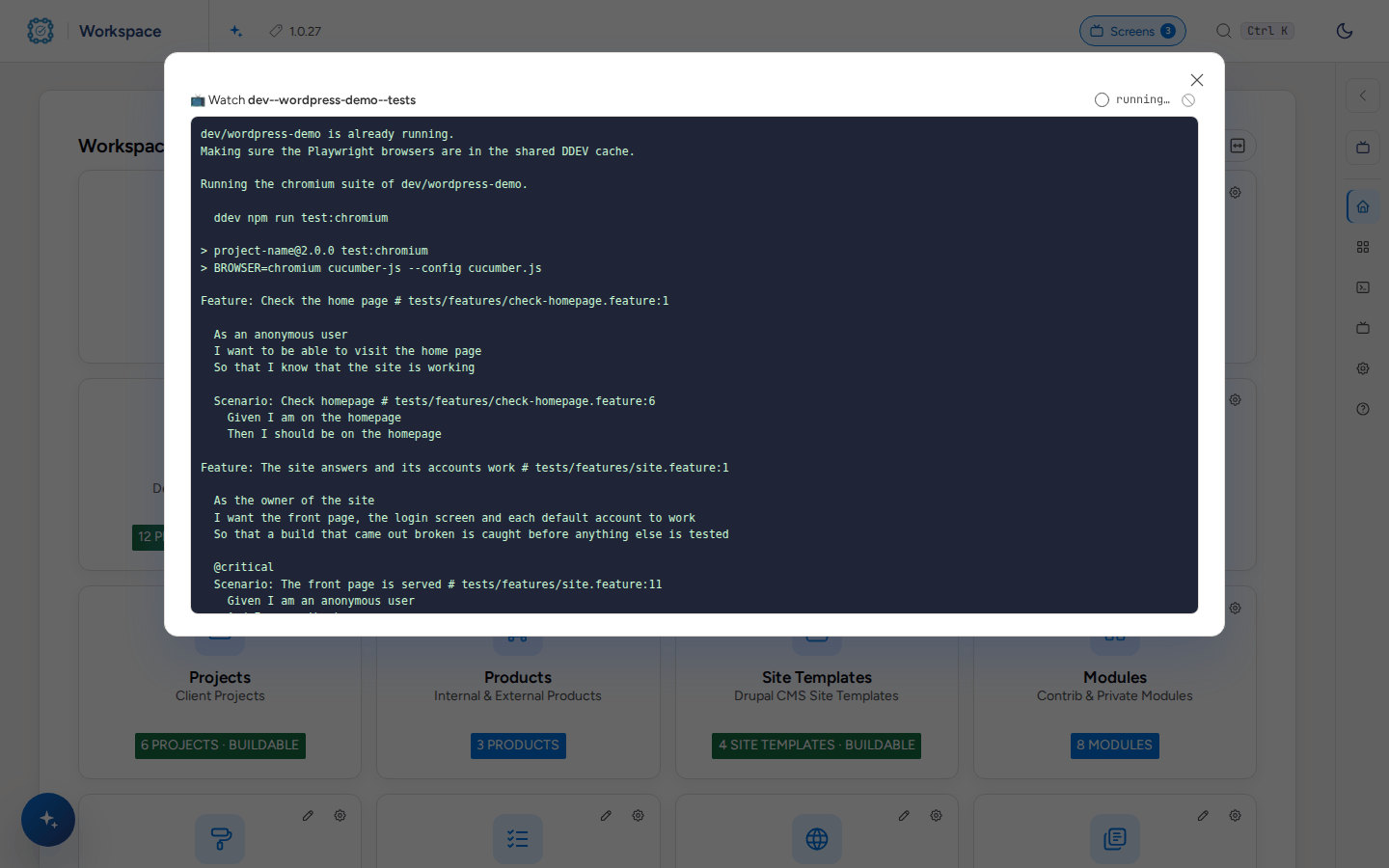
Volg elke lang lopie
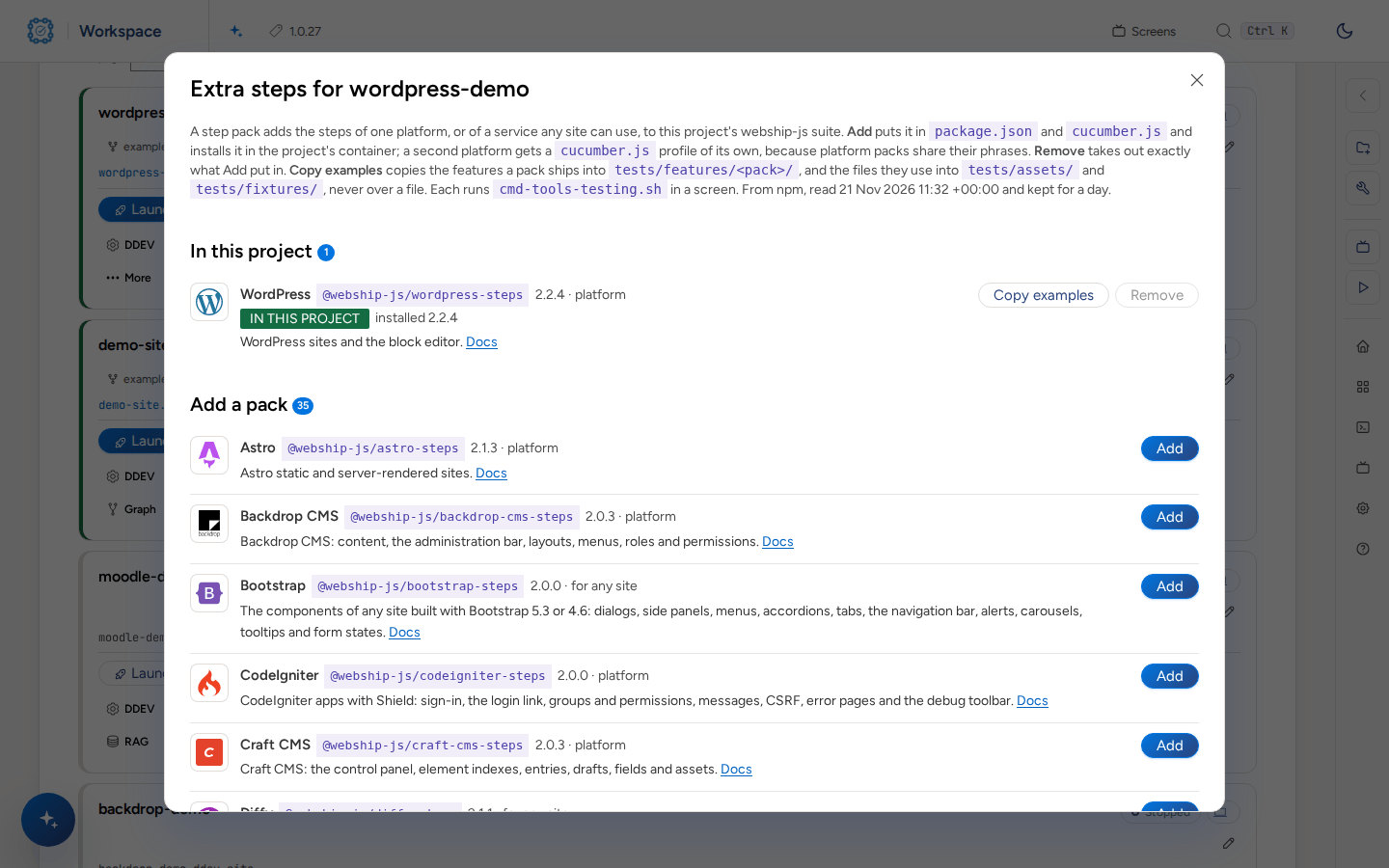
Toets dit met Webship-js
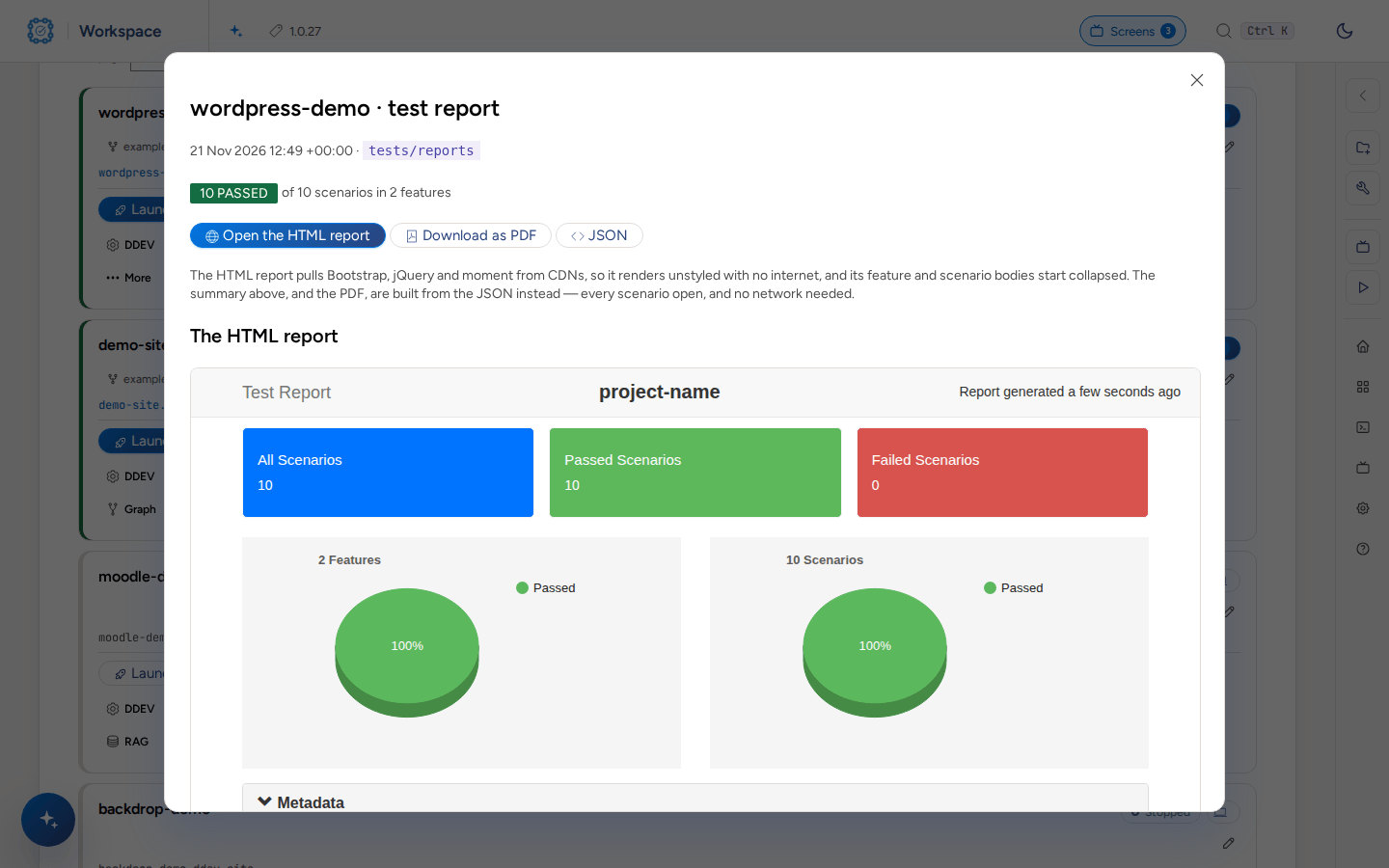
Lees die toetsverslag
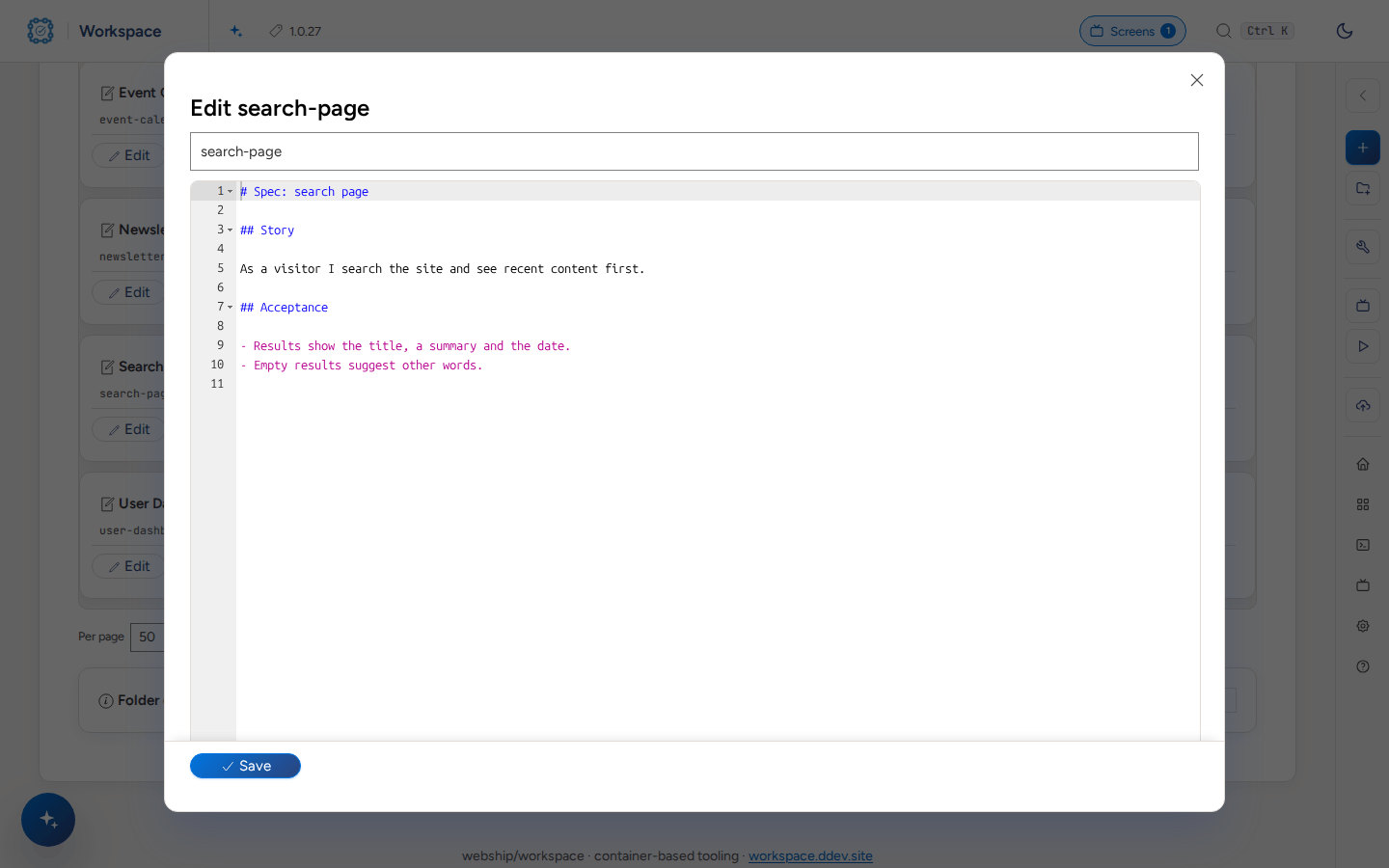
Specs: wat om te bou, eers neergeskryf
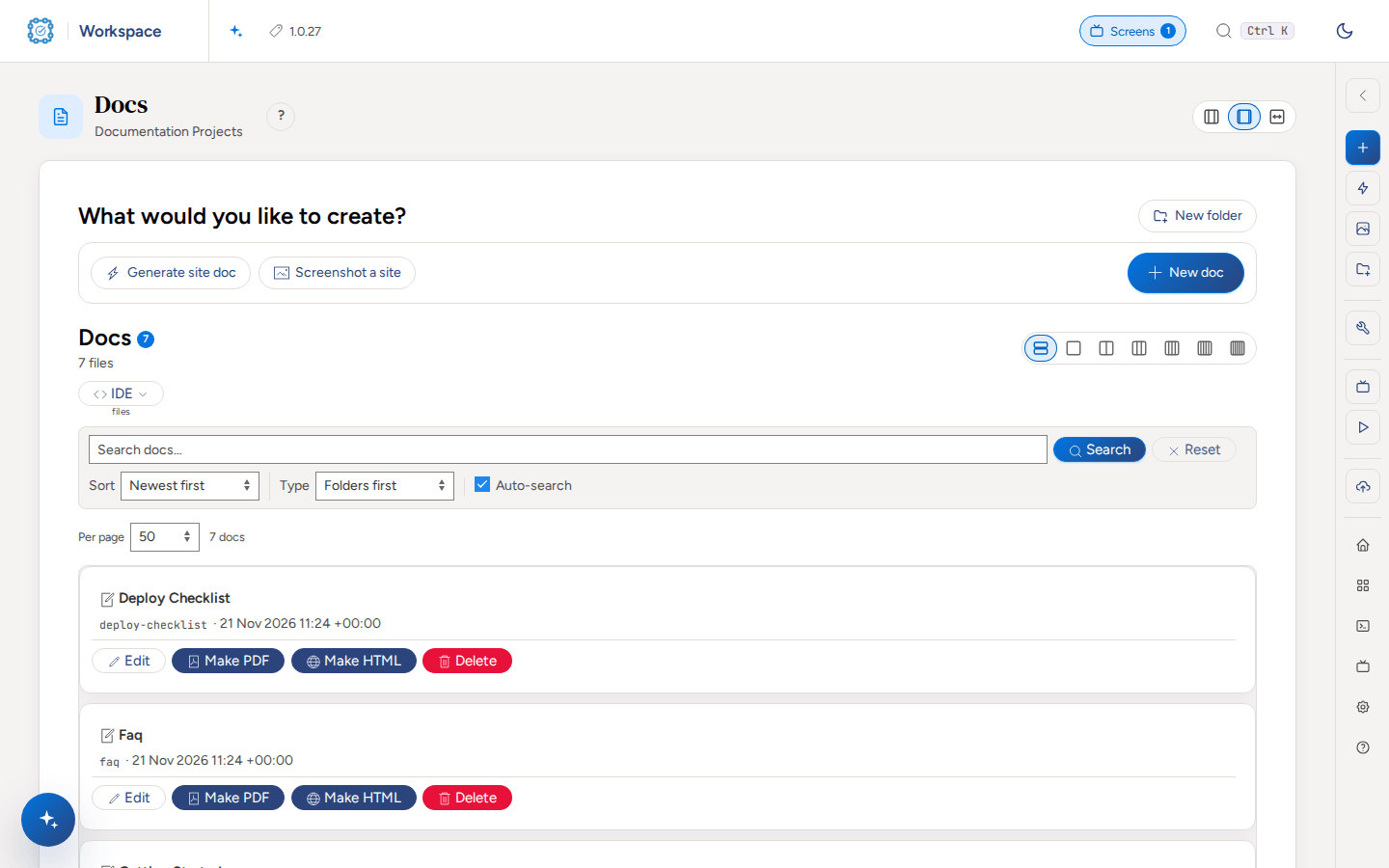
Docs, as PDF of as bladsy
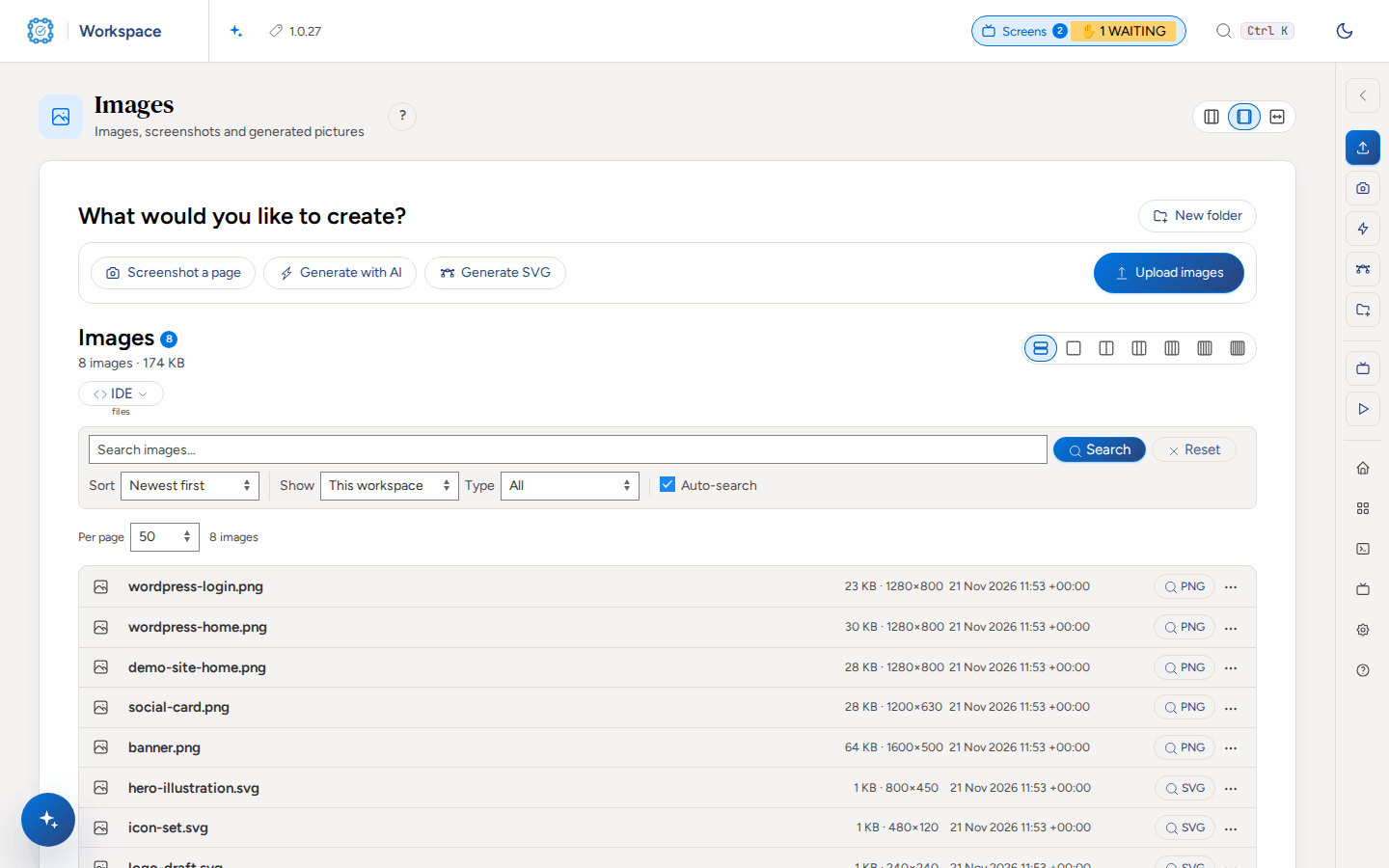
Skermkiekies en gegenereerde prente
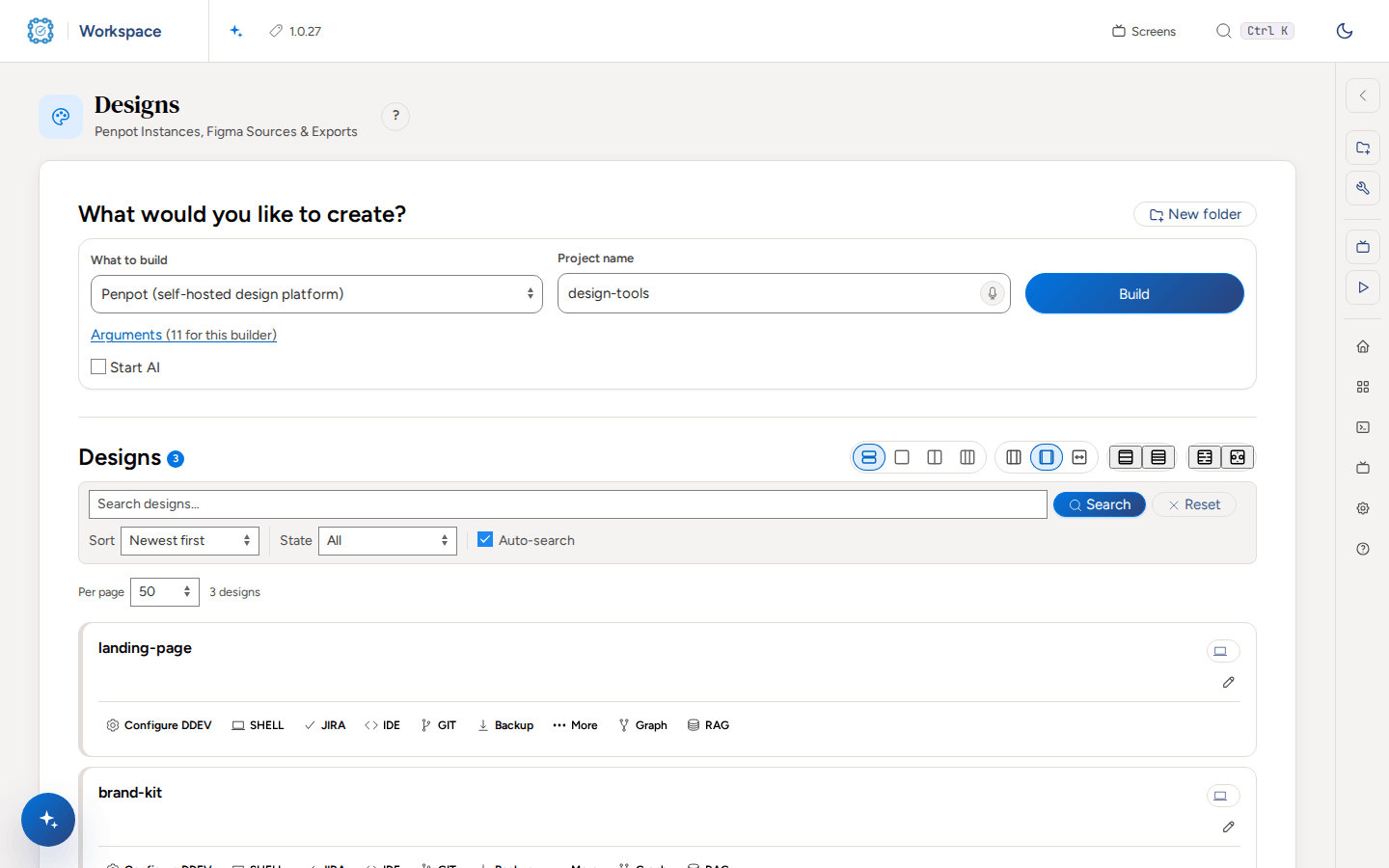
Jou eie ontwerphulpmiddel
Die groter idee: ons woon in baie werkruimtes
Dít is waaraan ek aanhou dink. Ons werk nie in een werkruimte nie. Ons beweeg elke dag al tussen baie van hulle:
- Maatskappyspasie: die projekte, kliënte, uitgawes en gasheerdiens.
- Organisasiespasie: 'n organisasie of 'n gemeenskap, sy reëls en sy mense.
- Gesinspasie: planne, foto's, dokumente, die kinders se huiswerk.
- Skoolspasie en Universiteitspasie: kursusse, opdragte, navorsing en notas.
- Videospasie: opneem, redigeer en vervaardig, met sy eie gereedskap en stappe.
En nog baie meer sal volg. 'n Werkruimte hoef nie vir een taak vasgepen te wees nie. Dit kan 'n kamer wees waarin jy werk, of 'n vouer met meer gevorderde kragte. 'n Videowerkruimte ken opname en produksie. 'n Skoolwerkruimte ken lesse en sperdatums. Elke maatskappy kan sy eie vorm gee.
Verbind deur een spesifikasie
Die mooi deel is dat die werkruimtes aan mekaar gekoppel is en een manier deel om hulself te beskryf. Elke werkruimte dra:
- Dokumentasie en spesifikasies: waarvoor hierdie spasie is en hoe dit werk.
- Reëls: wat toegelaat word, wat nooit mag gebeur nie, hoe dinge benoem word.
- Agente, vaardighede, aanwysings en KI-opdragte: die helpers wat hierdie spasie ken.
- Instellings en aksies: wat jy hier kan bou, laat loop, rugsteun of publiseer.
Omdat elke spasie dieselfde spesifikasie praat, kan die KI jou van die een na die volgende volg. Dit kan die reëls van jou maatskappyspasie lees, die vaardighede van jou videospasie gebruik en notas in jou dokumentespasie hou, sonder dat jy alles weer moet verduidelik. Dáárheen wil ek Webship Workspace sien gaan: meer aanpassing, meer soorte spasies, en 'n KI wat hulle almal verstaan.
Installeer dit
Jy het Node.js 20 of nuwer, Docker en DDEV nodig. Installeer die workspace vanaf npm en stel dit met een enkele opdrag op:
# Node.js 20 or newer, Docker and DDEV
npm install -g @webship.co/workspace
webship-workspace init ~/workspace
Maak https://workspace.ddev.site oop. Dit begin leeg: geen werkruimte-vouers, geen inproppe. Jy voeg net by wat jy nodig het.
Om 'n werkruimte by te voeg, maak Settings → Plugins oop, of gebruik die opdragreël, byvoorbeeld vir die video-werkruimte (catalog lys alles wat jy kan byvoeg):
webship-workspace plugin require video
webship-workspace plugin activate video
webship-workspace plugin install video
webship-workspace plugin configure video
webship-workspace catalog
Webship Workspace op GitHub @webship.co/workspace op npm webship.co/docs
Ek sal graag wil hoor watter ruimtes jy sou skep.

