

Webship Workspace on nyt npm:ssä: yksi työtila, monta yhdistettyä tilaa
Jokainen iso yritys rakentaa nykyään työtilaa (workspace). Googlella on Google Workspace: posti, dokumentit, asema ja palaverit yhdessä paikassa. Microsoftilla on Microsoft 365 -työtila, jossa ovat Teams, Office ja SharePoint. Replit muutti selaimen koodaustyötilaksi, jossa kirjoitat, ajat ja julkaiset koodia tekoälyagentin rinnalla. Sana on kaikkialla, koska ihmiset eivät enää halua erillisiä työkaluja. He haluavat yhden paikan, jossa työ asuu.
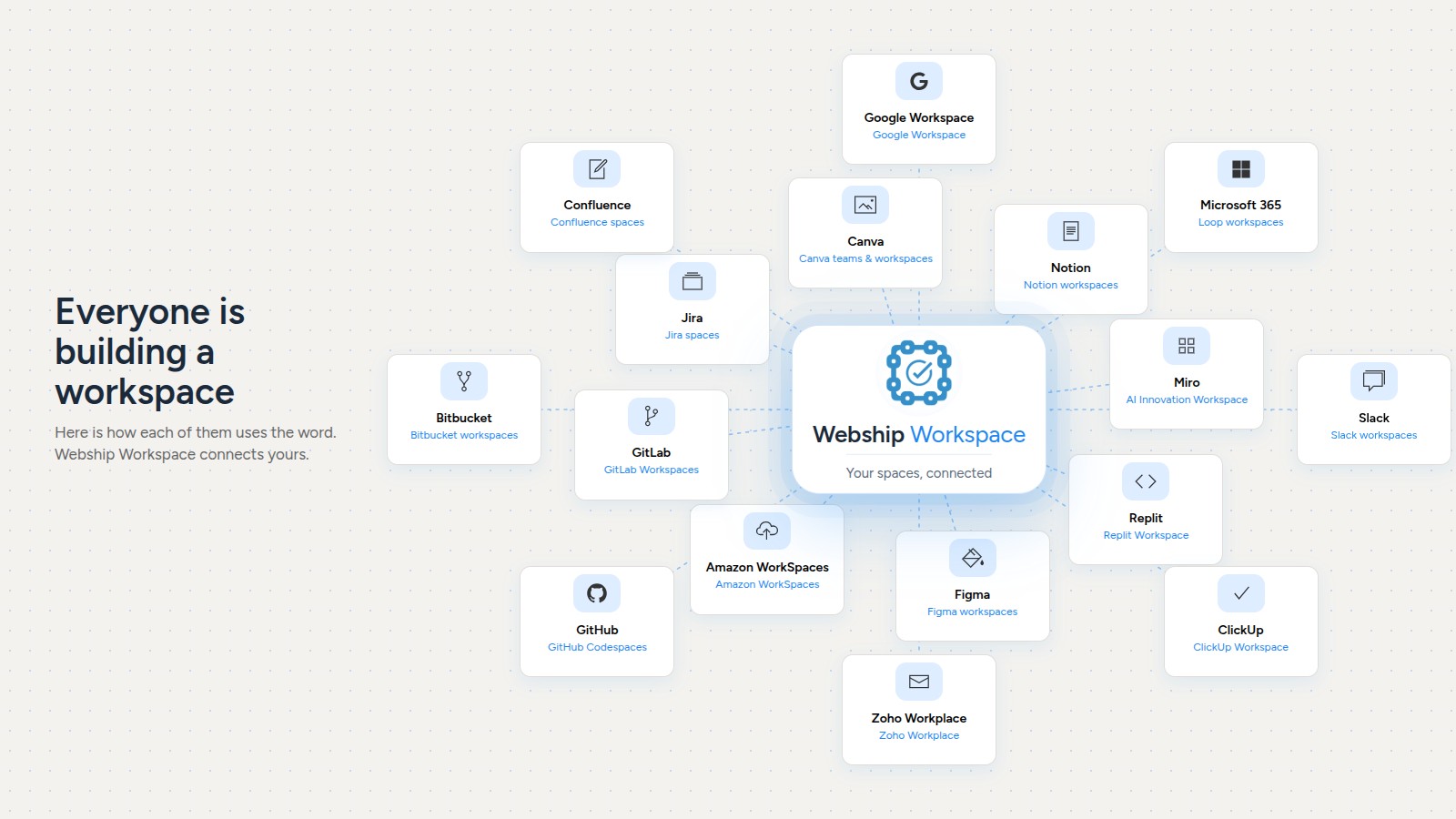
Sana on kaikkialla. Tässä kohdassa kukin sanoo sen omin sanoin:
- Google Workspace: posti, Docs, Drive ja Meet yhtenä pakettina.
- Microsoft 365 Loop workspaces: tiimin sivujen ja komponenttien jaetut tilat.
- Replit Workspace: ihmiset, projektit, data ja tekoäly yhdessä paikassa, ryhmille Team Workspaces.
- Notion workspaces: koti kaikelle sisällöllesi, yksin tai tiimin kanssa.
- Slack workspaces: tiimin kanavat, ihmiset ja sovellukset.
- Miro, the AI Innovation Workspace: tiimien valkotaulut.
- ClickUp Workspace: sen Workspace, Space, Folder, List -hierarkian huippu.
- Figma workspaces: tiimien ja tiedostojen ryhmiä organisaation sisällä.
- Canva: tiimit ja työtilat ihmisille ja projekteille.
- Zoho Workplace: posti ja toimistosovellukset yhtenä pakettina.
- Amazon WorkSpaces: kokonaiset työpöydät pilvessä.
- GitHub Codespaces: pilvikehitysympäristö jokaiselle repositoriolle.
- GitLab Workspaces: etäkehitysympäristöt.
- Bitbucket workspaces: paikka, jossa repositoriot ja tiimit asuvat.
- Jira spaces: Jira-projektit nimettiin uudelleen spaceiksi vuonna 2025.
- Confluence spaces: yksi tila jokaiselle tiimille tai projektille.
Olen rakentanut oman vastaukseni tähän kehittäjille: Webship Workspace.
Mistä kaikki alkoi
Se alkoi kansiollisesta vanhoja shell-skriptejä LAMP-ympäristössä. Niillä rakensimme Drupal-distribuutioita, demoja ja testisivustoja. 22. heinäkuuta 2026 istuin alas Claude Coden kanssa ja rakensin sen uudelleen yhdessä pitkässä päivässä: kaikki siirtyi DDEViin, jokainen projekti sai omat konttinsa ja tietokantansa, ja osoitteeseen workspace.ddev.site syntyi verkkokäyttöliittymä. Se on pelkkää Node.js:ää, HTMX:ää ja UIkitiä, ja se pyörii omassa DDEV-kontissaan. Se rakentaa, käynnistää, pysäyttää, varmuuskopioi ja palauttaa oikeita projekteja, ja päätteen tuloste virtaa suoraan sivulle reaaliajassa.
Samana päivänä se sai tekoälyavustajan: sivupalkin jokaiselle sivulle. Se tietää, mitä katsot, osaa vastata tekstillä tai puheella ja pystyy oikeasti tekemään asioita kojelaudassa, ei vain puhumaan niistä.
Yhdestä työtilasta tulee monta
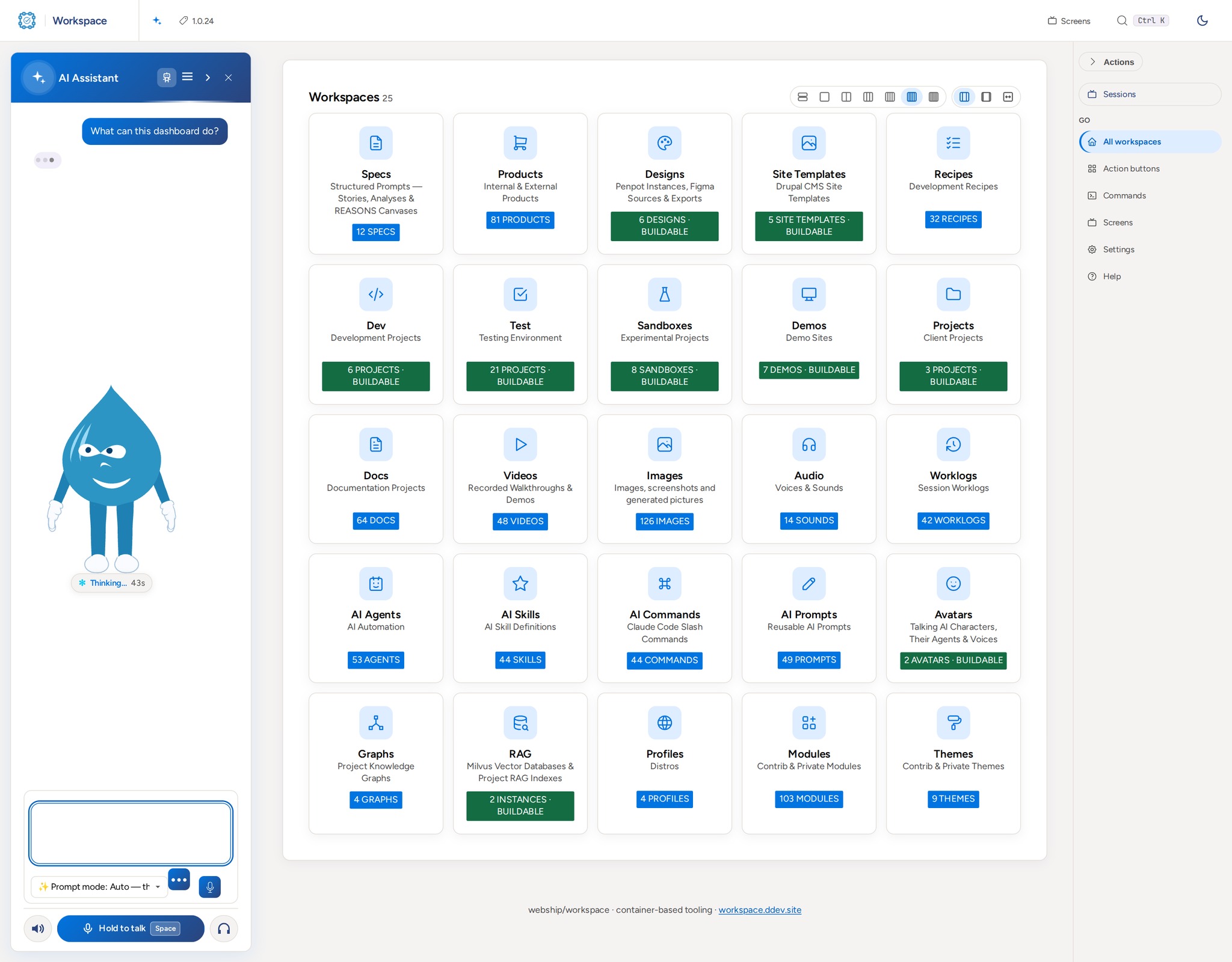
Hyvin pian kansiot lakkasivat olemasta "vain kansioita". Dev, Test, Demos, Sandboxes ja Projects rakentavat sivustoja. Products, Modules, Themes, Recipes ja Site Templates pitävät sisällään sen, mitä julkaisemme. Sitten tulivat tekoälytyötilat: Agents, Skills, Prompts ja Commands, joita voi kirjoittaa, muokata, jakaa ja asentaa yhdellä klikkauksella. Sen jälkeen Docs, Specs, Designs, Videos, Images, Audio, Graphs ja RAG. Jokaisella on oma sivunsa, oma aliverkkotunnuksensa, kuten dev.workspace.ddev.site, omat toimintonsa ja omat kysymyksensä avustajalle.
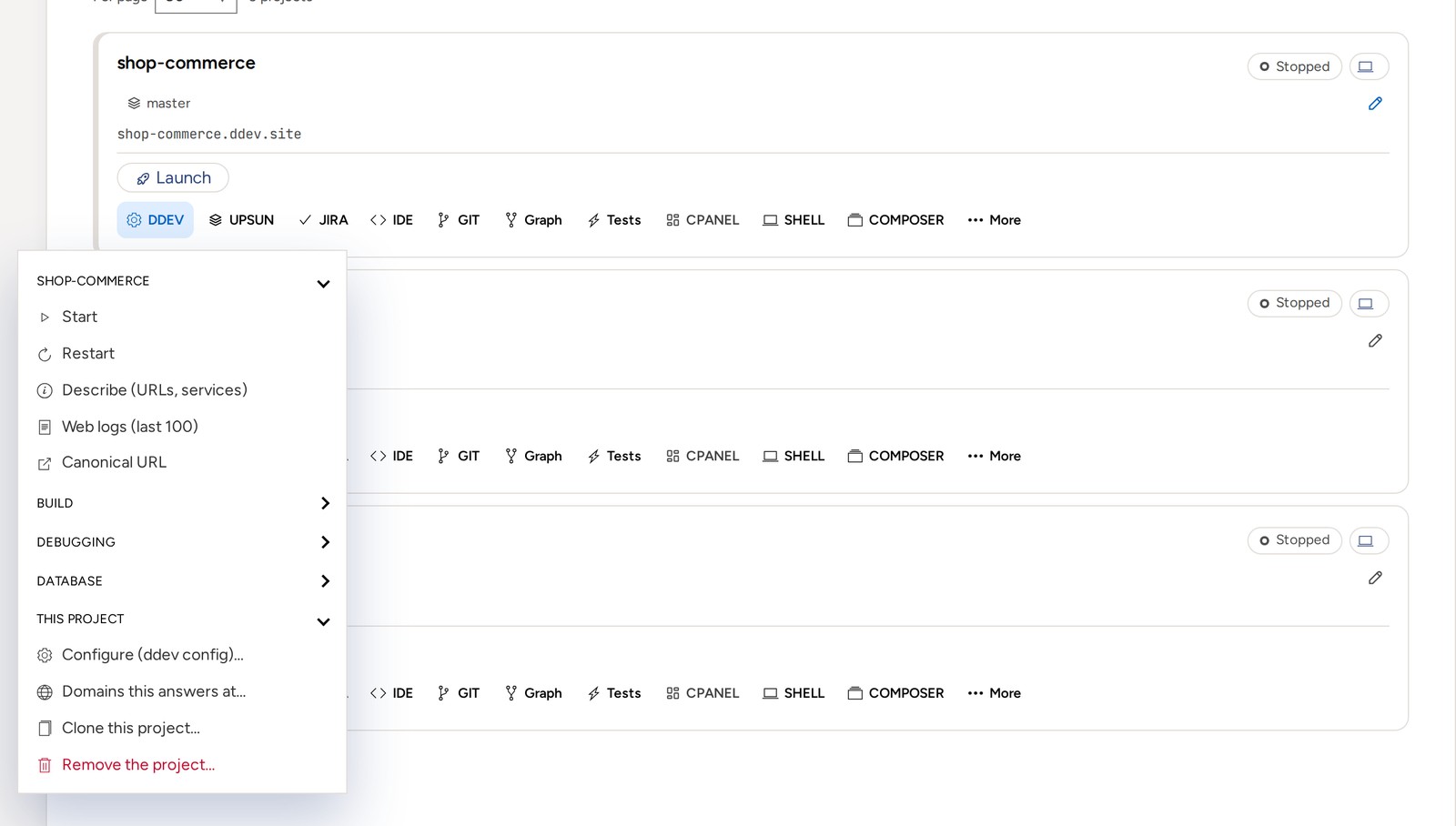
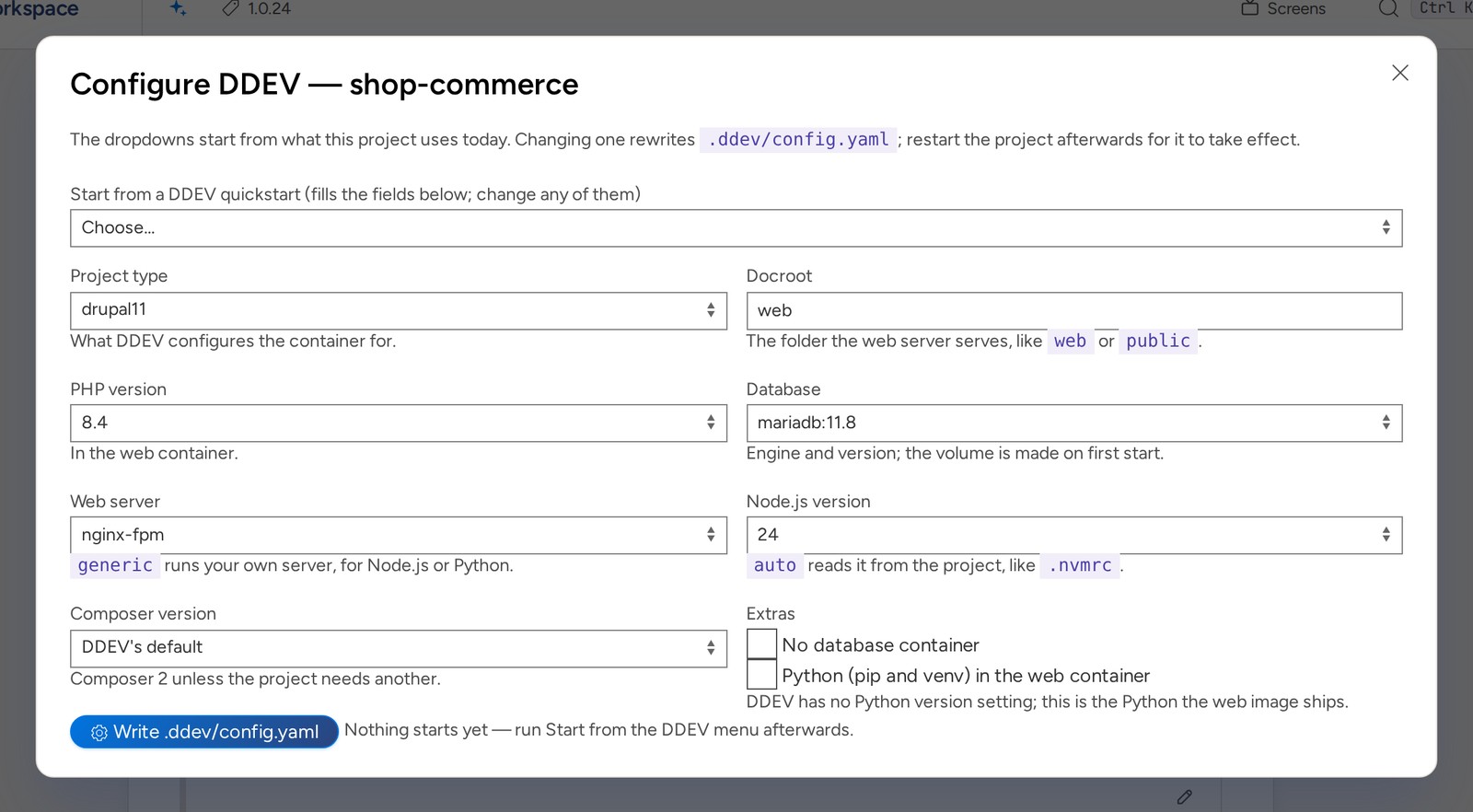
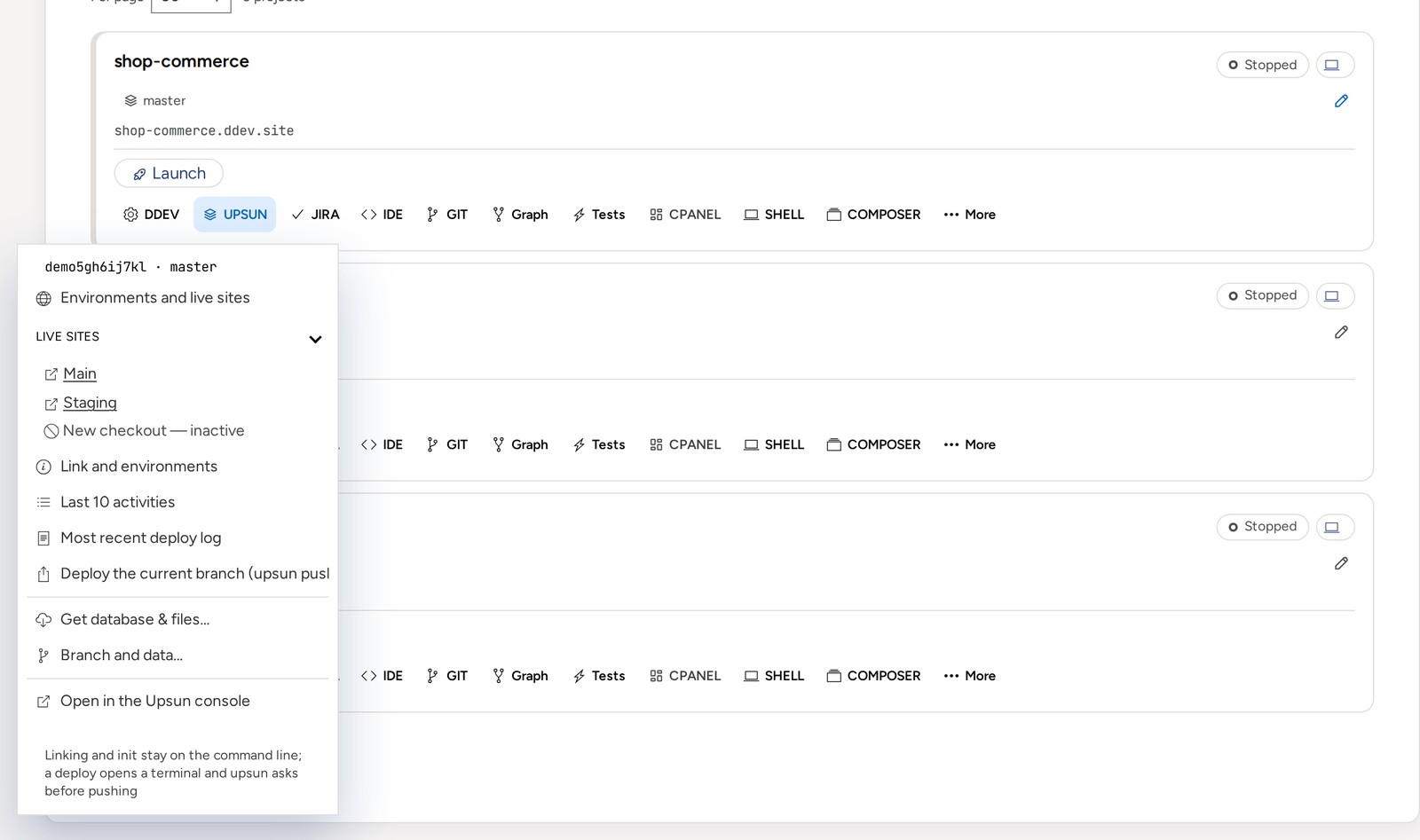
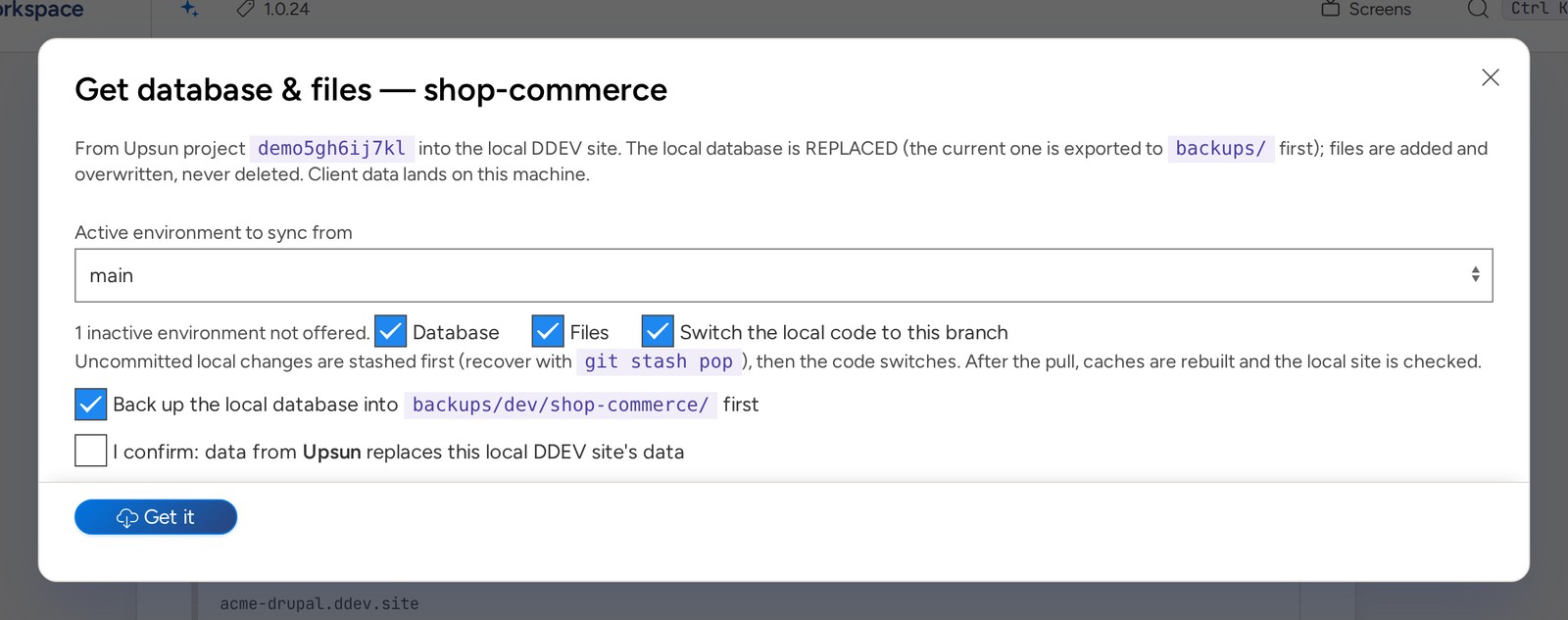
Nyt npm:ssä: ydin ja sen lisäosat
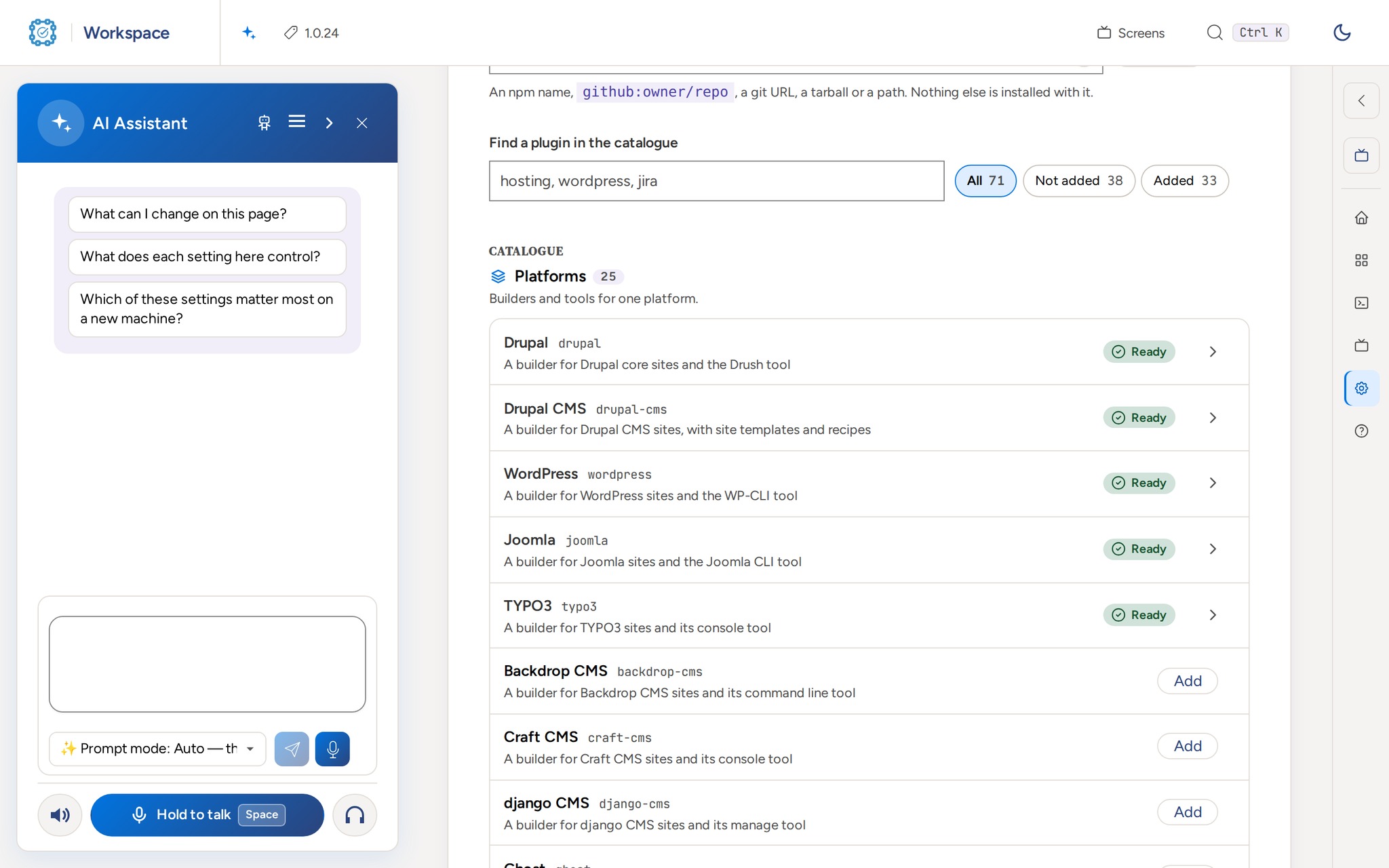
Webship Workspace on nyt julkaistu npm:ssä @webship.co-nimiavaruudessa. Ydin on @webship.co/workspace (1.0.24). Se on kevyt osa: työtilat, rakentajat, asetukset, tekoälyavustaja ja lisäosajärjestelmä. Kaikki muu on lisäosa, ja sen mukana on julkaistu 77 Webship-pakettia:
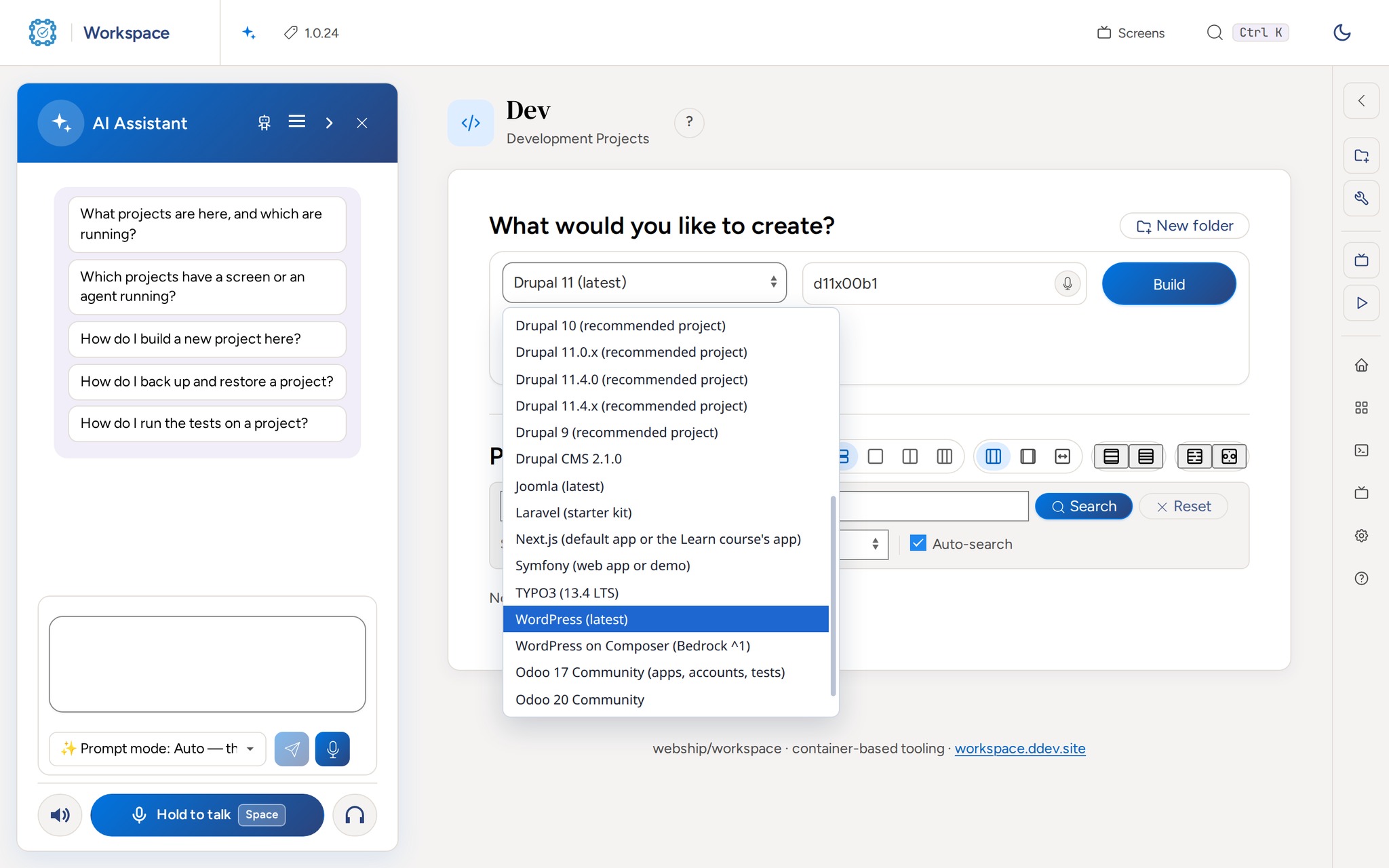
- Alustat: Drupal, Drupal CMS, WordPress, Joomla, Odoo, Magento, TYPO3, django CMS, Astro, Gatsby, WooCommerce, Backdrop CMS, Craft CMS, Ghost, Django, Next.js, Strapi, PrestaShop, Docusaurus, Laravel, Symfony, CodeIgniter, Bootstrap, MediaWiki, Moodle, Payload, Discourse
- Työtilat: Dev, Test, Sandboxes, Demos, Projects, Products, Docs, Specs, Worklogs, Designs, Images, Videos, Audio, Graphs, RAG, Libraries, Drupal modules, Drupal themes, Drupal profiles, Drupal recipes, Drupal site templates
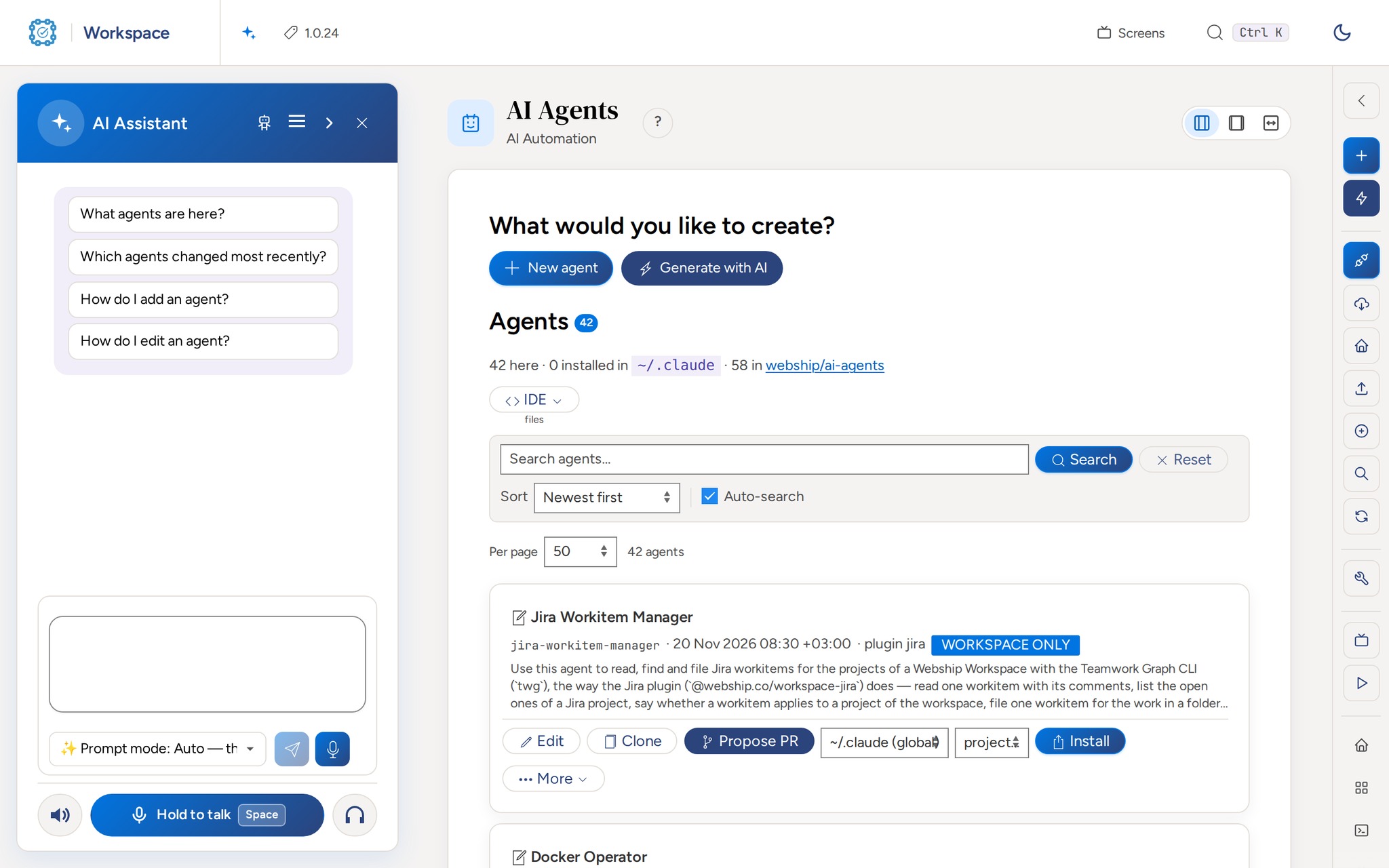
- Tekoälytyötilat: AI Agents, AI Skills, AI Commands, AI Prompts
- Hosting: Upsun, Acquia Cloud, DigitalOcean, cPanel, AWS, Azure, GoDaddy
- Forget: GitHub, GitLab, Bitbucket
- Konttiympäristöt: Docker Compose, Lando, Docksal, Podman, Kubernetes
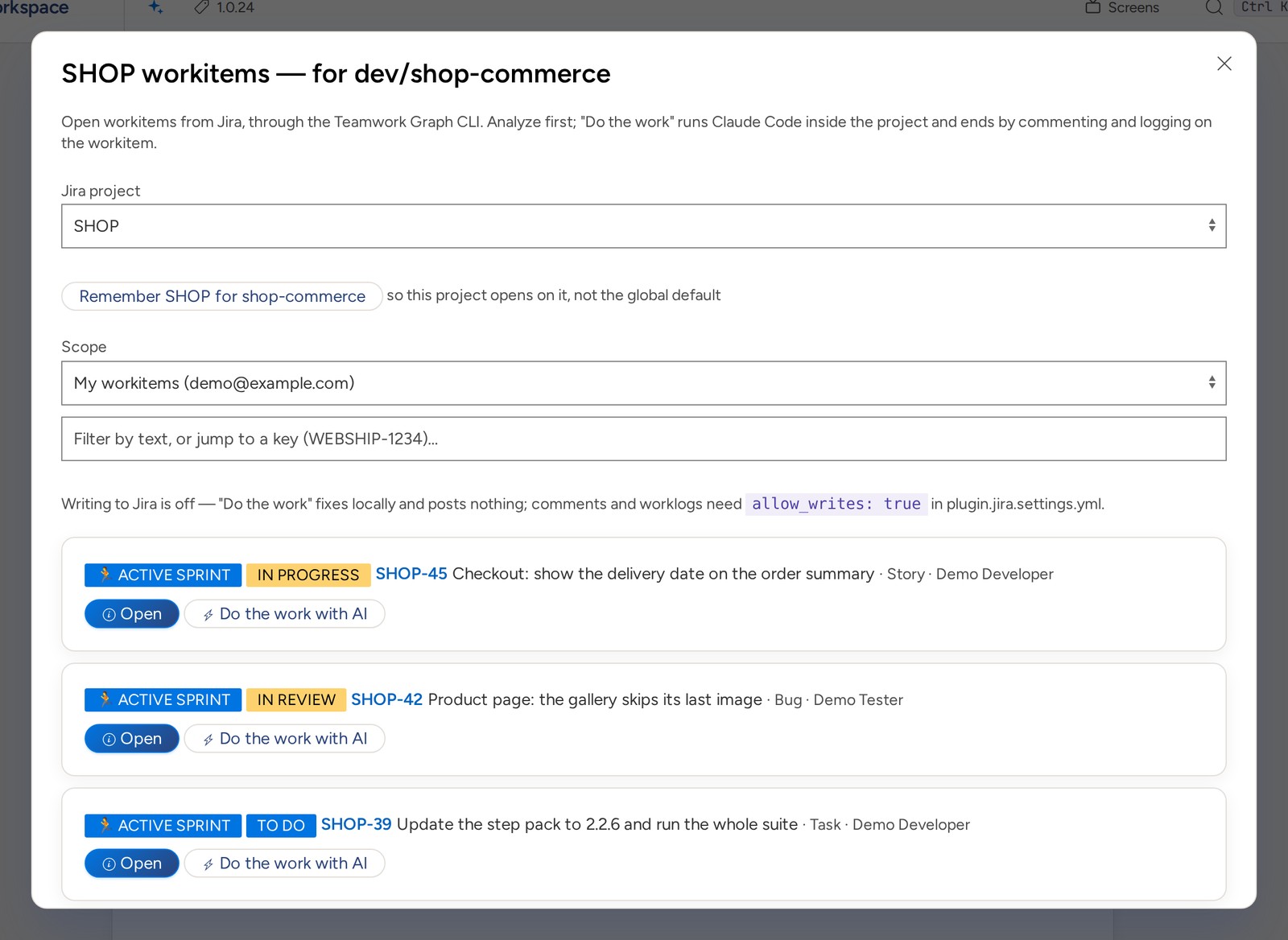
- Ominaisuudet: Screens and terminals, Git, Web IDE, Jira, Google Drive, Avatars,
@webship.co/workspace-plugin-api
Jokainen lisäosa on oikea npm-paketti, jolla on oma repositorionsa osoitteessa github.com/webship/workspace-<name>, ja se liittyy kojelautaan neljässä vaiheessa: require, activate, install, configure. Sen voi tehdä kojelaudan Plugins-sivulta tai komentoriviltä.
Workspace kuvina
Lisää Webship Workspace 1.0.27:stä, kustakin yksi kuva ja yksi rivi: ominaisuudet, joita käytät joka päivä, ja neljä sen työtilaa.
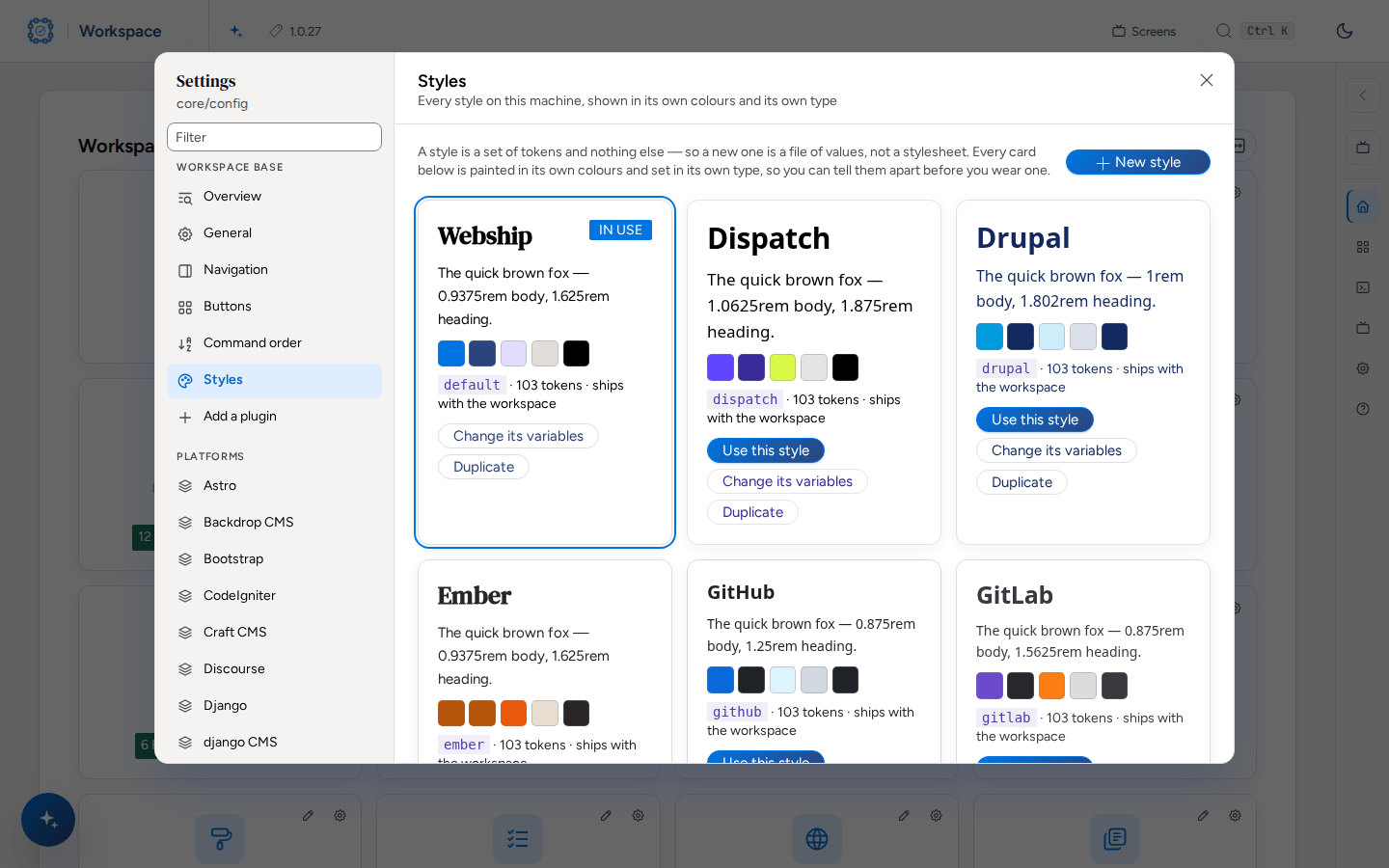
Settings yhdessä ikkunassa
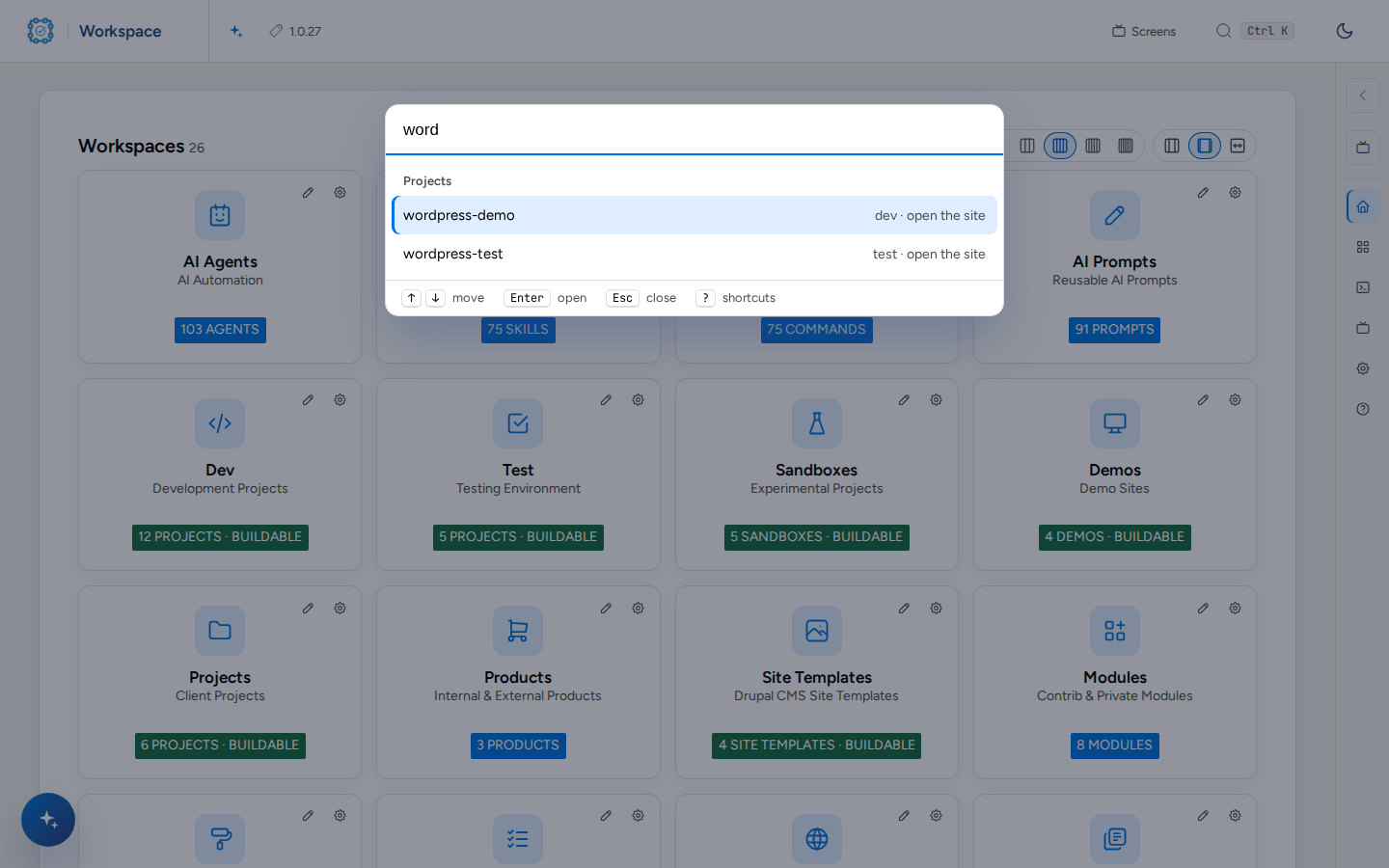
Minne tahansa Ctrl K:lla
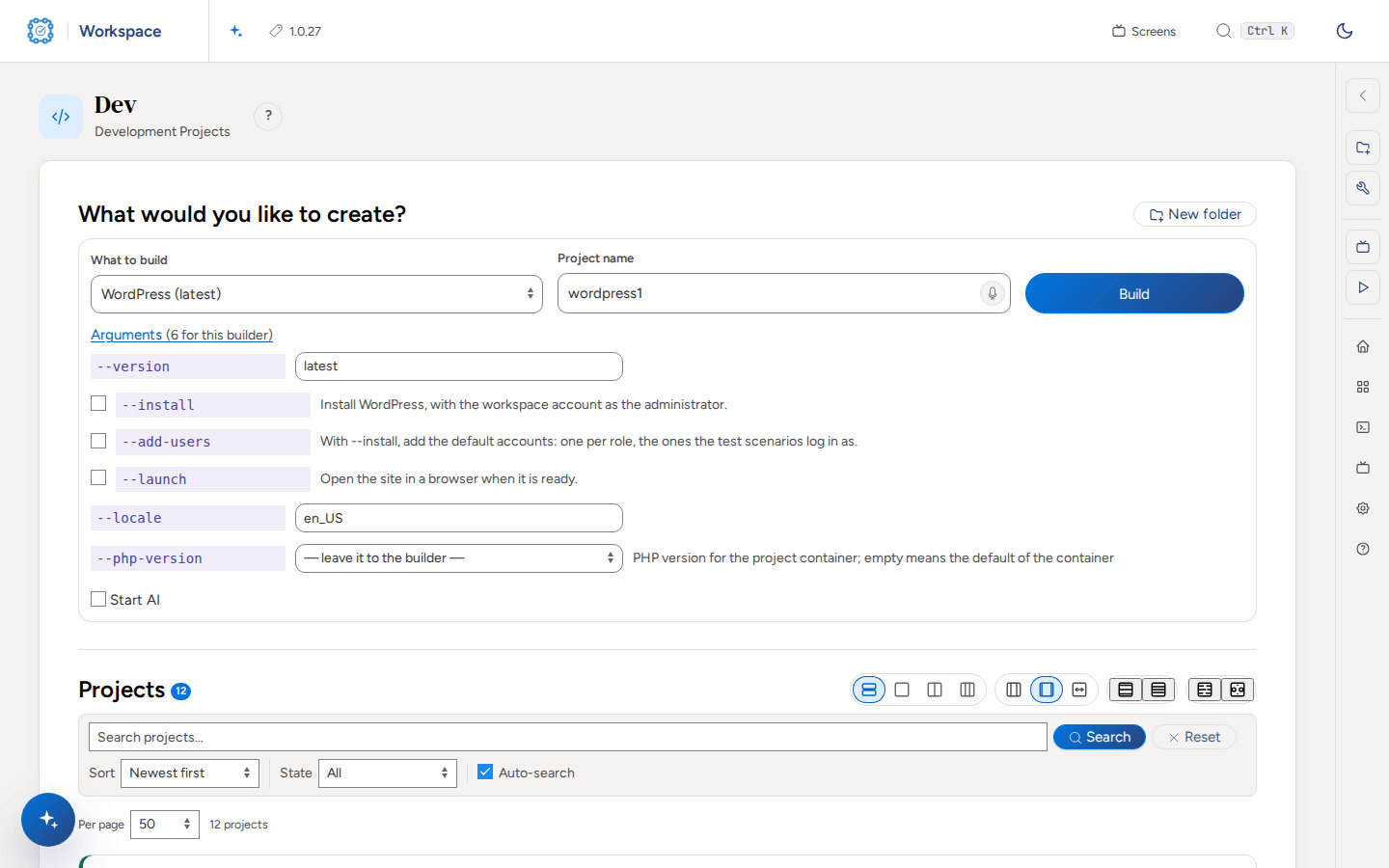
Rakenna sivusto millä tahansa alustalla
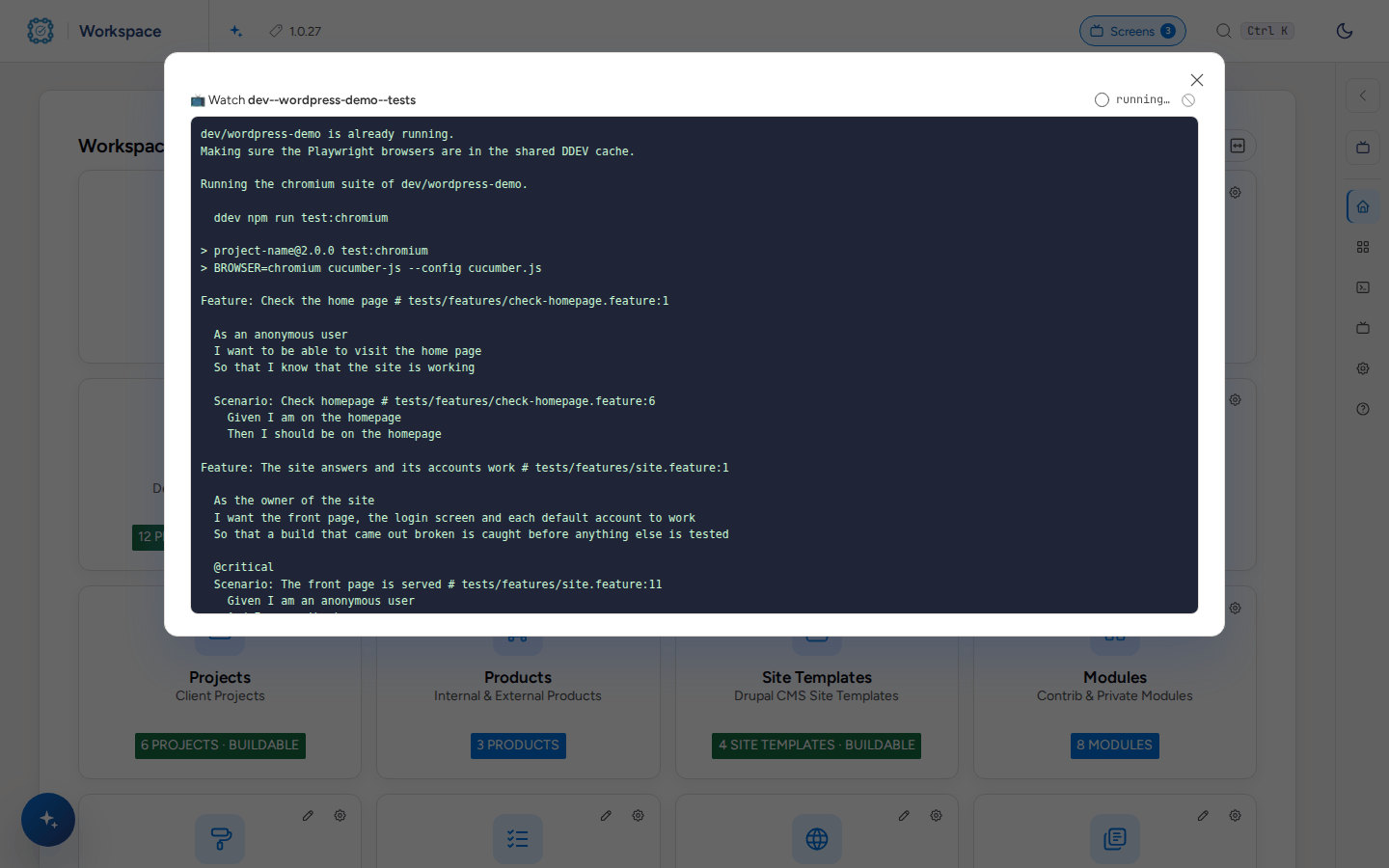
Seuraa jokaista pitkää ajoa
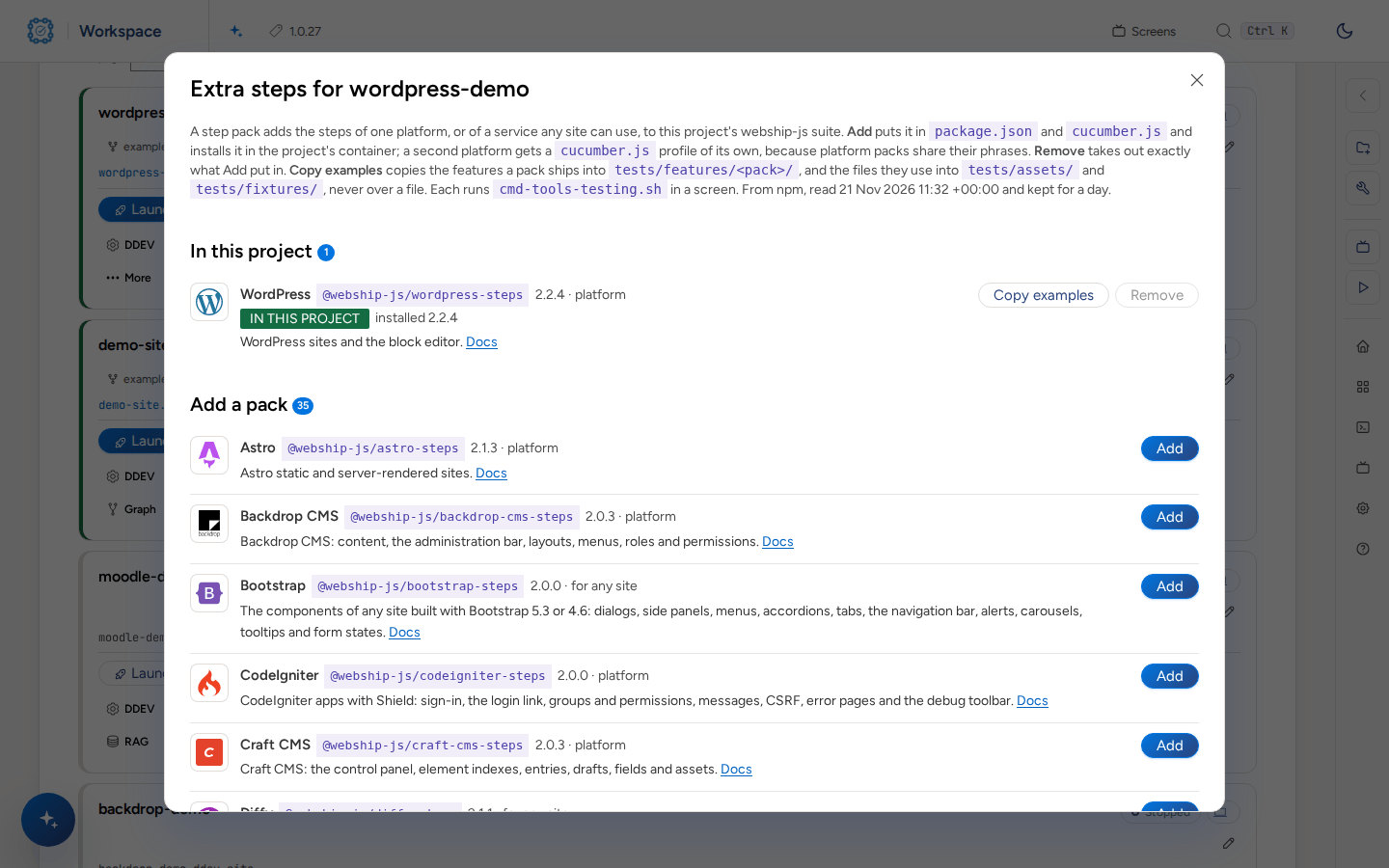
Testaa se Webship-js:llä
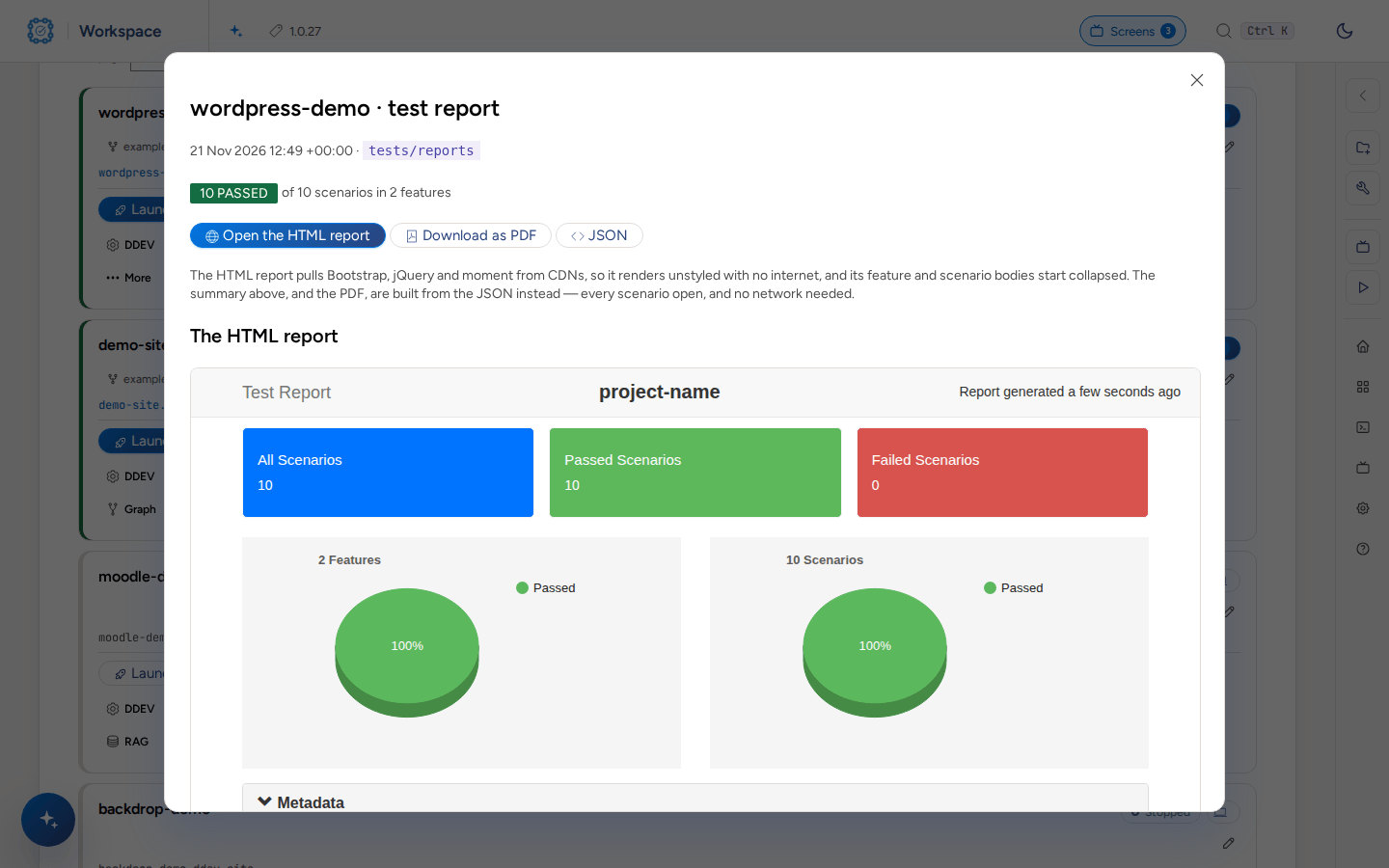
Lue testiraportti
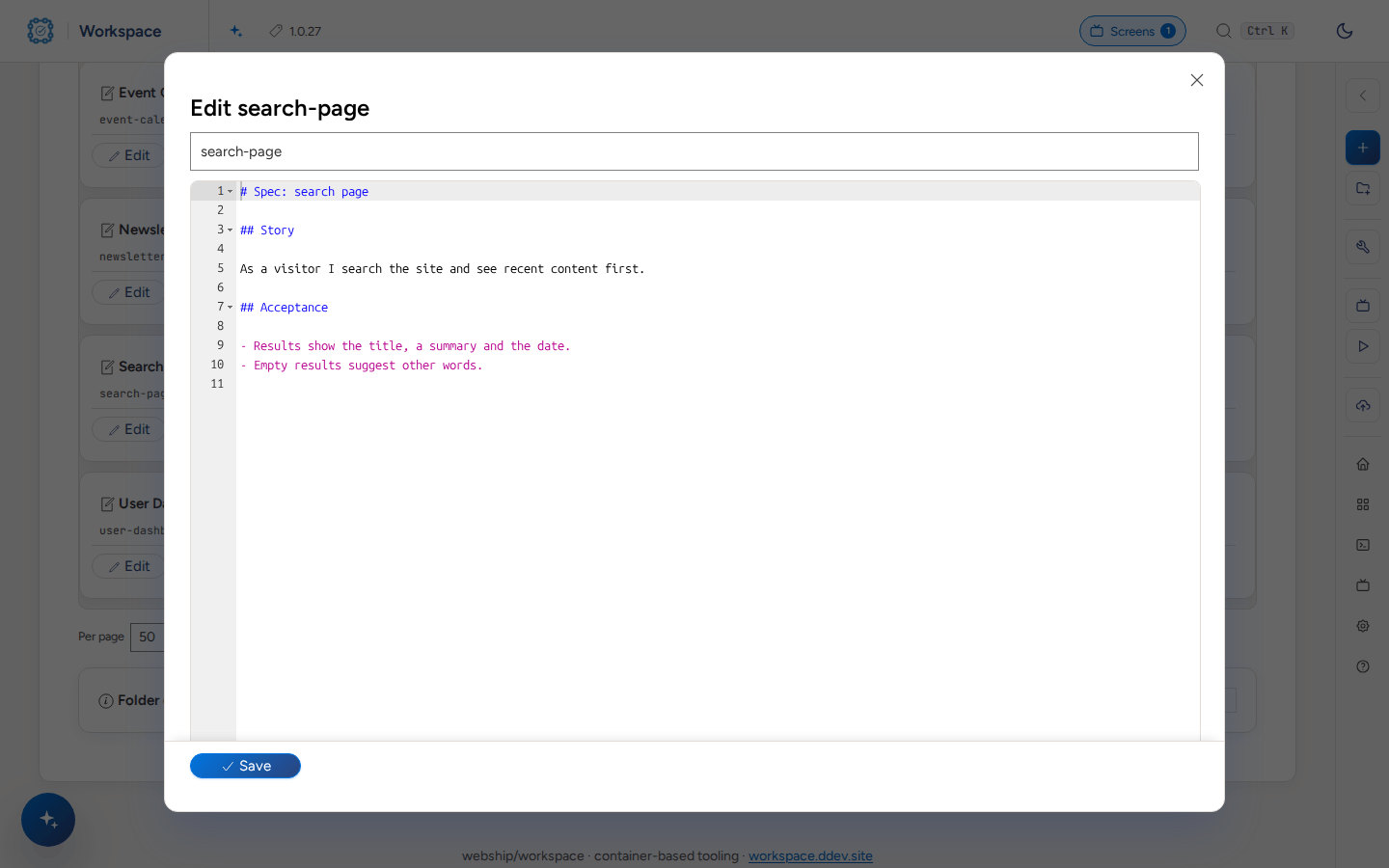
Specs: mitä rakennetaan, kirjoitettuna ensin
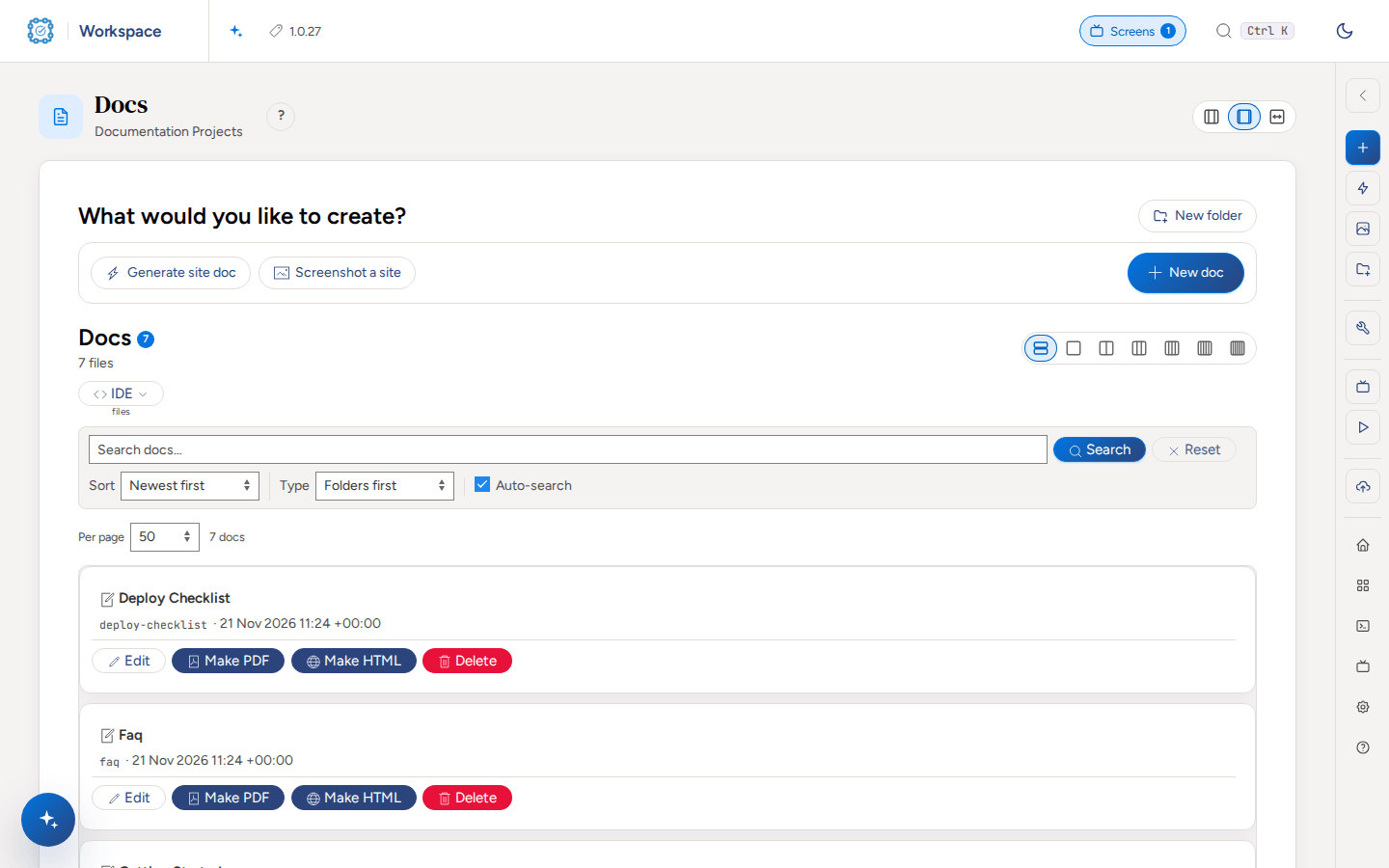
Docs PDF:nä tai sivuna
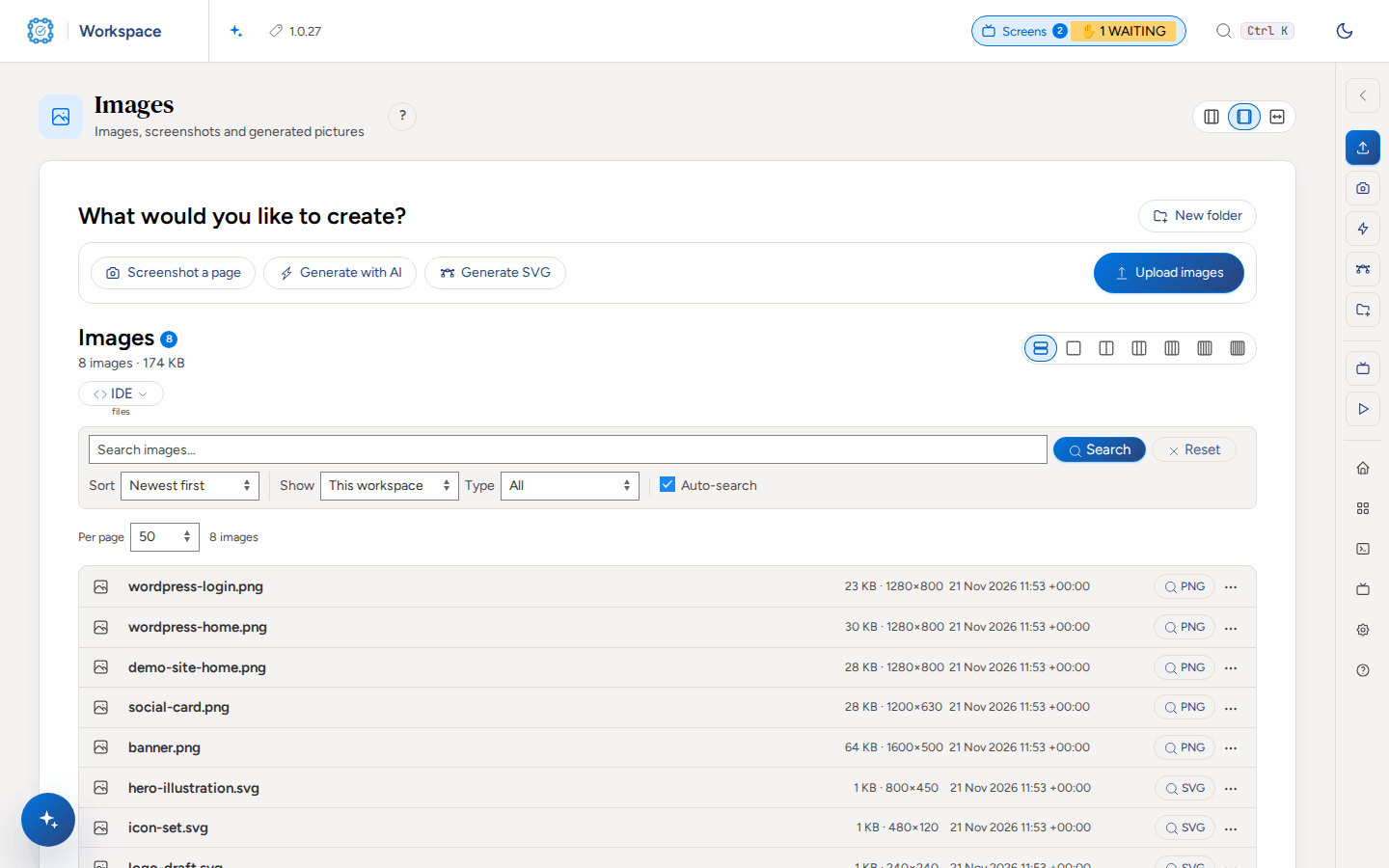
Kuvakaappaukset ja generoidut kuvat
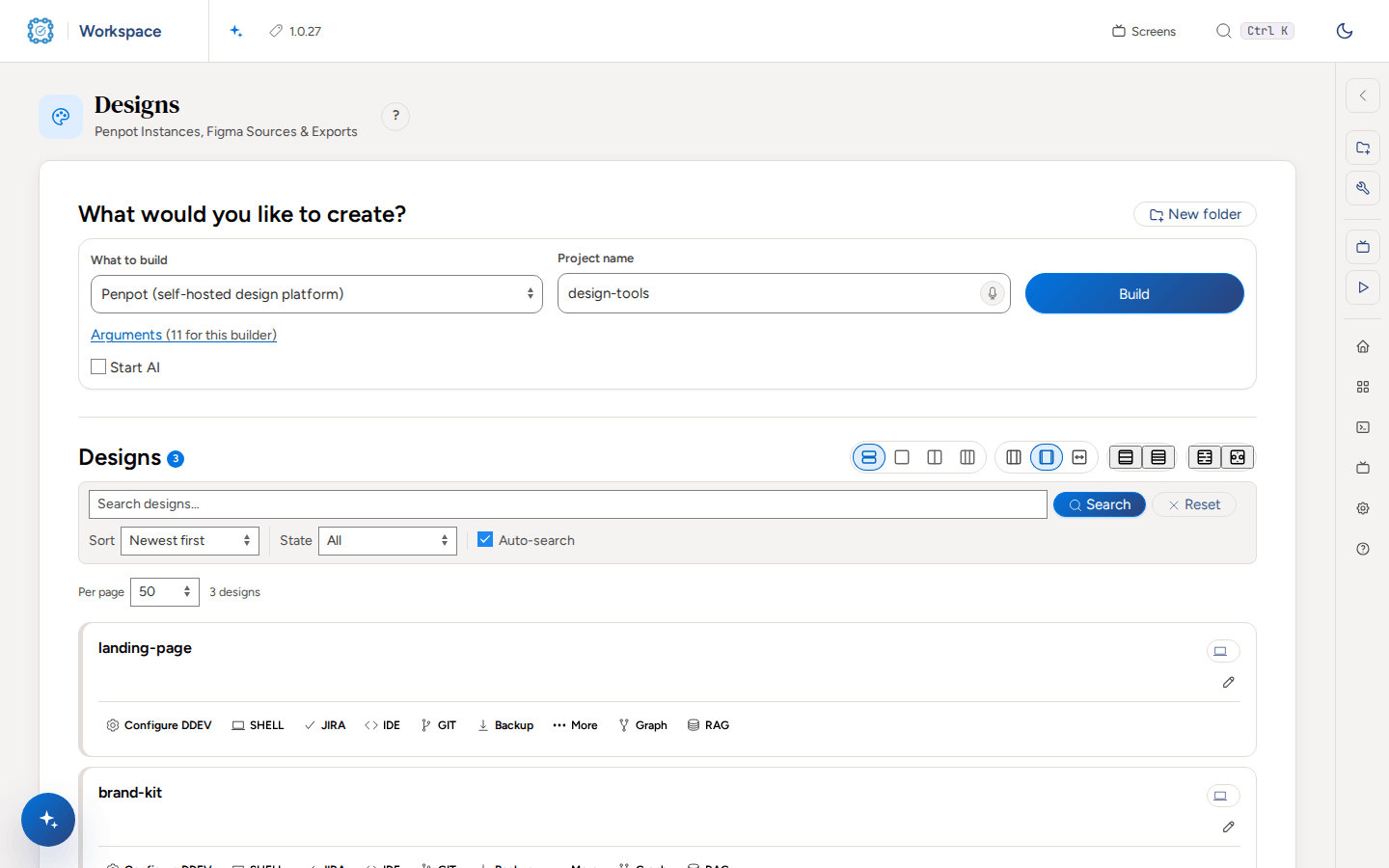
Oma suunnittelutyökalu
Suurempi ajatus: elämme monessa työtilassa
Tätä minä jään pohtimaan. Emme työskentele yhdessä työtilassa. Liikumme jo nyt joka päivä monen välillä:
- Yritystila: projektit, asiakkaat, julkaisut ja hosting.
- Yhteisötila: organisaatio tai yhteisö, sen säännöt ja ihmiset.
- Perhetila: suunnitelmat, valokuvat, asiakirjat, lasten läksyt.
- Koulutila ja Yliopistotila: kurssit, tehtävät, tutkimus ja muistiinpanot.
- Videotila: kuvaaminen, editointi ja tuottaminen omine työkaluineen ja vaiheineen.
Ja monta muuta on tulossa. Työtilan ei tarvitse olla sidottu yhteen tehtävään. Se voi olla huone, jossa työskentelet, tai kansio, jolla on edistyneempiä voimia. Videotila tuntee kuvaamisen ja tuotannon. Koulutila tuntee oppitunnit ja määräajat. Jokainen yritys voi muotoilla omansa.
Yhdistettynä yhdellä speksillä
Hienointa on, että työtilat yhdistyvät toisiinsa ja kuvaavat itsensä samalla tavalla. Jokaisella työtilalla on:
- Dokumentaatio ja speksit: mihin tämä tila on tarkoitettu ja miten se toimii.
- Säännöt: mikä on sallittua, mitä ei saa koskaan tapahtua ja miten asiat nimetään.
- Agentit, skillit, promptit ja tekoälykomennot: avustajat, jotka tuntevat tämän tilan.
- Asetukset ja toiminnot: mitä täällä voi rakentaa, ajaa, varmuuskopioida tai julkaista.
Koska jokainen tila puhuu samaa speksiä, tekoäly voi seurata sinua tilasta toiseen. Se voi lukea yritystilasi säännöt, käyttää videotilasi skillejä ja pitää muistiinpanoja docs-tilassasi, ilman että sinun tarvitsee selittää kaikkea uudestaan. Sinne haluan Webship Workspacen viedä: enemmän räätälöintiä, enemmän erilaisia tiloja ja tekoäly, joka ymmärtää ne kaikki.
Asenna se
Tarvitset Node.js 20:n tai uudemman, Dockerin ja DDEV:n. Asenna workspace npm:stä ja ota se käyttöön yhdellä komennolla:
# Node.js 20 or newer, Docker and DDEV
npm install -g @webship.co/workspace
webship-workspace init ~/workspace
Avaa https://workspace.ddev.site. Se alkaa tyhjänä: ei työtilakansioita eikä lisäosia. Lisäät vain sen, mitä tarvitset.
Työtilan voi lisätä avaamalla Settings → Plugins tai komentoriviltä, esimerkiksi videotyötila näin (catalog listaa kaiken, minkä voit lisätä):
webship-workspace plugin require video
webship-workspace plugin activate video
webship-workspace plugin install video
webship-workspace plugin configure video
webship-workspace catalog
Webship Workspace GitHubissa @webship.co/workspace npm:ssä webship.co/docs
Kuulisin mielelläni, minkälaisia tiloja sinä luot.

