

Webship Workspace अब npm पर: एक वर्कस्पेस, कई जुड़े हुए स्पेस
आज हर बड़ी कंपनी एक वर्कस्पेस बना रही है। Google के पास Google Workspace है: मेल, डॉक्स, ड्राइव और मीटिंग, सब एक जगह। Microsoft के पास Microsoft 365 वर्कस्पेस है, जिसमें Teams, Office और SharePoint हैं। Replit ने ब्राउज़र को ही कोडिंग वर्कस्पेस बना दिया, जहाँ आप AI एजेंट को साथ बिठाकर लिखते, चलाते और डिप्लॉय करते हैं। यह शब्द हर जगह है, क्योंकि लोग अब अलग-अलग टूल नहीं चाहते। वे चाहते हैं एक ऐसी जगह, जहाँ उनका सारा काम रहता हो।
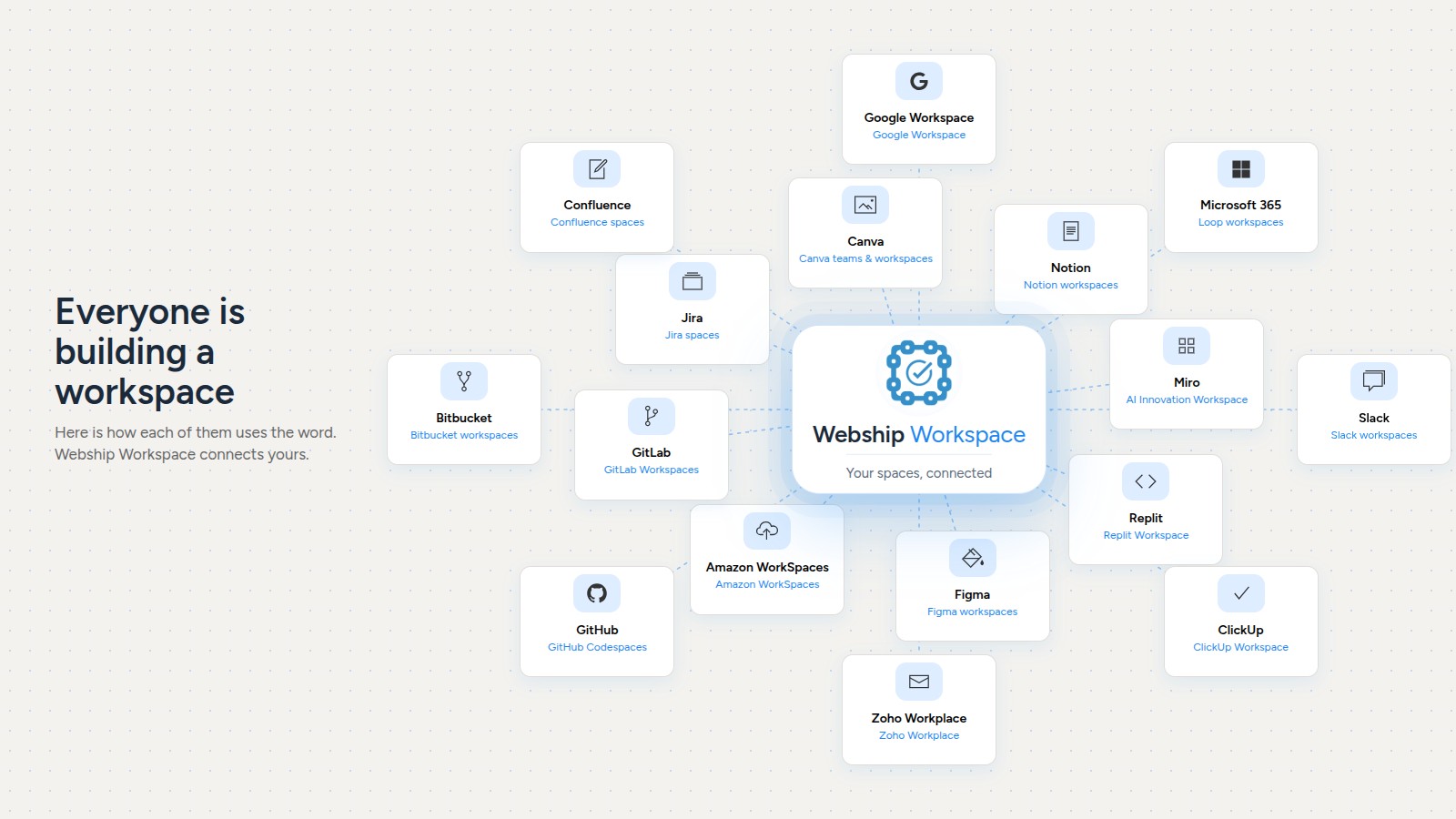
यह शब्द हर जगह है। देखिए, हर कोई इसे अपने शब्दों में कहाँ कहता है:
- Google Workspace: मेल, Docs, Drive और Meet, एक ही सुइट में।
- Microsoft 365 Loop workspaces: टीम के पेजों और कॉम्पोनेंट के लिए साझा स्पेस।
- Replit Workspace: लोग, प्रोजेक्ट, डेटा और AI एक जगह, और समूहों के लिए Team Workspaces।
- Notion workspaces: आपके सारे कंटेंट का घर, अकेले या टीम के साथ।
- Slack workspaces: टीम के चैनल, लोग और ऐप्स।
- Miro, the AI Innovation Workspace: टीमों के लिए व्हाइटबोर्ड।
- ClickUp Workspace: Workspace, Space, Folder, List वाली श्रेणी-व्यवस्था का सबसे ऊपरी स्तर।
- Figma workspaces: किसी संगठन के भीतर टीमों और फ़ाइलों के समूह।
- Canva: लोगों और प्रोजेक्ट के लिए टीमें और वर्कस्पेस।
- Zoho Workplace: मेल और ऑफ़िस ऐप्स एक सुइट के रूप में।
- Amazon WorkSpaces: क्लाउड में पूरे डेस्कटॉप।
- GitHub Codespaces: हर रिपॉज़िटरी के लिए क्लाउड डेवलपमेंट एनवायरनमेंट।
- GitLab Workspaces: रिमोट डेवलपमेंट एनवायरनमेंट।
- Bitbucket workspaces: जहाँ रिपॉज़िटरी और टीमें रहती हैं।
- Jira spaces: Jira के प्रोजेक्ट 2025 में स्पेस कहलाने लगे।
- Confluence spaces: हर टीम या प्रोजेक्ट के लिए एक स्पेस।
मैं डेवलपर्स के लिए इसका अपना जवाब बना रहा हूँ: Webship Workspace।
शुरुआत कहाँ से हुई
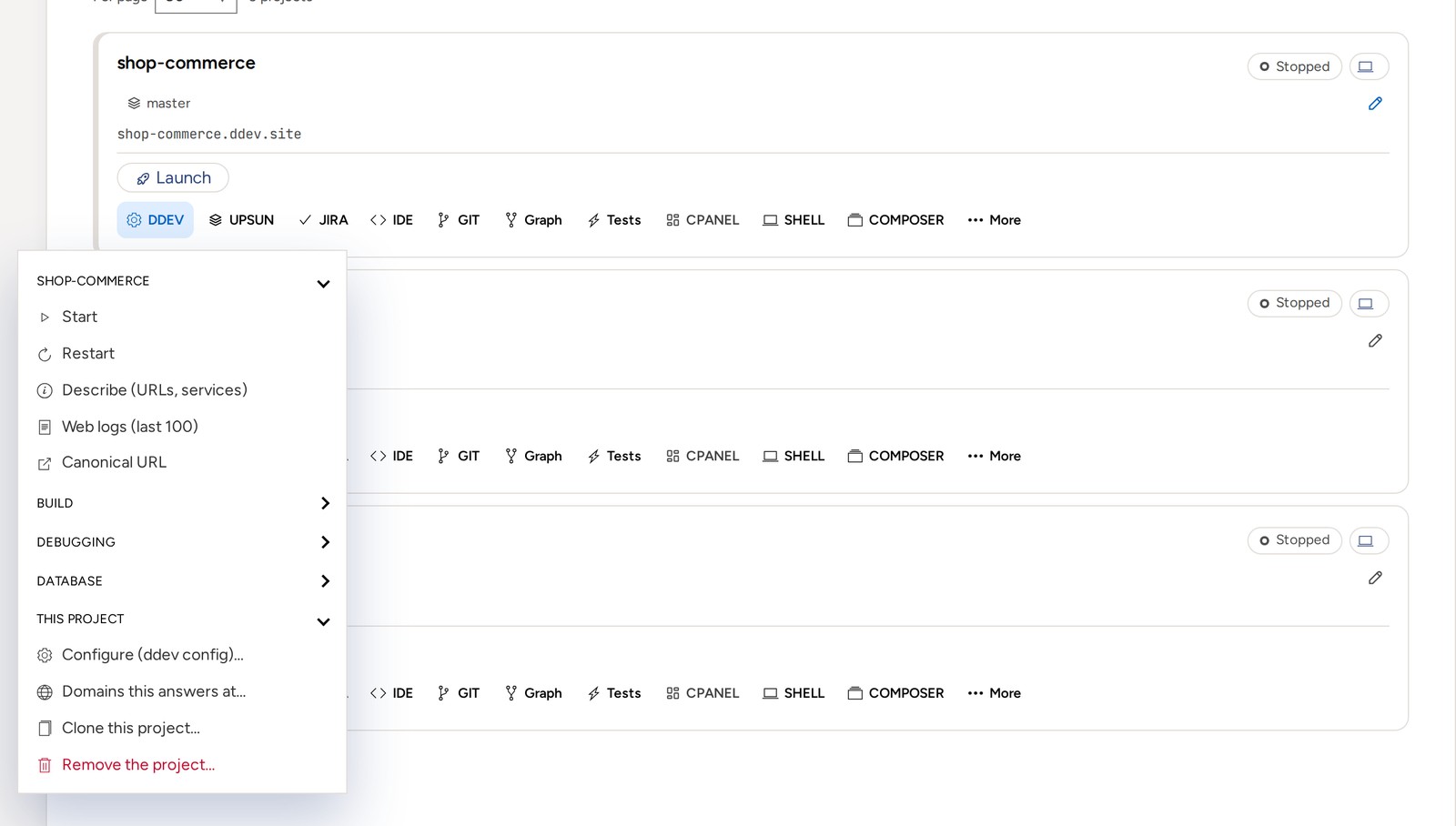
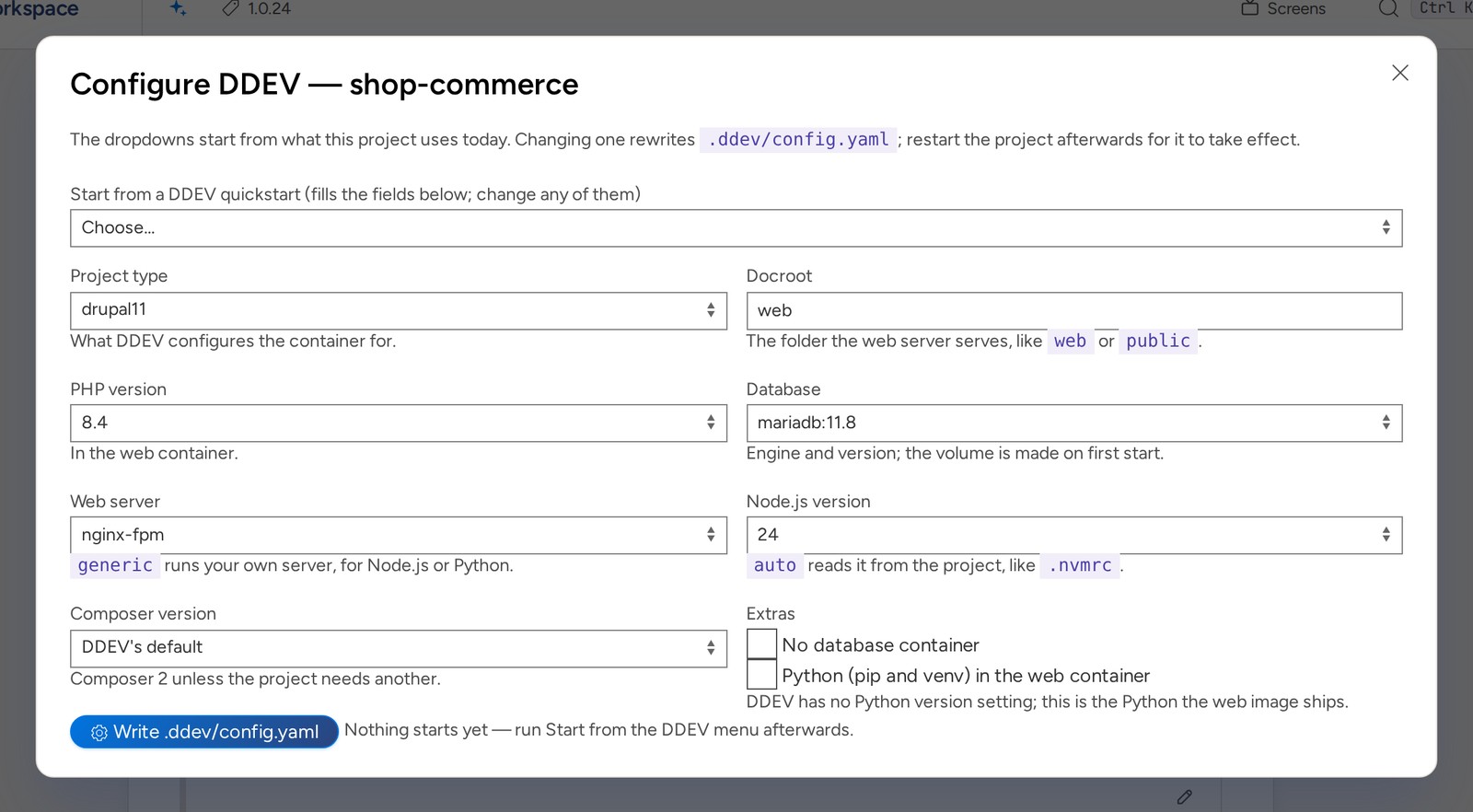
यह शुरू हुआ LAMP स्टैक पर पड़ी पुरानी शेल स्क्रिप्टों के एक फ़ोल्डर से, वही स्क्रिप्टें जिनसे हम Drupal डिस्ट्रीब्यूशन, डेमो और टेस्ट साइटें बनाते थे। 22 जुलाई 2026 को मैं Claude Code के साथ बैठा और एक लंबे दिन में इसे नए सिरे से बना डाला: सब कुछ DDEV पर आ गया, हर प्रोजेक्ट को अपने कंटेनर और अपना डेटाबेस मिला, और workspace.ddev.site पर एक वेब डैशबोर्ड ज़िंदा हो उठा। यह सादा Node.js, HTMX और UIkit है, जो अपने ही DDEV कंटेनर के भीतर चलता है। यह असली प्रोजेक्ट बनाता, शुरू करता, रोकता, बैकअप लेता और रिस्टोर करता है, और पेज पर ही लाइव टर्मिनल आउटपुट बहता दिखता है।
उसी दिन इसे एक AI असिस्टेंट भी मिल गया: हर पेज पर एक साइडबार, जो जानता है कि आप क्या देख रहे हैं, टेक्स्ट या आवाज़ में जवाब दे सकता है, और डैशबोर्ड में सचमुच काम भी कर सकता है, सिर्फ़ बातें नहीं करता।
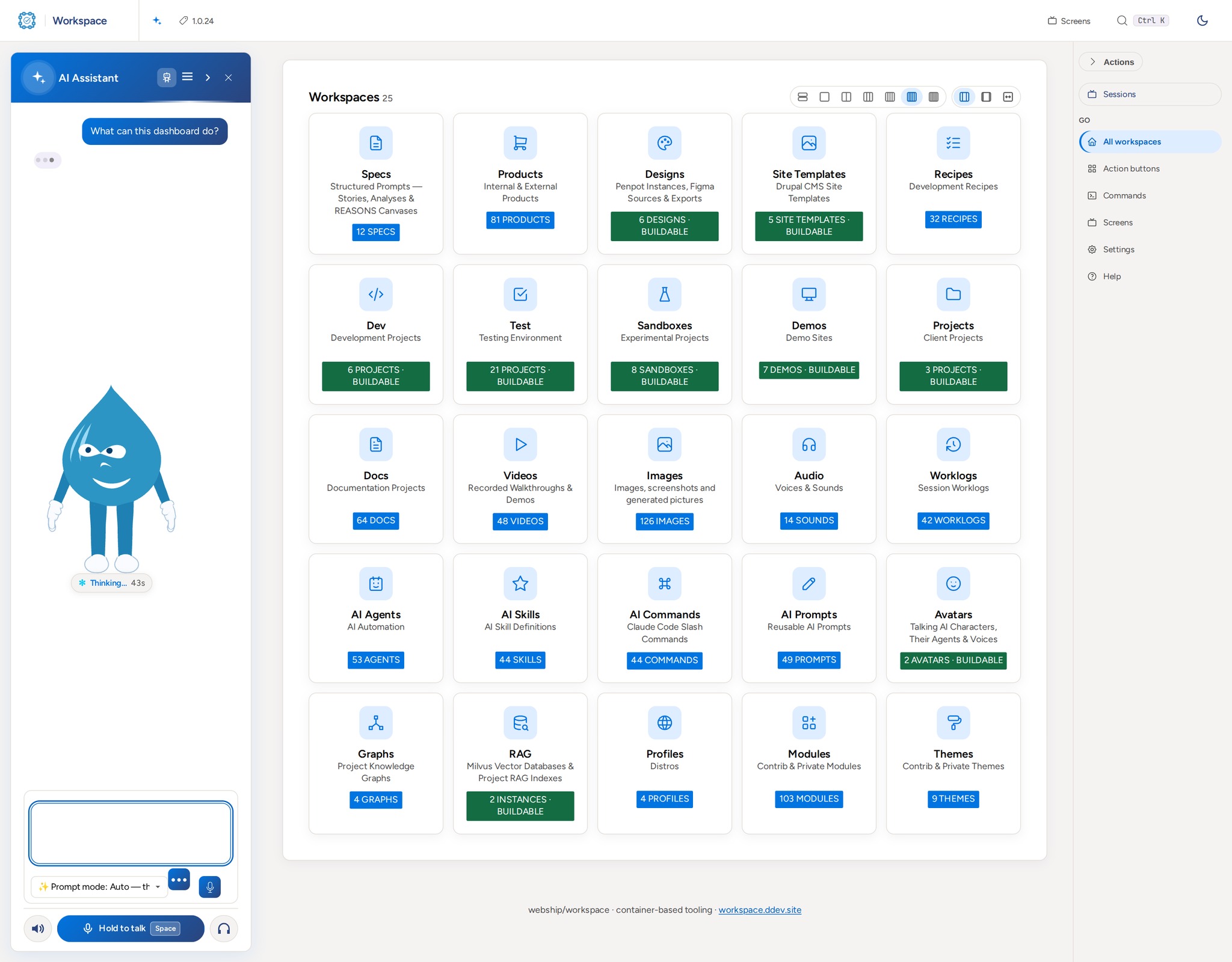
एक वर्कस्पेस से कई वर्कस्पेस
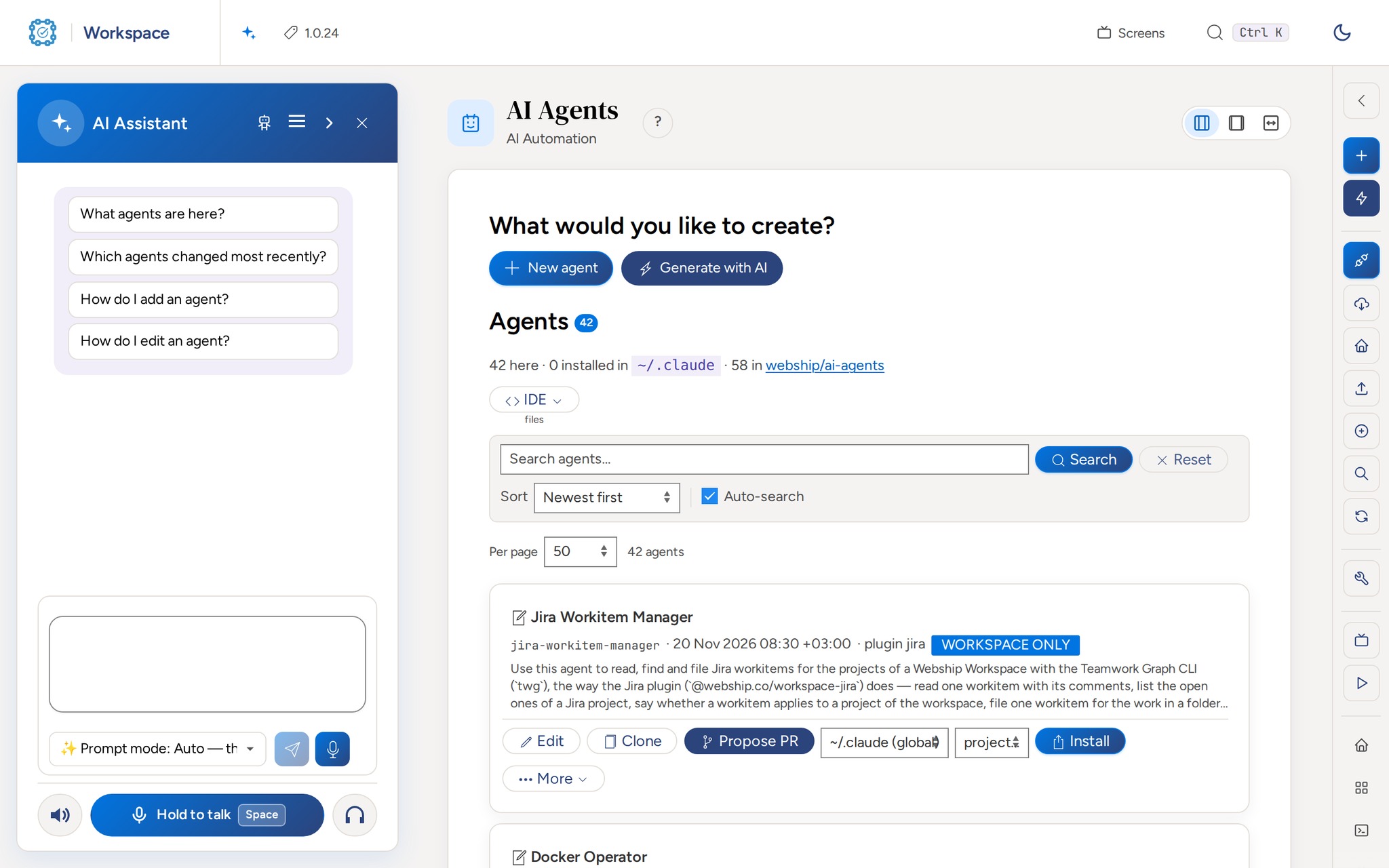
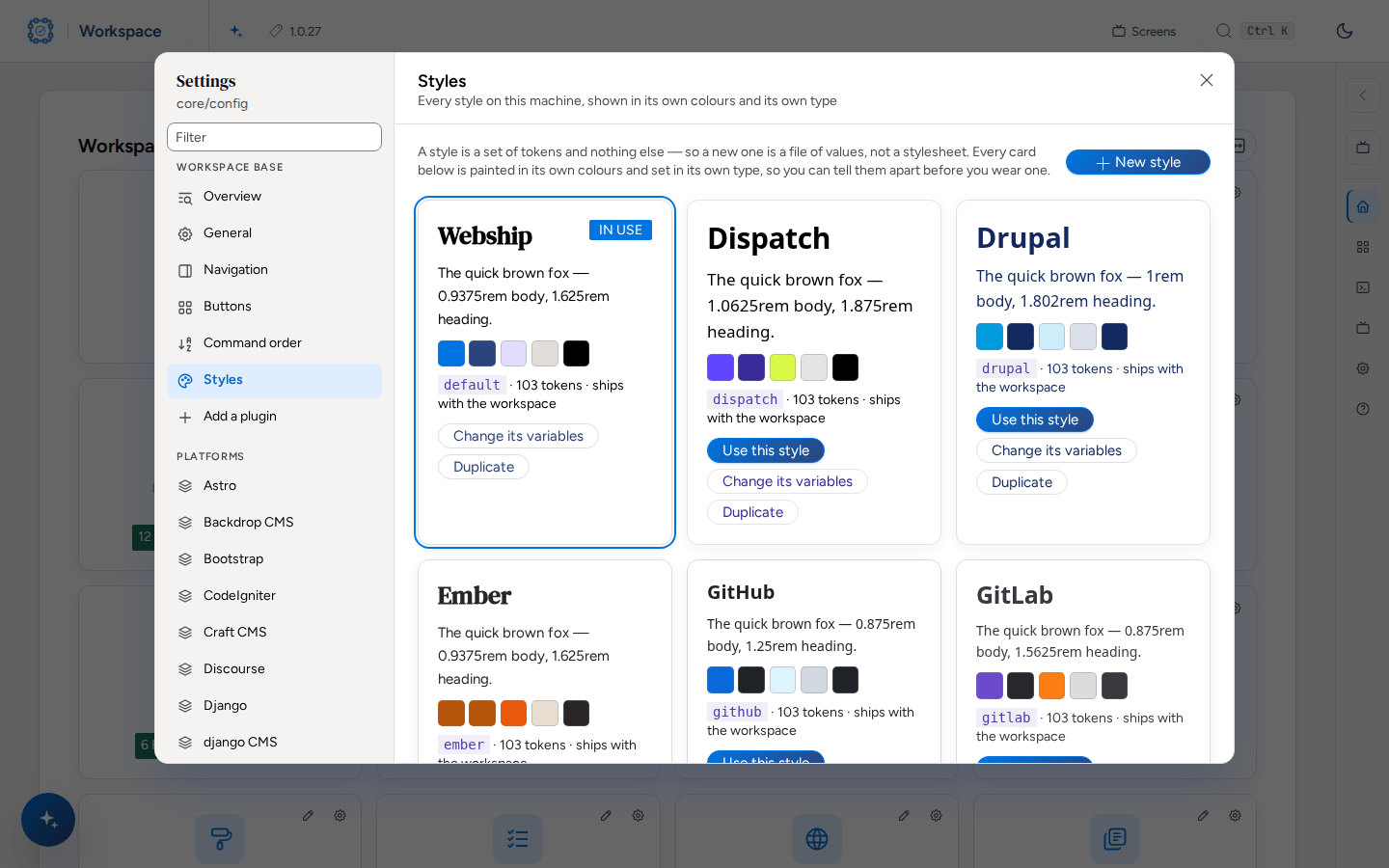
बहुत जल्दी ये फ़ोल्डर "सिर्फ़ फ़ोल्डर" नहीं रहे। Dev, Test, Demos, Sandboxes और Projects साइटें बनाते हैं। Products, Modules, Themes, Recipes और Site Templates में वह सब है जो हम रिलीज़ करते हैं। फिर आए AI वर्कस्पेस: Agents, Skills, Prompts और Commands, जिन्हें आप एक क्लिक में लिख, संपादित, साझा और इंस्टॉल कर सकते हैं। फिर Docs, Specs, Designs, Videos, Images, Audio, Graphs और RAG। हर एक का अपना पेज है, अपना सबडोमेन है, जैसे dev.workspace.ddev.site, अपने एक्शन हैं, और असिस्टेंट के लिए अपने सवाल।
अब npm पर: कोर और उसके प्लगइन
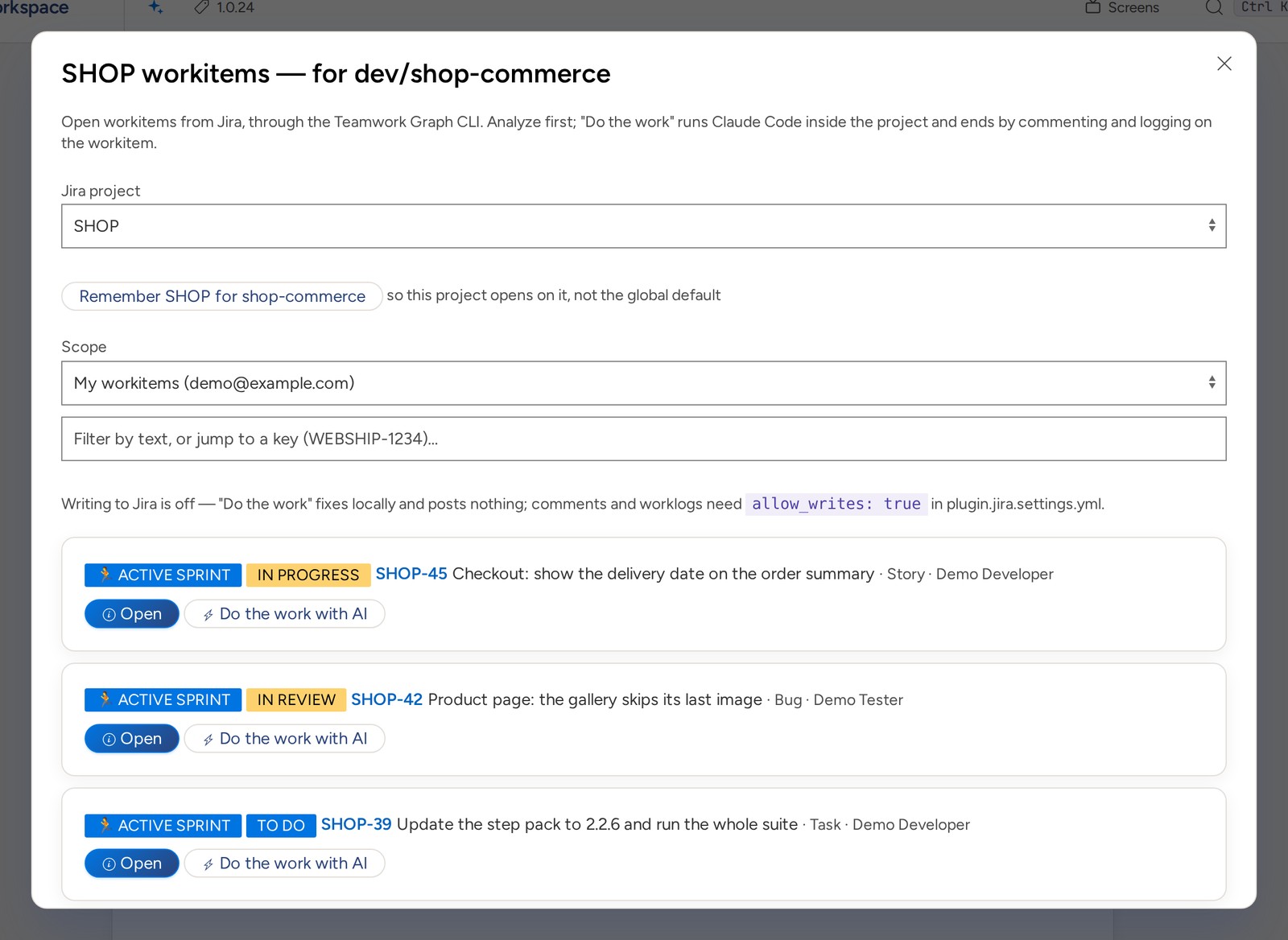
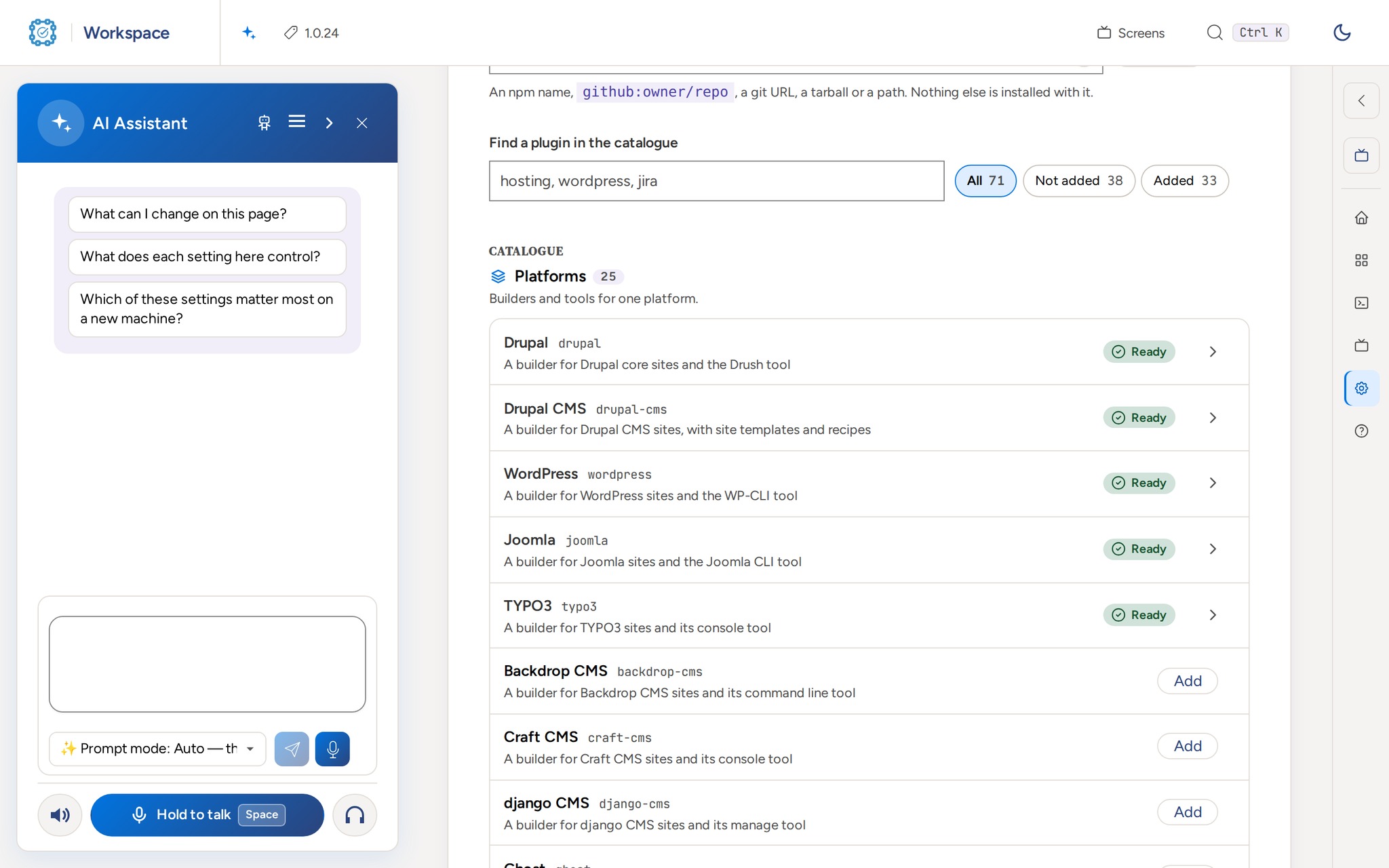
Webship Workspace अब npm पर @webship.co स्कोप के तहत प्रकाशित हो चुका है। कोर है @webship.co/workspace (1.0.24)। यह हल्का-फुल्का हिस्सा है: वर्कस्पेस, बिल्डर, सेटिंग्स, AI असिस्टेंट और प्लगइन सिस्टम। बाकी सब कुछ प्लगइन है, और इसके साथ 77 Webship पैकेज प्रकाशित हुए हैं:
- प्लेटफ़ॉर्म: Drupal, Drupal CMS, WordPress, Joomla, Odoo, Magento, TYPO3, django CMS, Astro, Gatsby, WooCommerce, Backdrop CMS, Craft CMS, Ghost, Django, Next.js, Strapi, PrestaShop, Docusaurus, Laravel, Symfony, CodeIgniter, Bootstrap, MediaWiki, Moodle, Payload, Discourse
- वर्कस्पेस: Dev, Test, Sandboxes, Demos, Projects, Products, Docs, Specs, Worklogs, Designs, Images, Videos, Audio, Graphs, RAG, Libraries, Drupal modules, Drupal themes, Drupal profiles, Drupal recipes, Drupal site templates
- AI वर्कस्पेस: AI Agents, AI Skills, AI Commands, AI Prompts
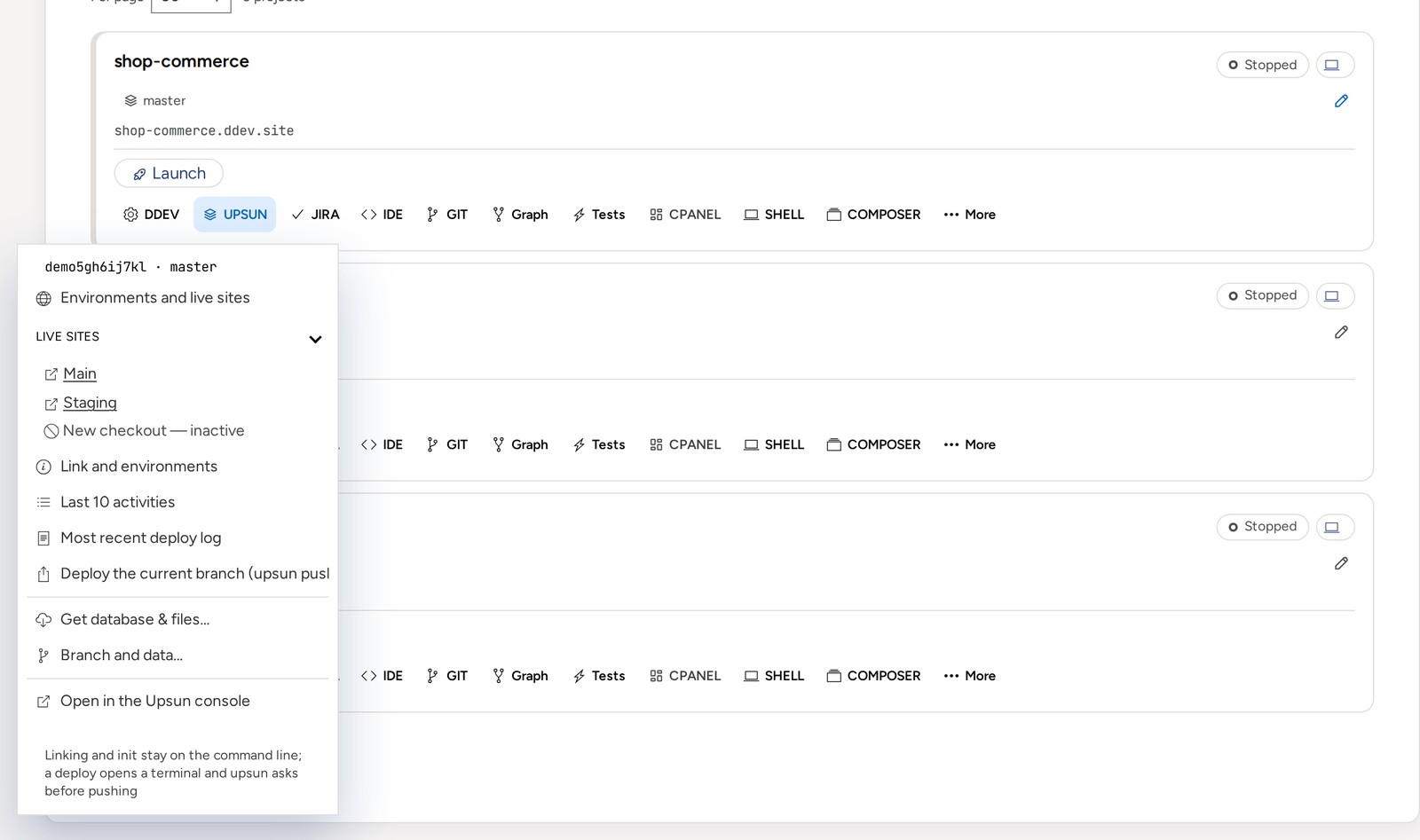
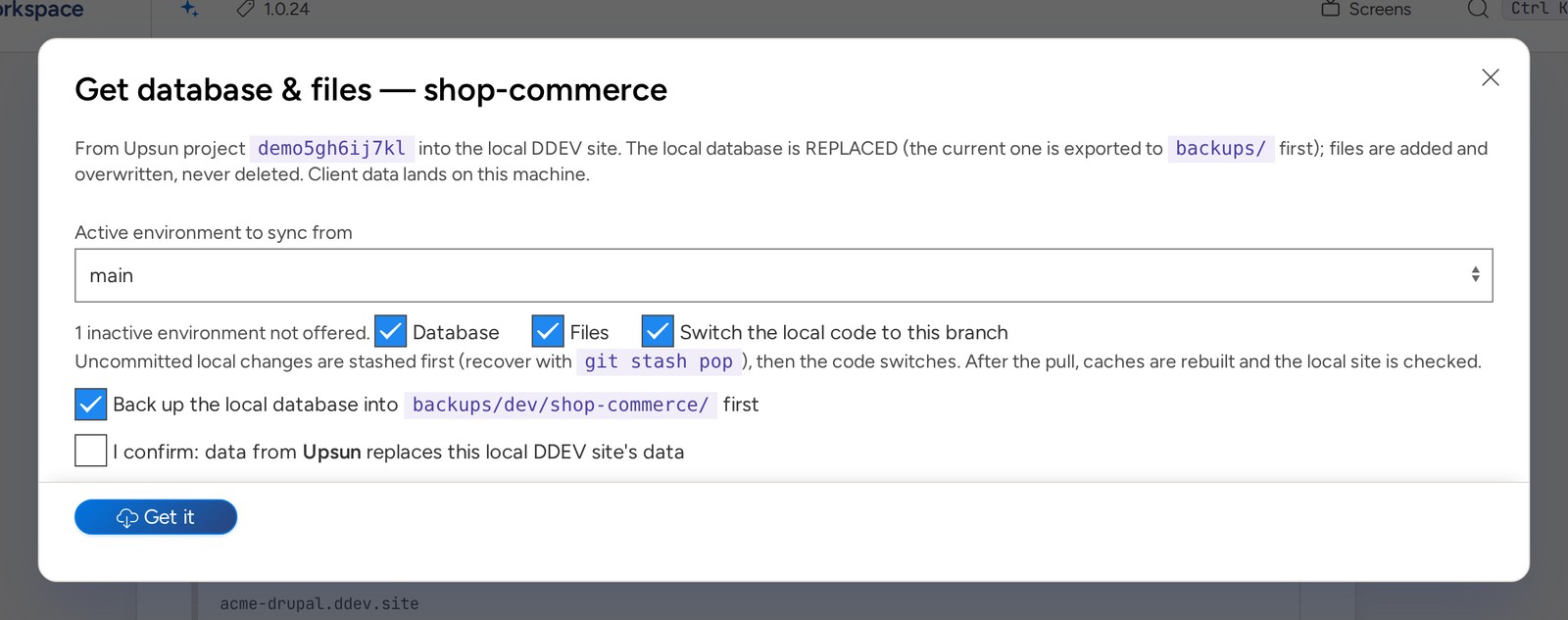
- होस्टिंग: Upsun, Acquia Cloud, DigitalOcean, cPanel, AWS, Azure, GoDaddy
- फ़ोर्ज: GitHub, GitLab, Bitbucket
- कंटेनर रनटाइम: Docker Compose, Lando, Docksal, Podman, Kubernetes
- फ़ीचर: Screens and terminals, Git, Web IDE, Jira, Google Drive, Avatars,
@webship.co/workspace-plugin-api
हर प्लगइन एक असली npm पैकेज है, जिसकी अपनी रिपॉज़िटरी github.com/webship/workspace-<name> पर है, और वह चार कदमों में डैशबोर्ड से जुड़ता है: require, activate, install, configure। यह आप डैशबोर्ड के Plugins पेज से कर सकते हैं, या कमांड लाइन से।
तस्वीरों में वर्कस्पेस
Webship Workspace 1.0.27 की कुछ और झलकियाँ, हर एक के लिए एक तस्वीर और एक पंक्ति: वे फ़ीचर जो आप रोज़ इस्तेमाल करते हैं, और इसके चार वर्कस्पेस।
एक ही विंडो में Settings
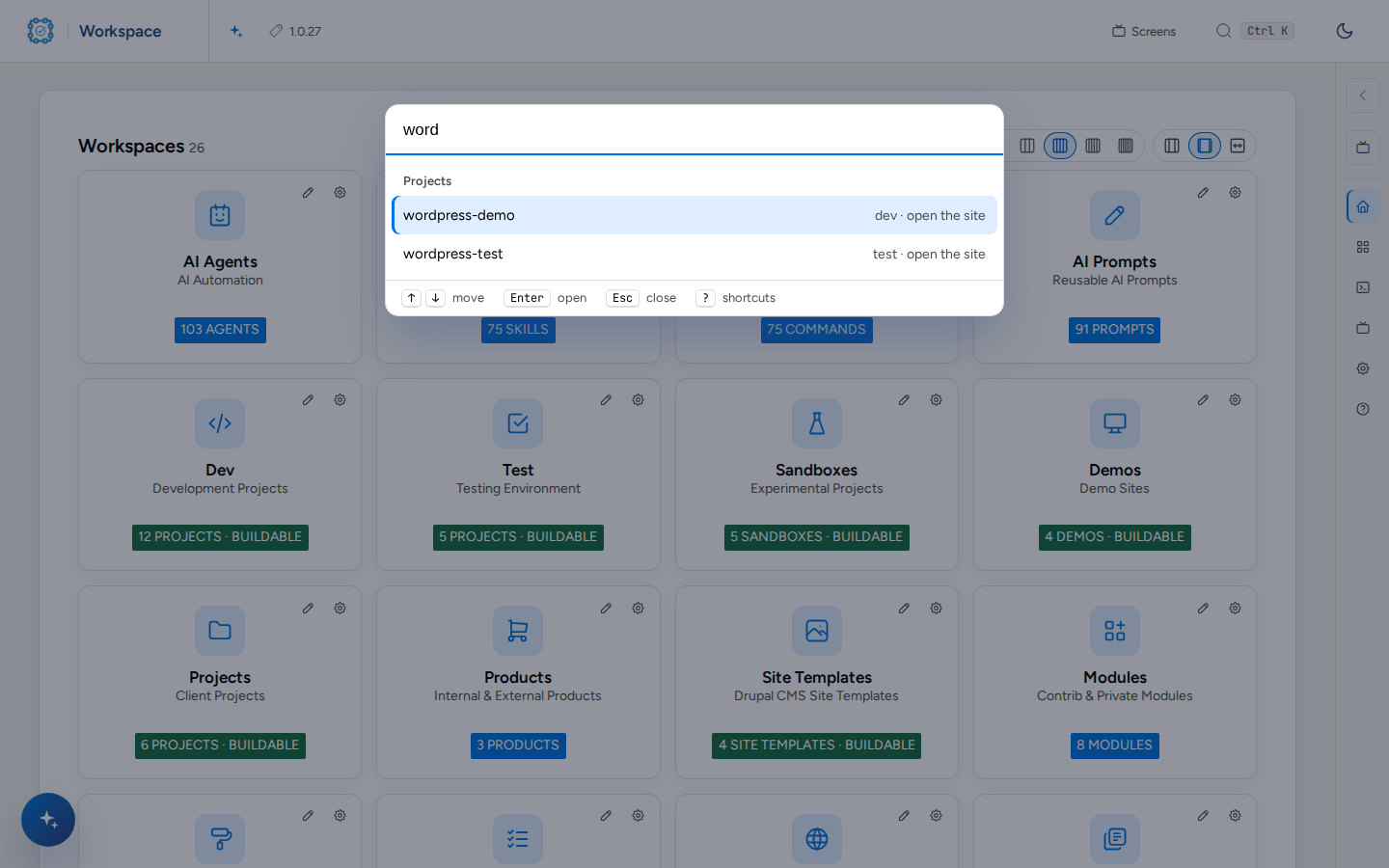
Ctrl K से कहीं भी जाएँ
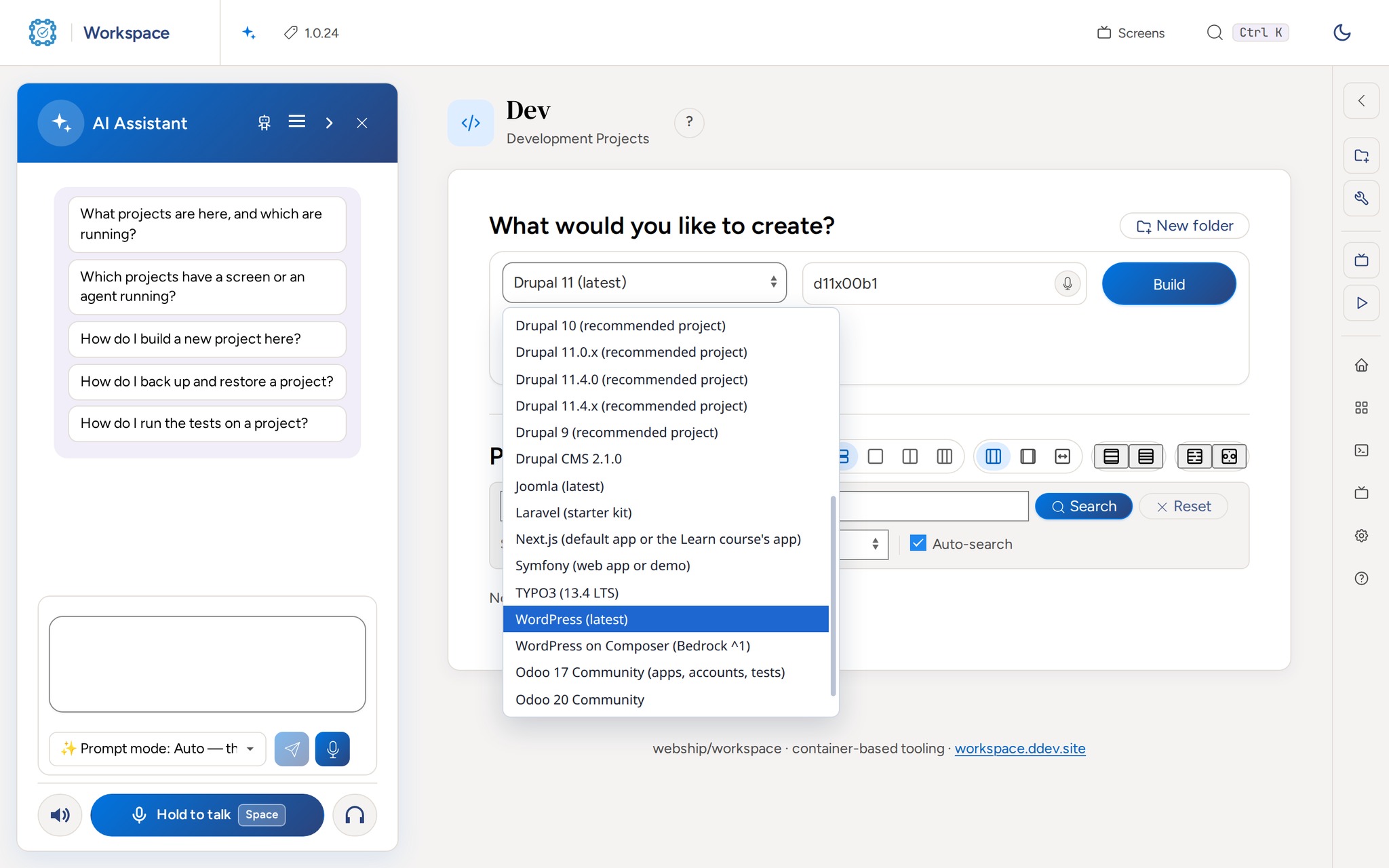
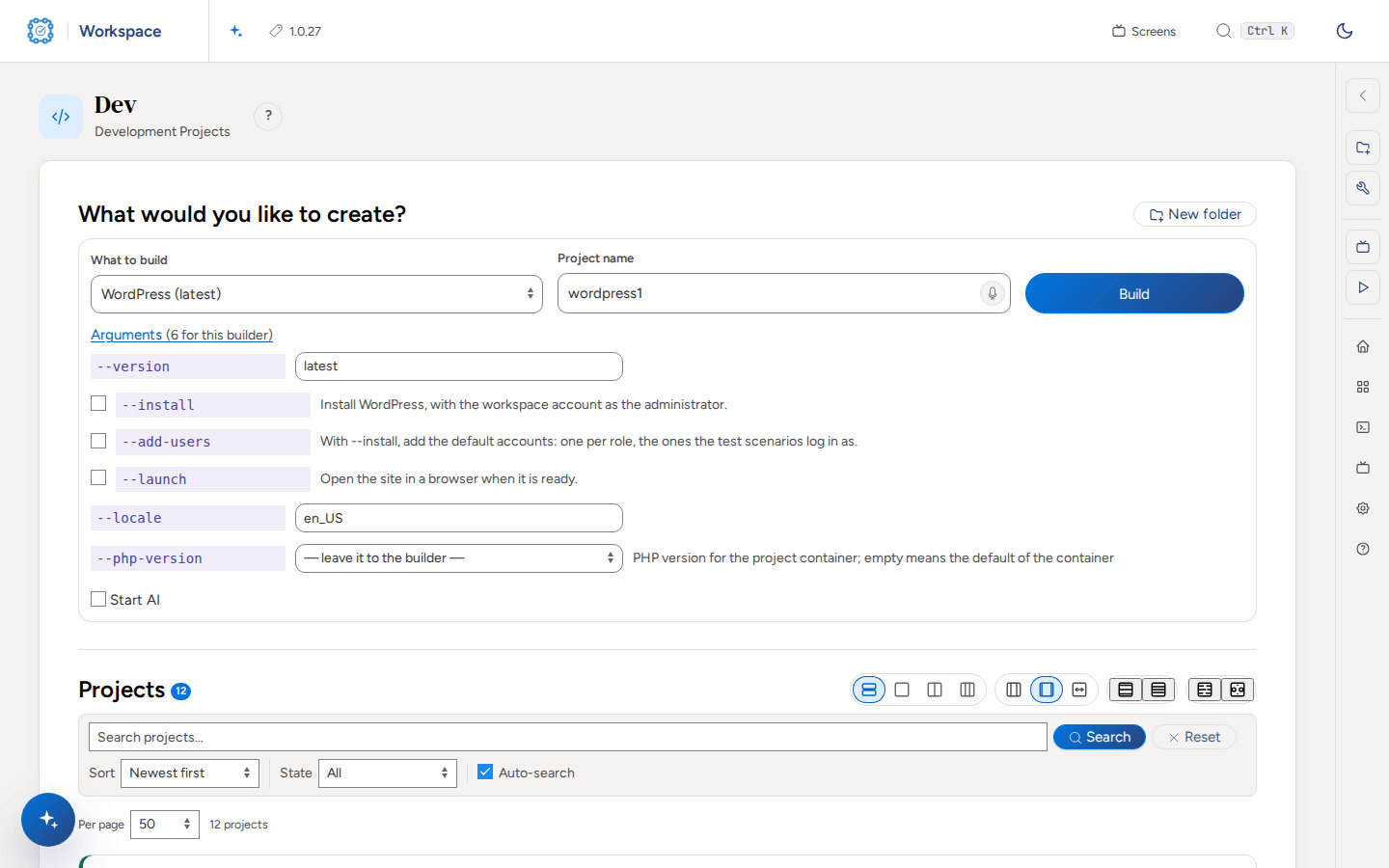
किसी भी प्लेटफ़ॉर्म पर साइट बनाएँ
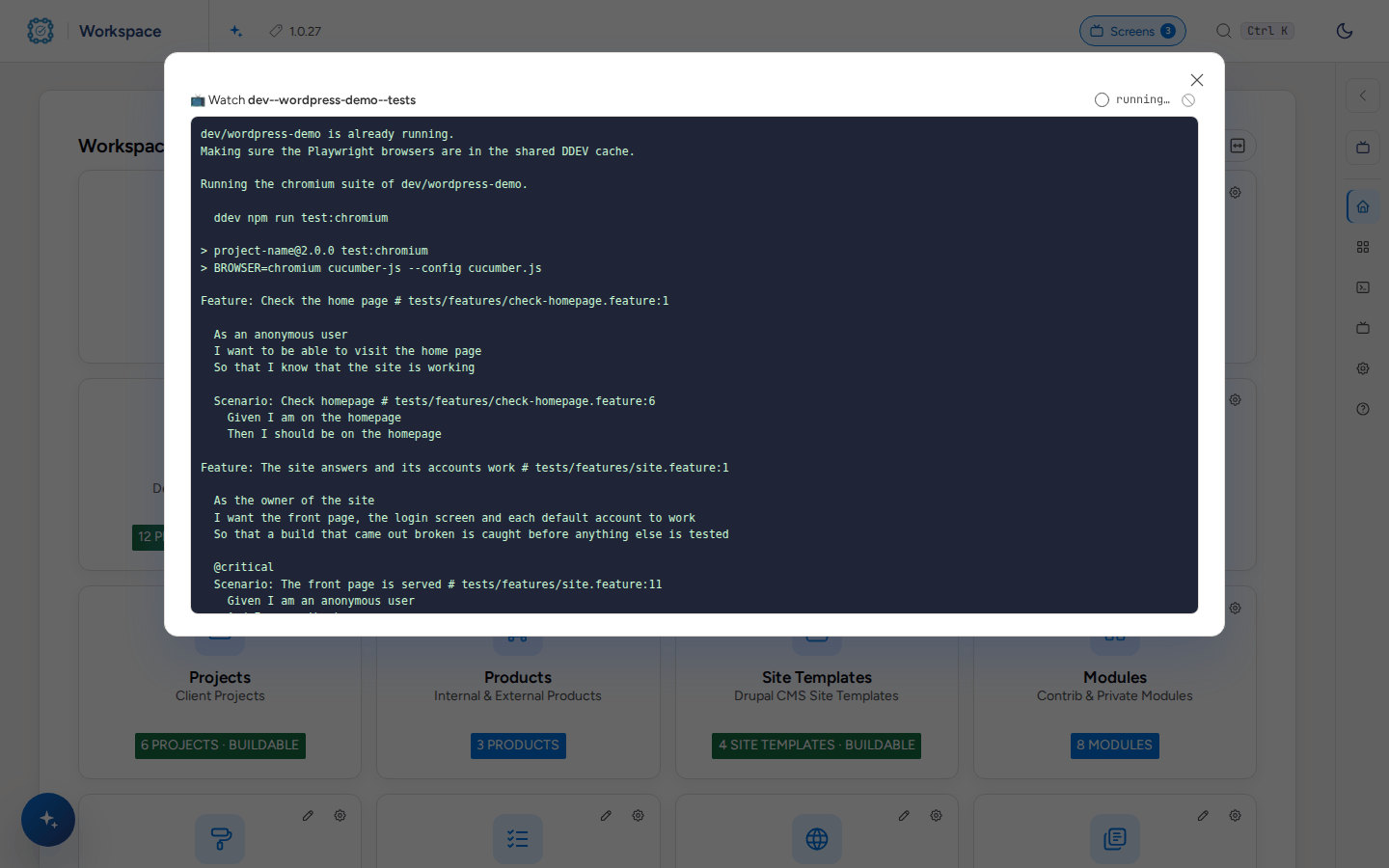
हर लंबी रन पर नज़र रखें
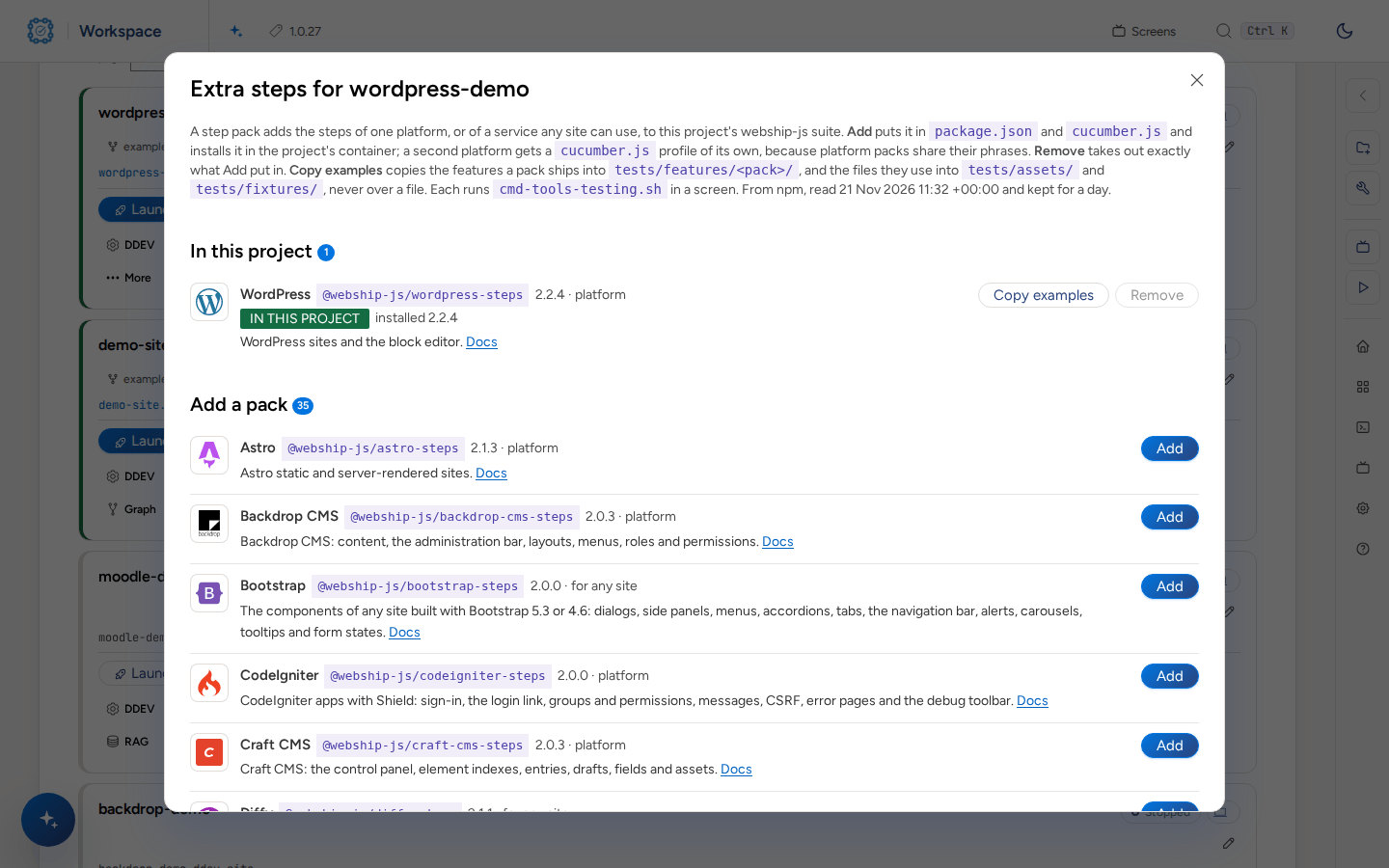
साइट को Webship-js से टेस्ट करें
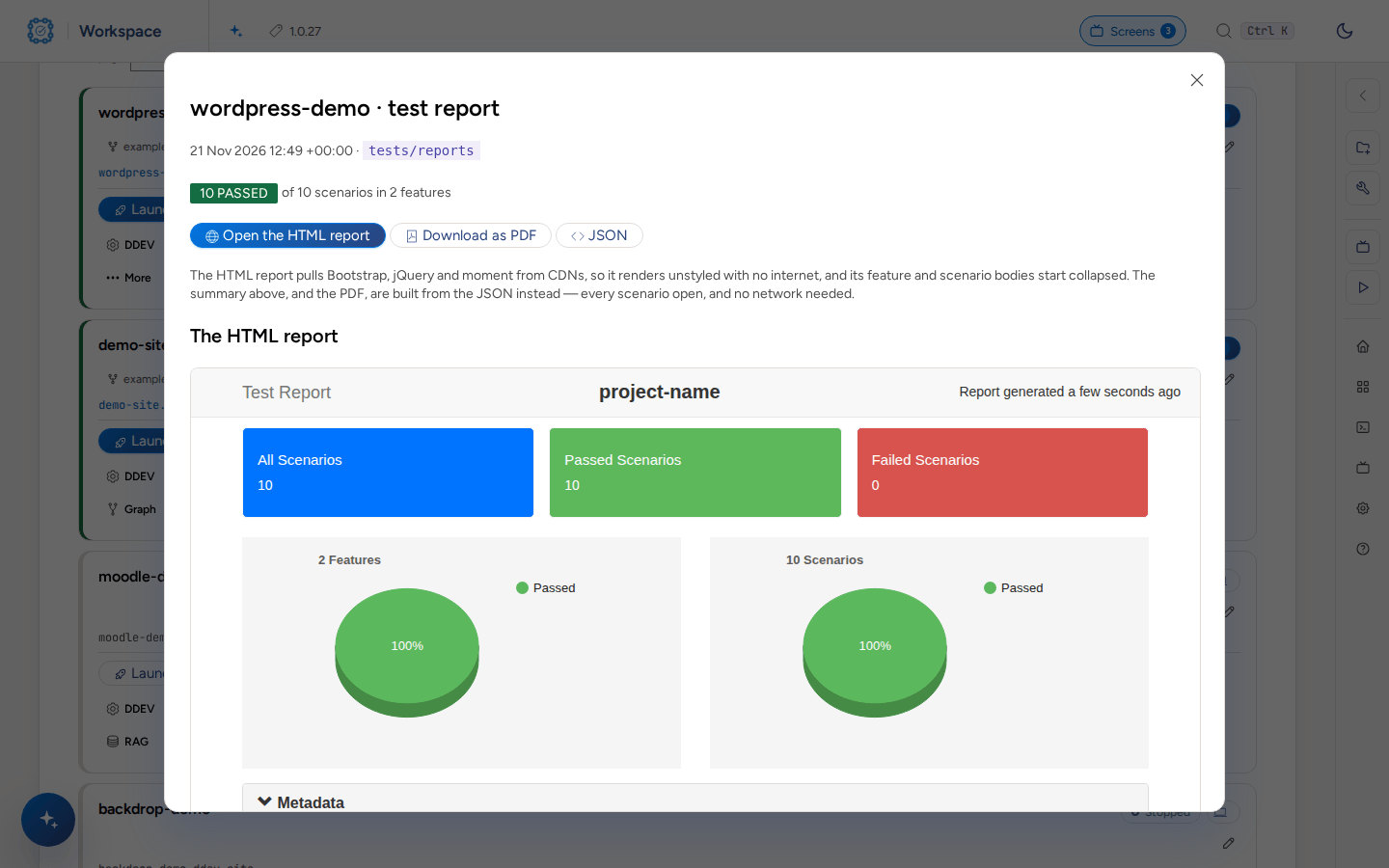
टेस्ट रिपोर्ट पढ़ें
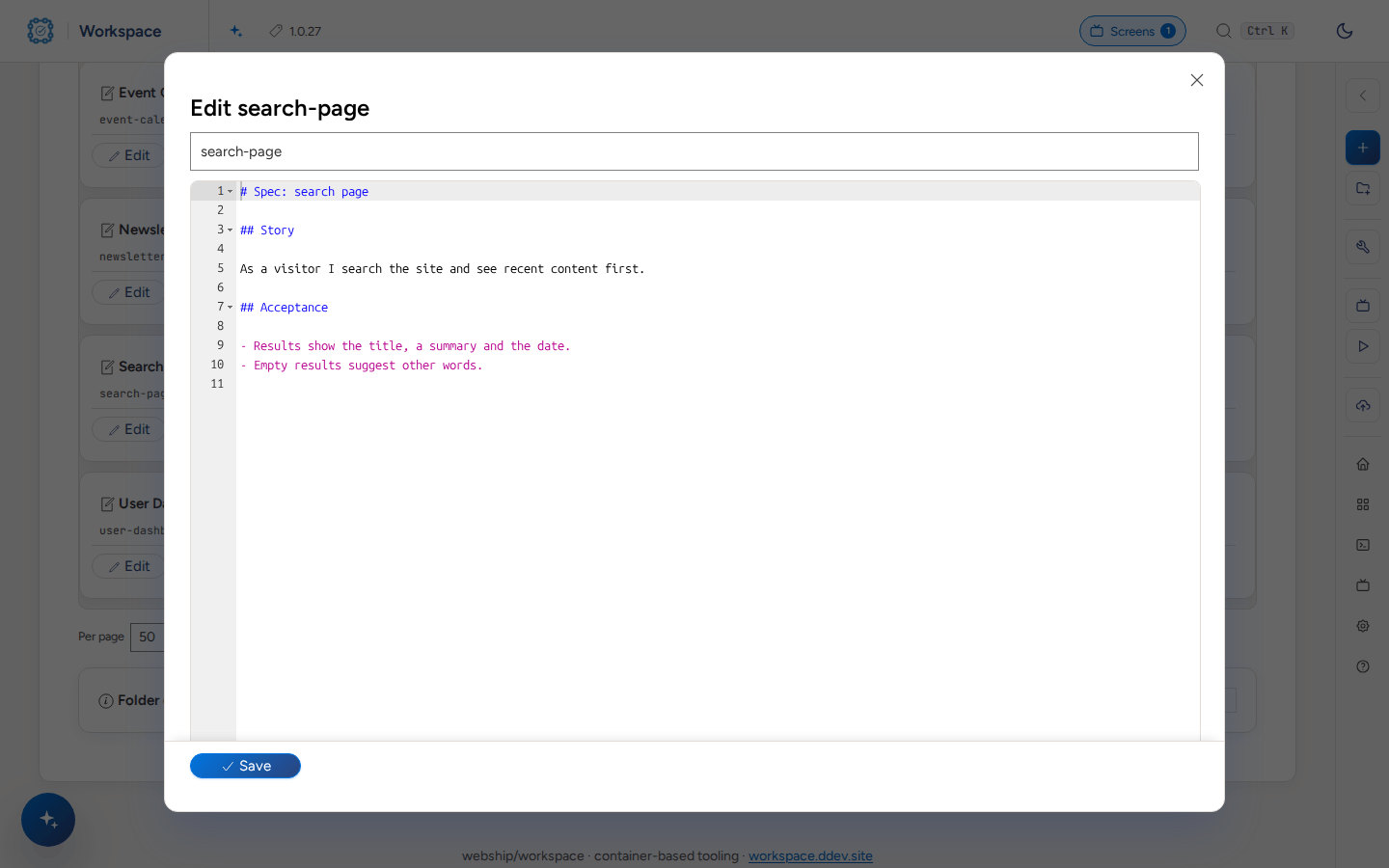
Specs: क्या बनाना है, पहले से लिखा हुआ
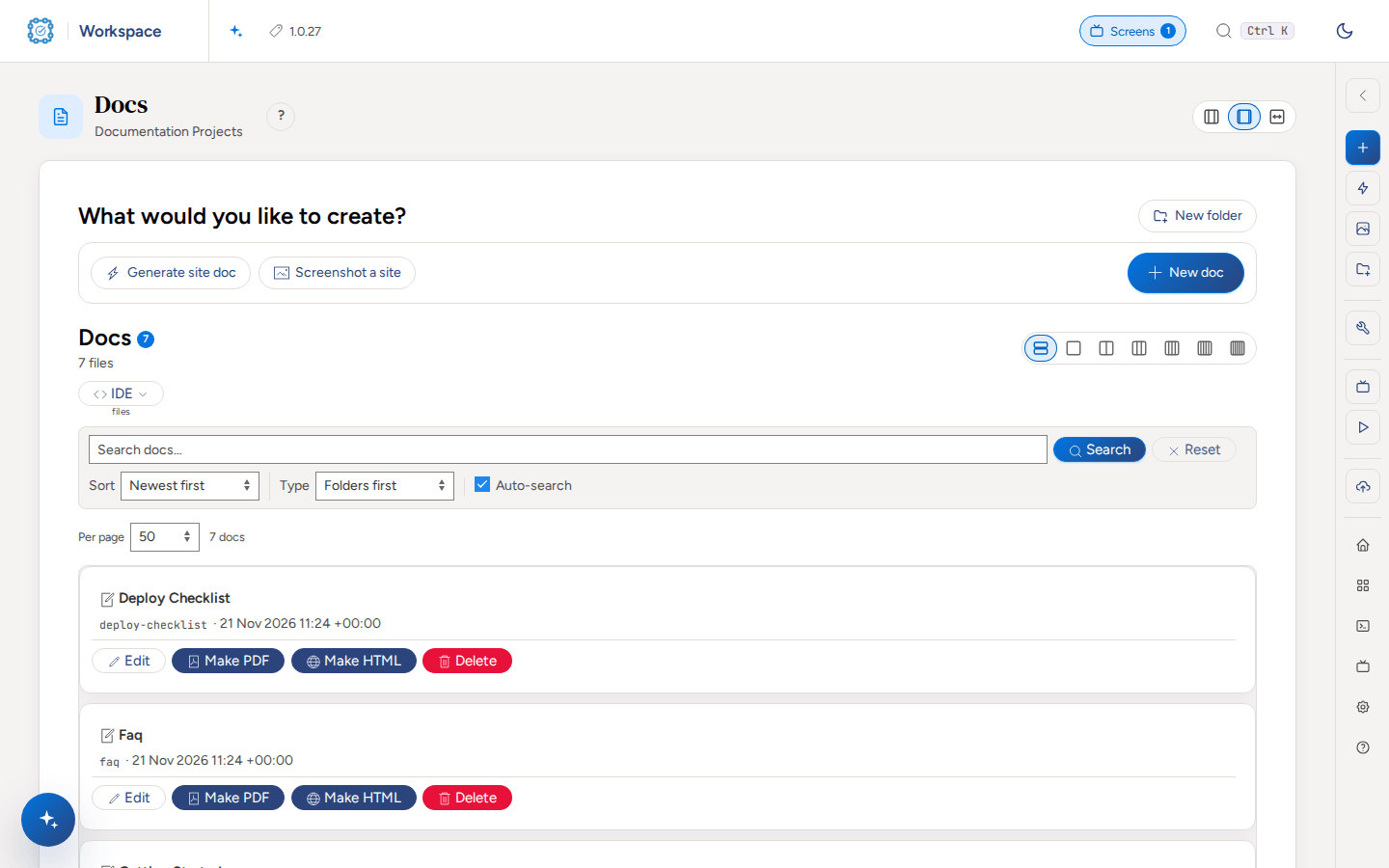
Docs, PDF या पेज के रूप में
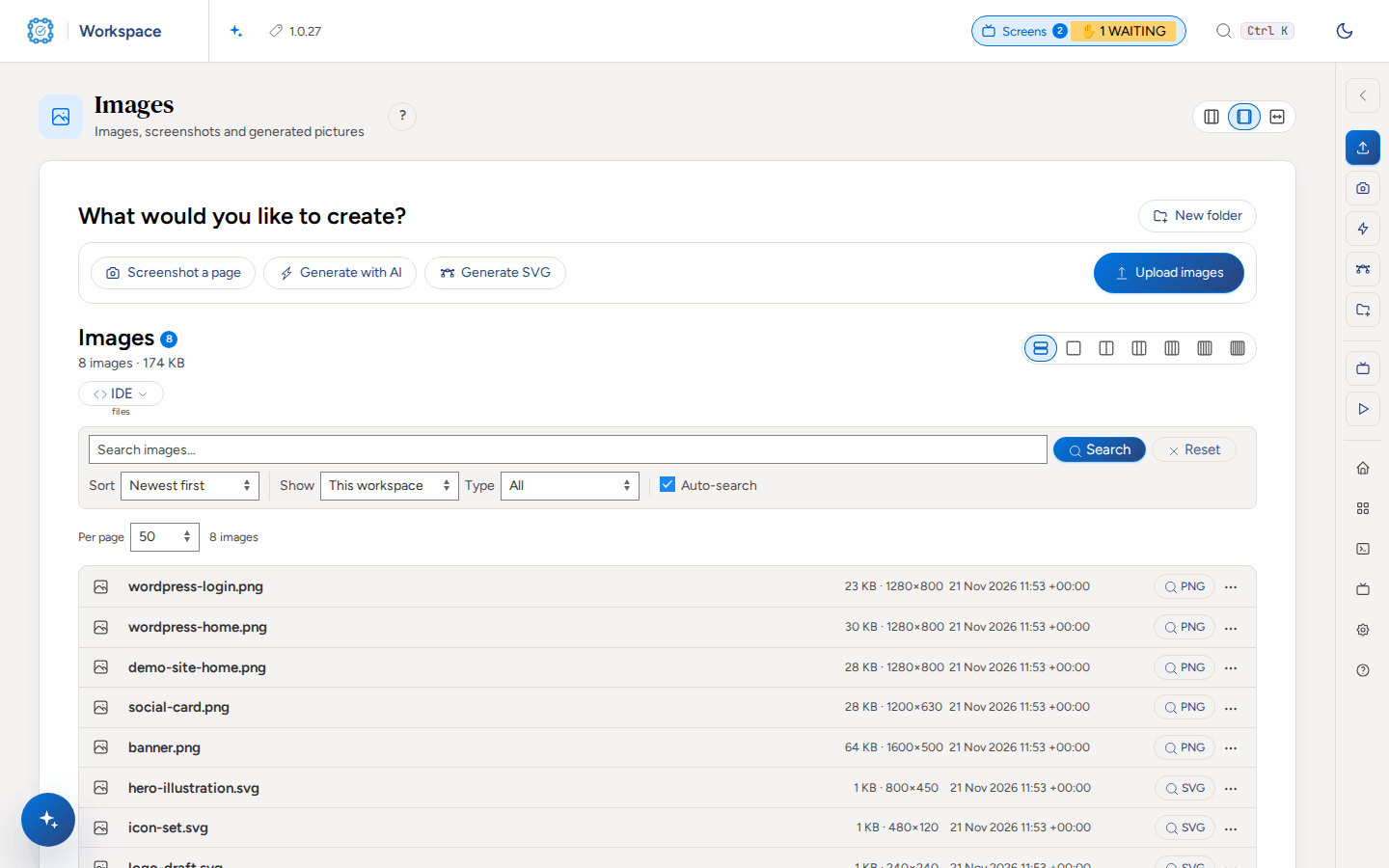
स्क्रीनशॉट और जनरेट की गई तस्वीरें
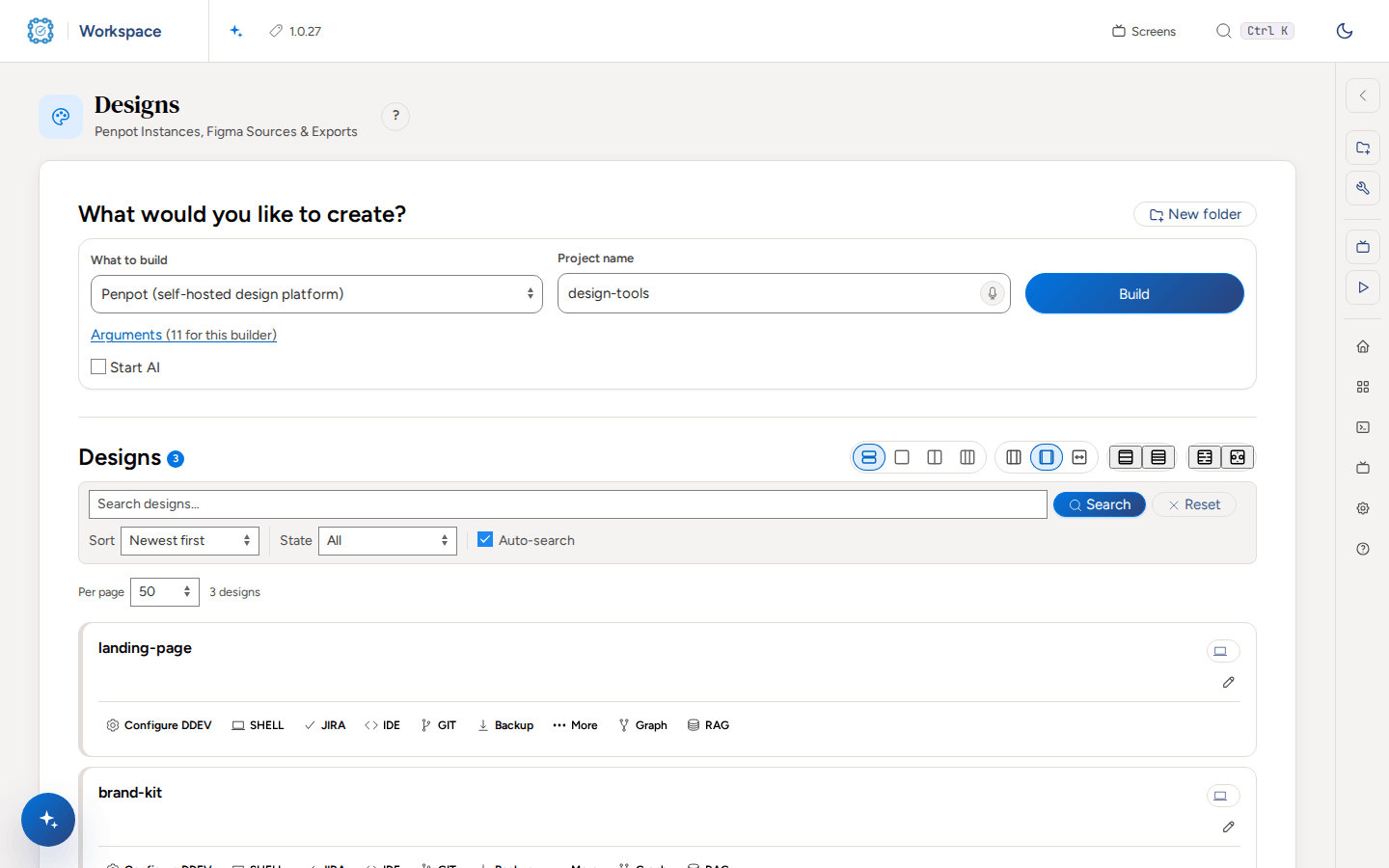
आपका अपना डिज़ाइन टूल
बड़ा विचार: हम कई वर्कस्पेस में जीते हैं
यह वह बात है जो मेरे मन में बार-बार घूमती है। हम एक वर्कस्पेस में काम नहीं करते। हम रोज़ ही कई वर्कस्पेस के बीच आते-जाते हैं:
- कंपनी स्पेस: प्रोजेक्ट, क्लाइंट, रिलीज़ और होस्टिंग।
- संगठन स्पेस: कोई संगठन या समुदाय, उसके नियम और उसके लोग।
- परिवार स्पेस: योजनाएँ, तस्वीरें, दस्तावेज़, बच्चों का होमवर्क।
- स्कूल स्पेस और यूनिवर्सिटी स्पेस: कोर्स, असाइनमेंट, रिसर्च और नोट्स।
- वीडियो स्पेस: रिकॉर्डिंग, एडिटिंग और प्रोडक्शन, अपने औज़ारों और चरणों के साथ।
और भी बहुत कुछ आएगा। वर्कस्पेस का किसी एक काम के लिए तय होना ज़रूरी नहीं। वह एक कमरा हो सकता है जिसमें आप काम करते हैं, या ज़्यादा उन्नत ताक़तों वाला एक फ़ोल्डर। वीडियो वर्कस्पेस रिकॉर्डिंग और प्रोडक्शन को जानता है। स्कूल वर्कस्पेस पाठों और समय-सीमाओं को जानता है। हर कंपनी अपना वर्कस्पेस अपने ढंग से गढ़ सकती है।
एक ही स्पेक से जुड़े हुए
अच्छी बात यह है कि वर्कस्पेस एक-दूसरे से जुड़ते हैं, और अपना परिचय देने का तरीका भी साझा रखते हैं। हर वर्कस्पेस अपने साथ रखता है:
- डॉक्यूमेंटेशन और स्पेक: यह स्पेस किसलिए है और कैसे काम करता है।
- नियम: क्या करने की अनुमति है, क्या कभी नहीं होना चाहिए, और चीज़ों के नाम कैसे रखे जाते हैं।
- एजेंट, स्किल, प्रॉम्प्ट और AI कमांड: वे सहायक जो इस स्पेस को जानते हैं।
- सेटिंग्स और एक्शन: यहाँ आप क्या बना, चला, बैकअप ले या प्रकाशित कर सकते हैं।
क्योंकि हर स्पेस एक ही स्पेक की भाषा बोलता है, AI एक से दूसरे में आपके साथ-साथ चल सकता है। वह आपके कंपनी स्पेस के नियम पढ़ सकता है, वीडियो स्पेस की स्किल इस्तेमाल कर सकता है, और डॉक्स स्पेस में नोट्स रख सकता है, और आपको हर बार सब कुछ दोबारा समझाना नहीं पड़ता। मैं Webship Workspace को वहीं ले जाना चाहता हूँ: ज़्यादा कस्टमाइज़ेशन, ज़्यादा तरह के स्पेस, और एक ऐसा AI जो इन सबको समझता हो।
इसे इंस्टॉल करें
आपको Node.js 20 या उससे नया संस्करण, Docker और DDEV चाहिए। वर्कस्पेस को npm से इंस्टॉल करें और एक ही कमांड में सेट अप कर लें:
# Node.js 20 or newer, Docker and DDEV
npm install -g @webship.co/workspace
webship-workspace init ~/workspace
https://workspace.ddev.site खोलें। यह खाली शुरू होता है: न कोई वर्कस्पेस फ़ोल्डर, न कोई प्लगइन। आप सिर्फ़ वही जोड़ते हैं जिसकी आपको ज़रूरत है।
कोई वर्कस्पेस जोड़ने के लिए Settings → Plugins खोलें, या कमांड लाइन इस्तेमाल करें, जैसे वीडियो वर्कस्पेस के लिए (catalog उन सभी चीज़ों की सूची दिखाता है जिन्हें आप जोड़ सकते हैं):
webship-workspace plugin require video
webship-workspace plugin activate video
webship-workspace plugin install video
webship-workspace plugin configure video
webship-workspace catalog
GitHub पर Webship Workspace npm पर @webship.co/workspace webship.co/docs
मैं जानना चाहूँगा कि आप कौन-से स्पेस बनाएँगे।

