

Webship Workspace บน npm แล้ว: หนึ่งเวิร์กสเปซ หลายพื้นที่ที่เชื่อมถึงกัน
ตอนนี้บริษัทใหญ่ทุกเจ้าต่างก็กำลังสร้างเวิร์กสเปซ (workspace) ของตัวเอง Google มี Google Workspace ที่รวมเมล เอกสาร ไดรฟ์ และการประชุมไว้ในที่เดียว Microsoft มีเวิร์กสเปซ Microsoft 365 ที่มี Teams, Office และ SharePoint Replit เปลี่ยนเบราว์เซอร์ให้เป็นเวิร์กสเปซสำหรับเขียนโค้ด ที่คุณเขียน รัน และดีพลอยได้โดยมีเอเจนต์ AI อยู่ข้างๆ คำนี้มีให้เห็นทุกที่ เพราะผู้คนไม่อยากใช้เครื่องมือแยกชิ้นอีกต่อไป พวกเขาอยากได้ที่เดียวที่งานทั้งหมดอยู่ด้วยกัน
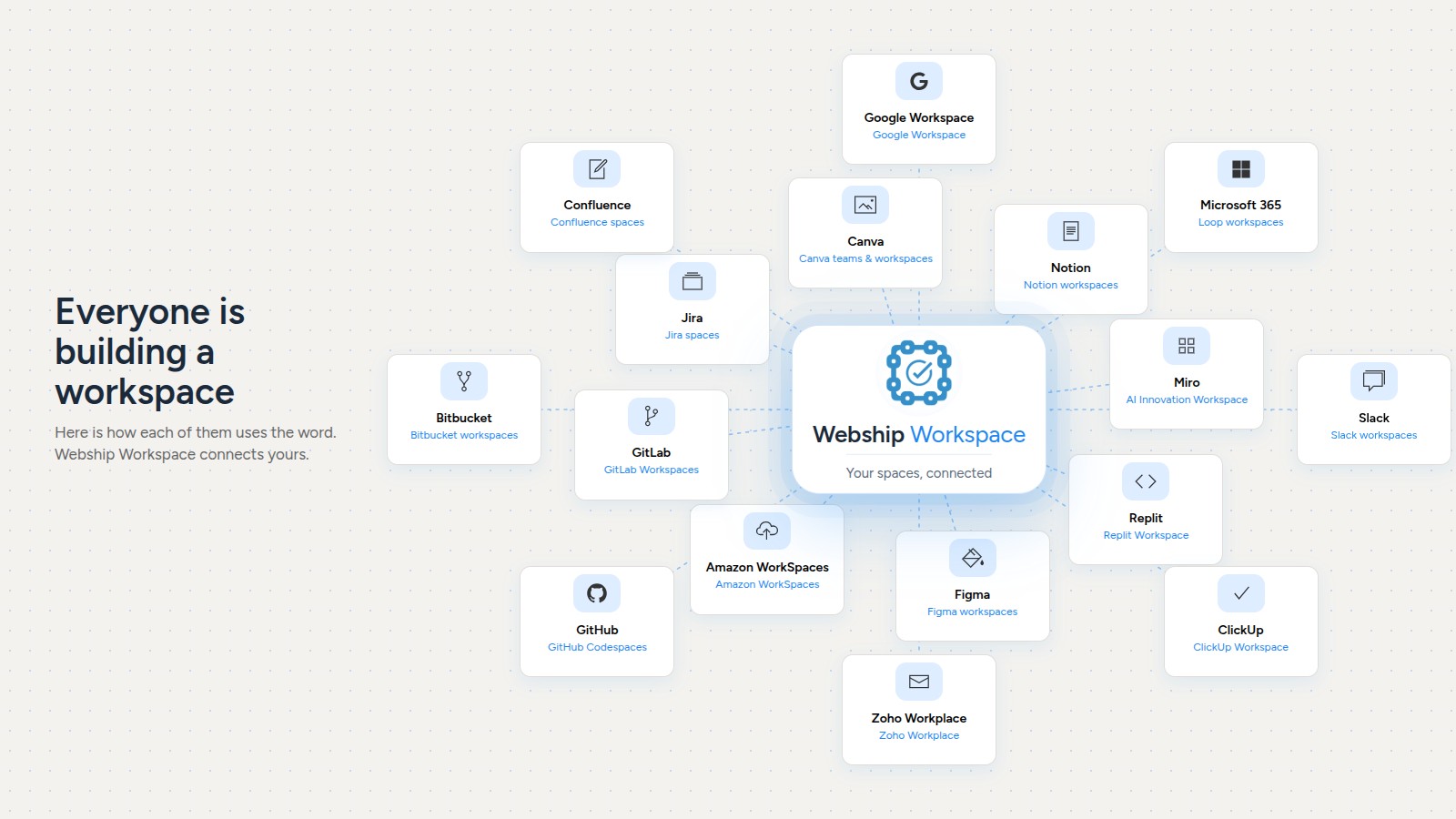
คำนี้มีอยู่ทุกหนทุกแห่ง ลองดูว่าแต่ละเจ้าพูดถึงมันว่าอย่างไร ด้วยถ้อยคำของตัวเอง:
- Google Workspace: เมล Docs, Drive และ Meet ในชุดเดียว
- เวิร์กสเปซ Microsoft 365 Loop: พื้นที่ร่วมสำหรับหน้าและคอมโพเนนต์ของทีม
- Replit Workspace: ผู้คน โปรเจกต์ ข้อมูล และ AI ในที่เดียว พร้อม Team Workspaces สำหรับกลุ่มต่างๆ
- เวิร์กสเปซของ Notion: บ้านของเนื้อหาทั้งหมดของคุณ ใช้คนเดียวหรือกับทีมก็ได้
- เวิร์กสเปซของ Slack: ช่อง ผู้คน และแอปของทีม
- Miro, the AI Innovation Workspace: ไวต์บอร์ดสำหรับทีม
- ClickUp Workspace: ระดับบนสุดของลำดับชั้น Workspace, Space, Folder, List
- เวิร์กสเปซของ Figma: กลุ่มของทีมและไฟล์ภายในองค์กร
- Canva: ทีมและเวิร์กสเปซสำหรับผู้คนและโปรเจกต์
- Zoho Workplace: เมลและแอปออฟฟิศรวมเป็นชุดเดียว
- Amazon WorkSpaces: เดสก์ท็อปทั้งเครื่องบนคลาวด์
- GitHub Codespaces: สภาพแวดล้อมพัฒนาบนคลาวด์สำหรับทุกรีโพซิทอรี
- GitLab Workspaces: สภาพแวดล้อมพัฒนาระยะไกล
- เวิร์กสเปซของ Bitbucket: ที่ที่รีโพซิทอรีและทีมอาศัยอยู่
- Jira spaces: โปรเจกต์ของ Jira ถูกเปลี่ยนชื่อเป็น spaces ในปี 2025
- Confluence spaces: หนึ่งสเปซต่อหนึ่งทีมหรือโปรเจกต์
ผมเองก็กำลังสร้างคำตอบของตัวเองให้กับเรื่องนี้ สำหรับนักพัฒนา: Webship Workspace
จุดเริ่มต้น
มันเริ่มจากโฟลเดอร์เก่าๆ ที่เต็มไปด้วยเชลล์สคริปต์บนสแตก LAMP ซึ่งเป็นสคริปต์ที่เราเคยใช้สร้างดิสทริบิวชันของ Drupal ไซต์เดโม และไซต์ทดสอบ เมื่อวันที่ 22 กรกฎาคม 2026 ผมนั่งลงกับ Claude Code แล้วสร้างมันขึ้นใหม่ภายในวันยาวๆ วันเดียว ทุกอย่างย้ายมาอยู่บน DDEV ทุกโปรเจกต์มีคอนเทนเนอร์และฐานข้อมูลเป็นของตัวเอง และแดชบอร์ดบนเว็บก็ถือกำเนิดขึ้นที่ workspace.ddev.site มันเป็น Node.js ธรรมดาๆ ผสม HTMX และ UIkit รันอยู่ในคอนเทนเนอร์ DDEV ของตัวเอง และสามารถสร้าง เริ่ม หยุด สำรอง และกู้คืนโปรเจกต์จริงได้ โดยเอาต์พุตของเทอร์มินัลสตรีมสดอยู่ในหน้าเว็บ
ในวันเดียวกันนั้นมันก็ได้ผู้ช่วย AI ด้วย: แถบด้านข้างในทุกหน้า ที่รู้ว่าคุณกำลังดูอะไรอยู่ ตอบได้ทั้งเป็นข้อความหรือเสียง และลงมือทำสิ่งต่างๆ ในแดชบอร์ดได้จริง ไม่ใช่แค่พูดถึงมัน
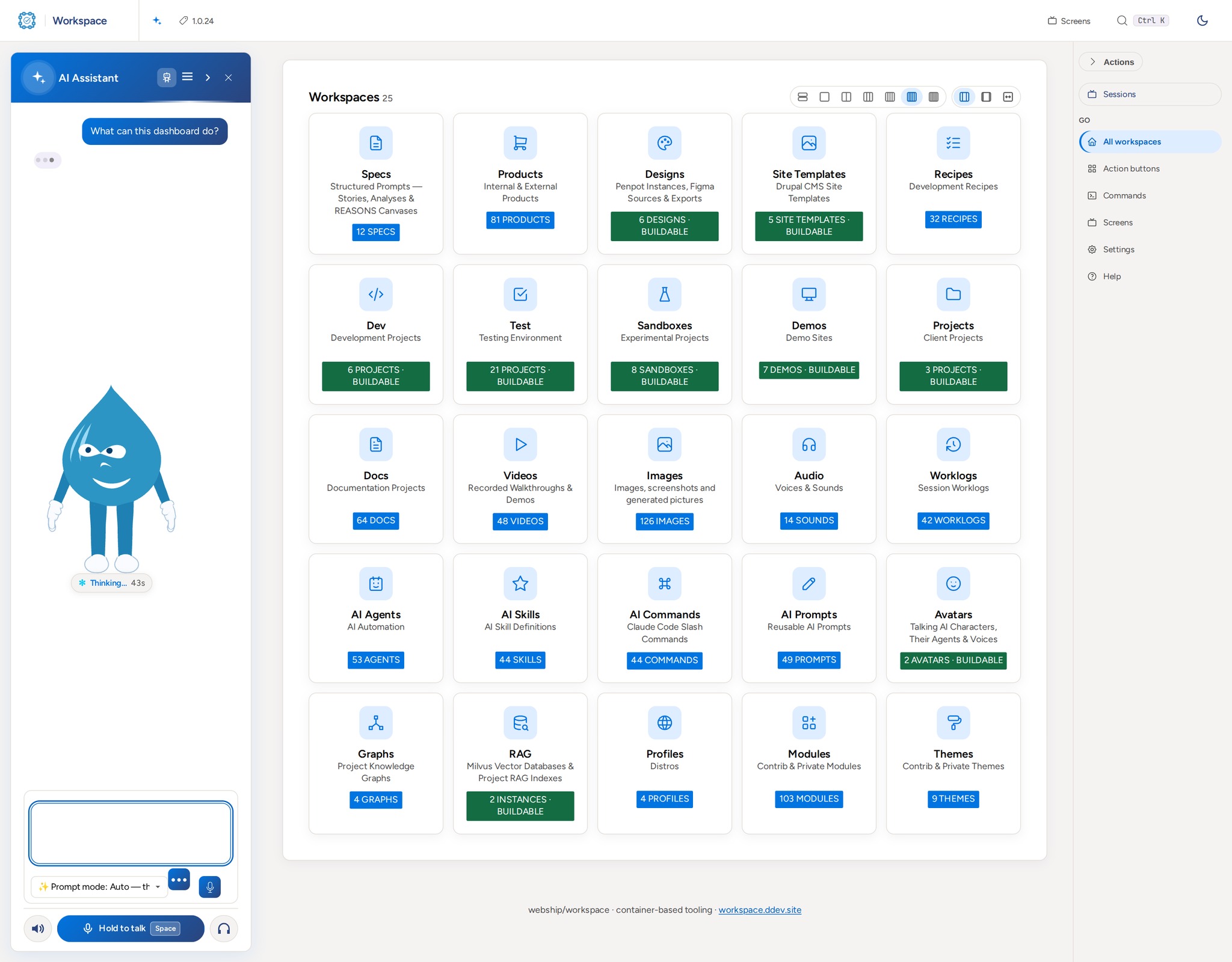
จากหนึ่งเวิร์กสเปซสู่หลายเวิร์กสเปซ
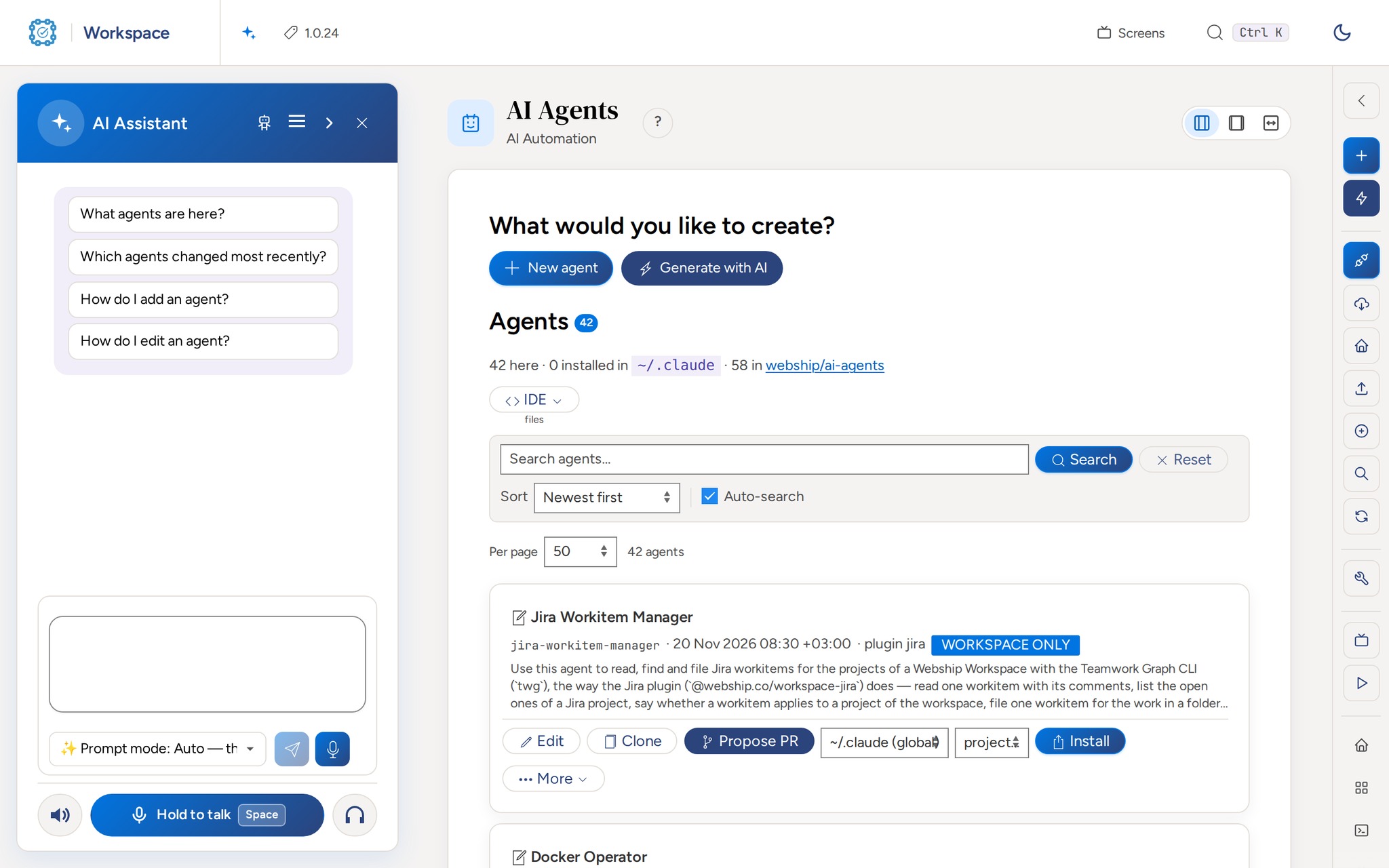
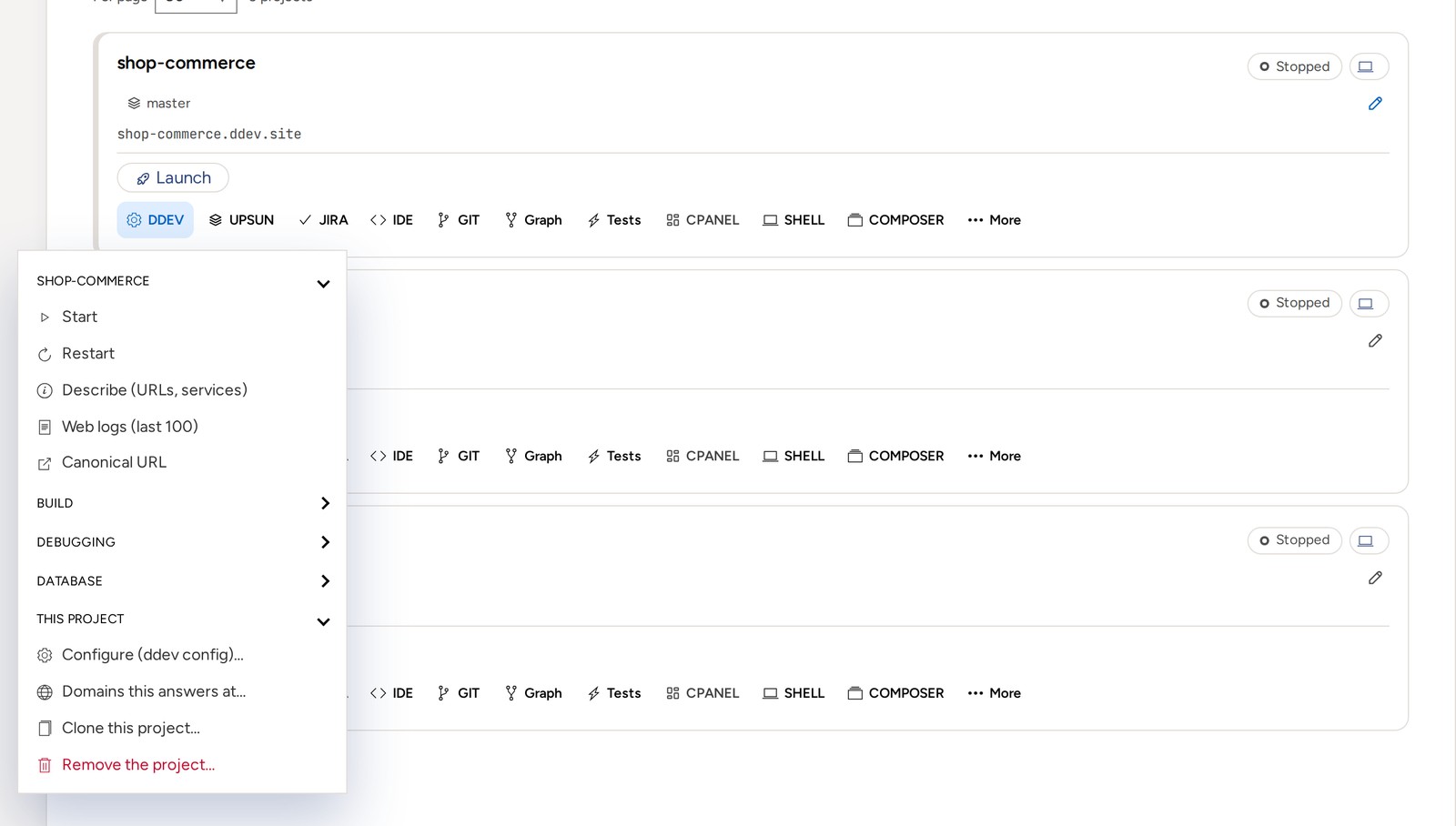
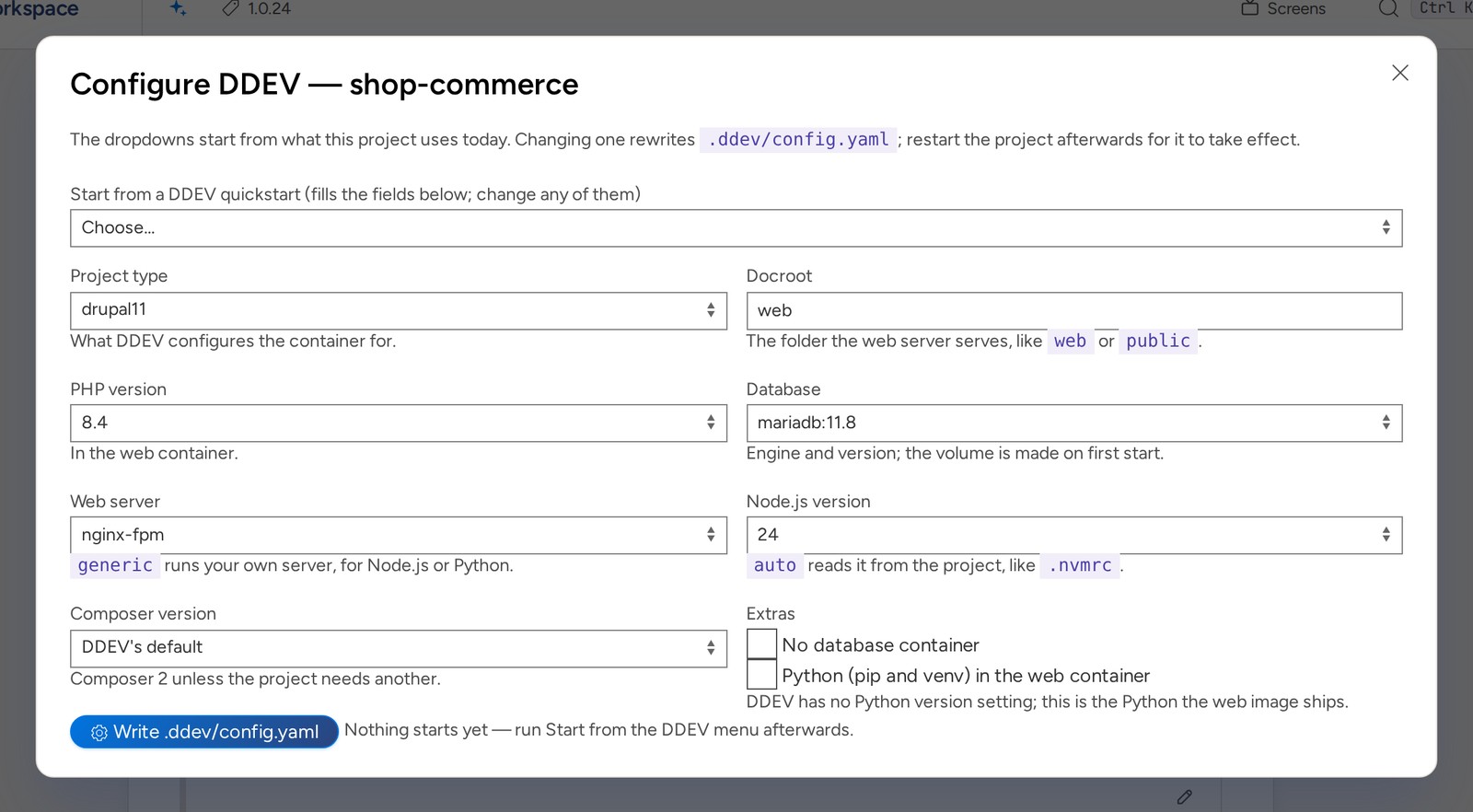
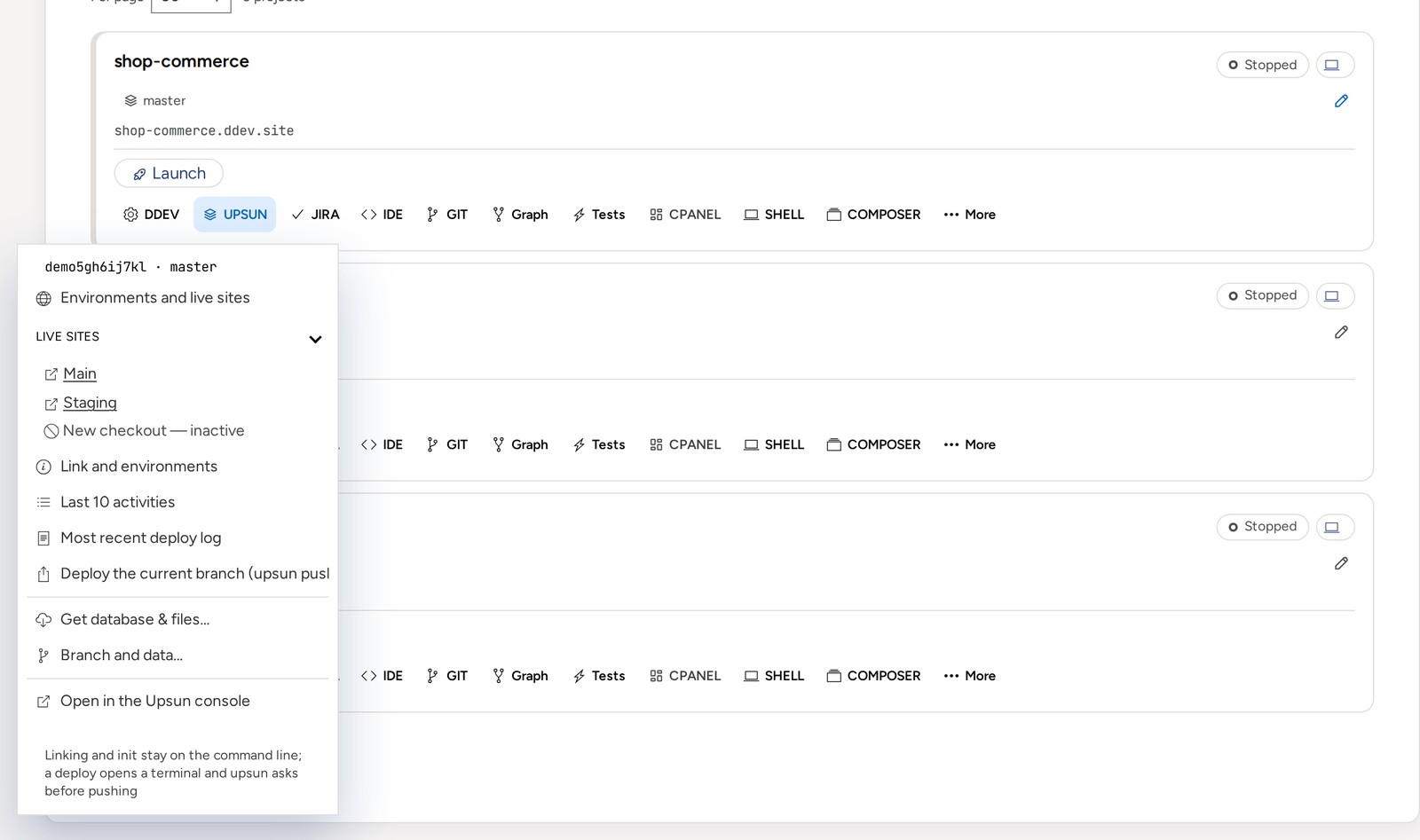
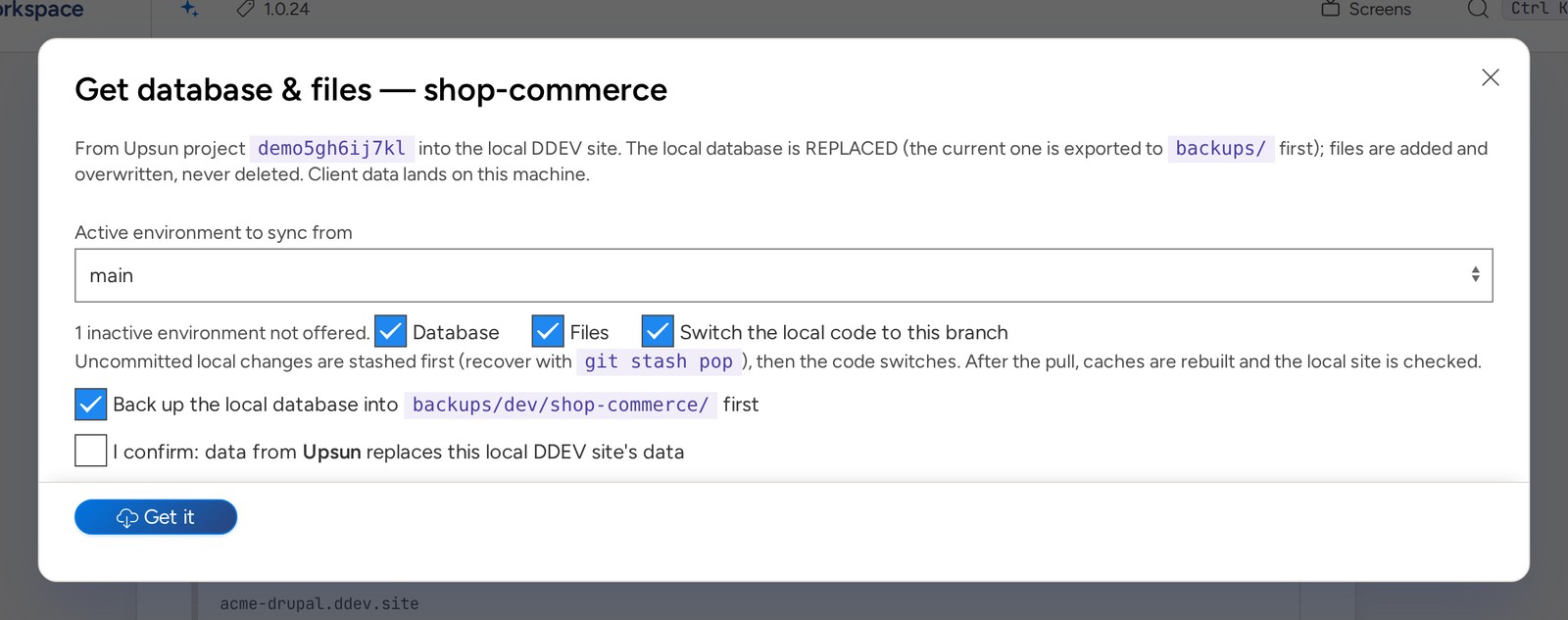
ไม่นานนักโฟลเดอร์เหล่านั้นก็ไม่ใช่ "แค่โฟลเดอร์" อีกต่อไป Dev, Test, Demos, Sandboxes และ Projects ใช้สร้างไซต์ Products, Modules, Themes, Recipes และ Site Templates เก็บสิ่งที่เราส่งมอบ จากนั้นก็มีเวิร์กสเปซ AI: Agents, Skills, Prompts และ Commands ที่คุณเขียน แก้ไข แชร์ และติดตั้งได้ด้วยคลิกเดียว แล้วก็ Docs, Specs, Designs, Videos, Images, Audio, Graphs และ RAG แต่ละอันมีหน้าของตัวเอง มีซับโดเมนของตัวเอง เช่น dev.workspace.ddev.site มีการกระทำของตัวเอง และมีคำถามสำหรับผู้ช่วยของตัวเอง
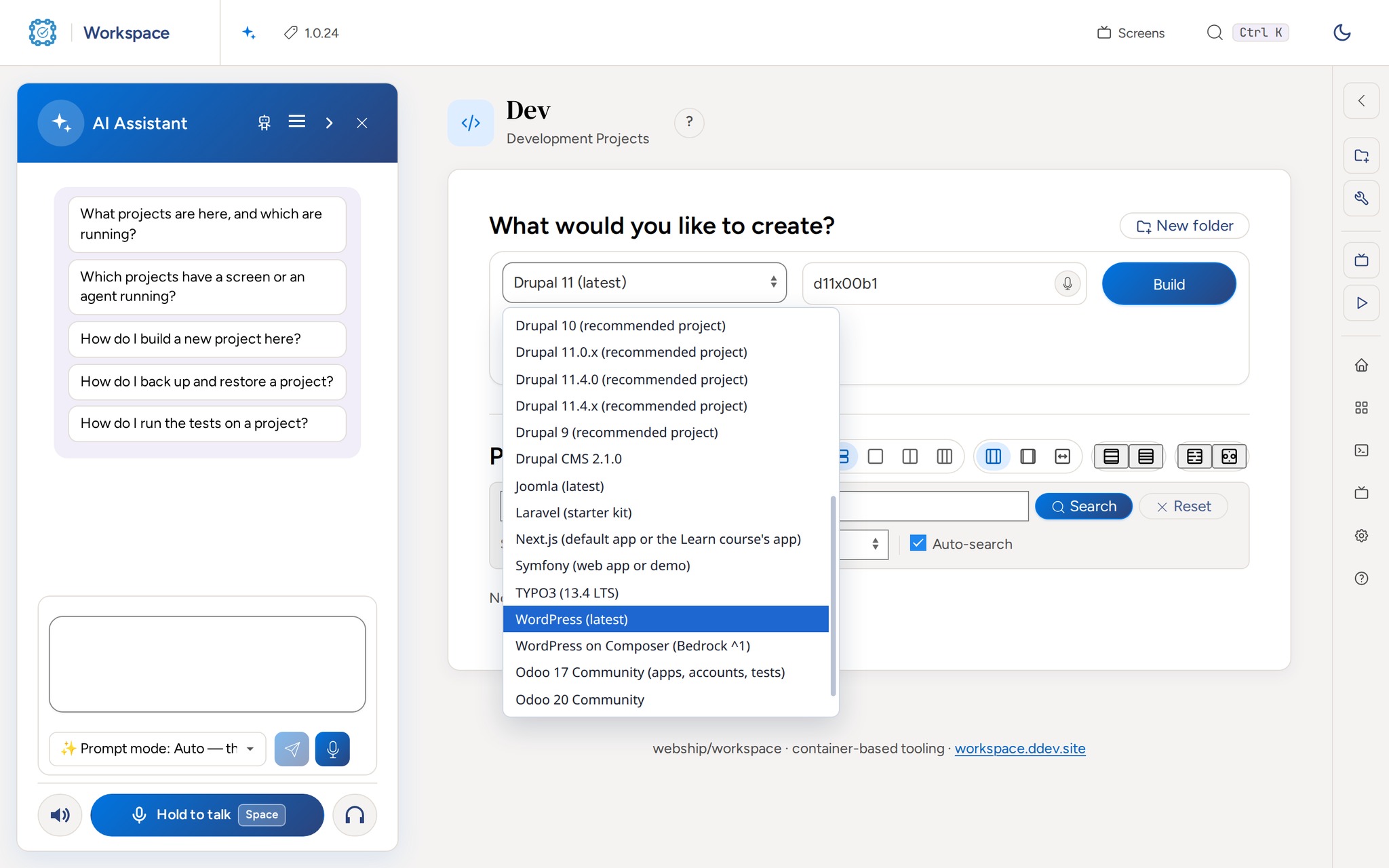
ตอนนี้อยู่บน npm: แกนกลางและปลั๊กอิน
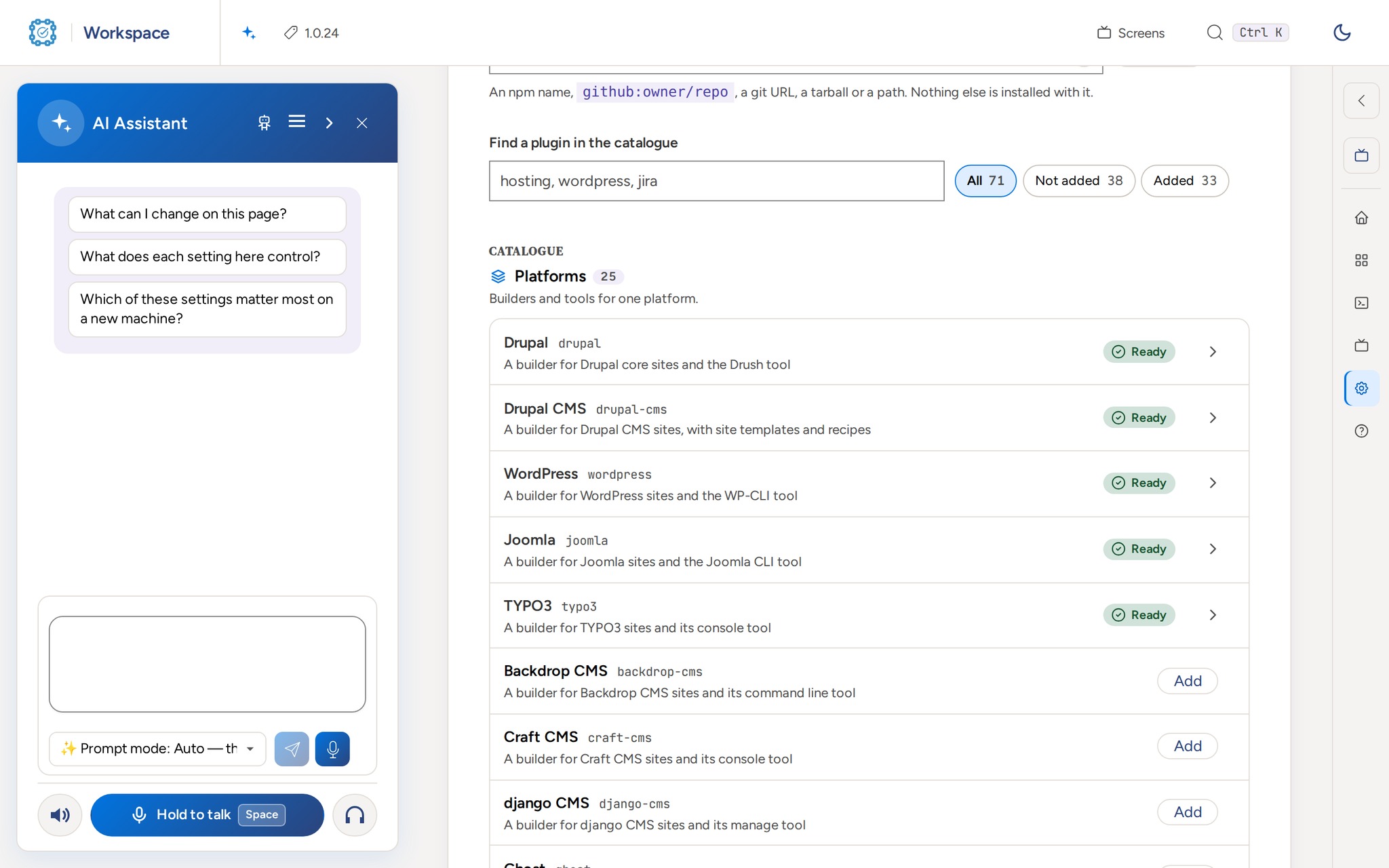
ตอนนี้ Webship Workspace เผยแพร่บน npm ภายใต้สโคป @webship.co แล้ว แกนกลางคือ @webship.co/workspace (1.0.24) ซึ่งเป็นส่วนที่เรียบง่ายที่สุด: เวิร์กสเปซ ตัวสร้าง การตั้งค่า ผู้ช่วย AI และระบบปลั๊กอิน ส่วนอื่นทั้งหมดเป็นปลั๊กอิน และมีแพ็กเกจของ Webship เผยแพร่ออกมาพร้อมกัน 77 แพ็กเกจ:
- แพลตฟอร์ม: Drupal, Drupal CMS, WordPress, Joomla, Odoo, Magento, TYPO3, django CMS, Astro, Gatsby, WooCommerce, Backdrop CMS, Craft CMS, Ghost, Django, Next.js, Strapi, PrestaShop, Docusaurus, Laravel, Symfony, CodeIgniter, Bootstrap, MediaWiki, Moodle, Payload, Discourse
- เวิร์กสเปซ: Dev, Test, Sandboxes, Demos, Projects, Products, Docs, Specs, Worklogs, Designs, Images, Videos, Audio, Graphs, RAG, Libraries, Drupal modules, Drupal themes, Drupal profiles, Drupal recipes, Drupal site templates
- เวิร์กสเปซ AI: AI Agents, AI Skills, AI Commands, AI Prompts
- โฮสติ้ง: Upsun, Acquia Cloud, DigitalOcean, cPanel, AWS, Azure, GoDaddy
- ฟอร์จ: GitHub, GitLab, Bitbucket
- คอนเทนเนอร์รันไทม์: Docker Compose, Lando, Docksal, Podman, Kubernetes
- ฟีเจอร์: Screens and terminals, Git, Web IDE, Jira, Google Drive, Avatars,
@webship.co/workspace-plugin-api
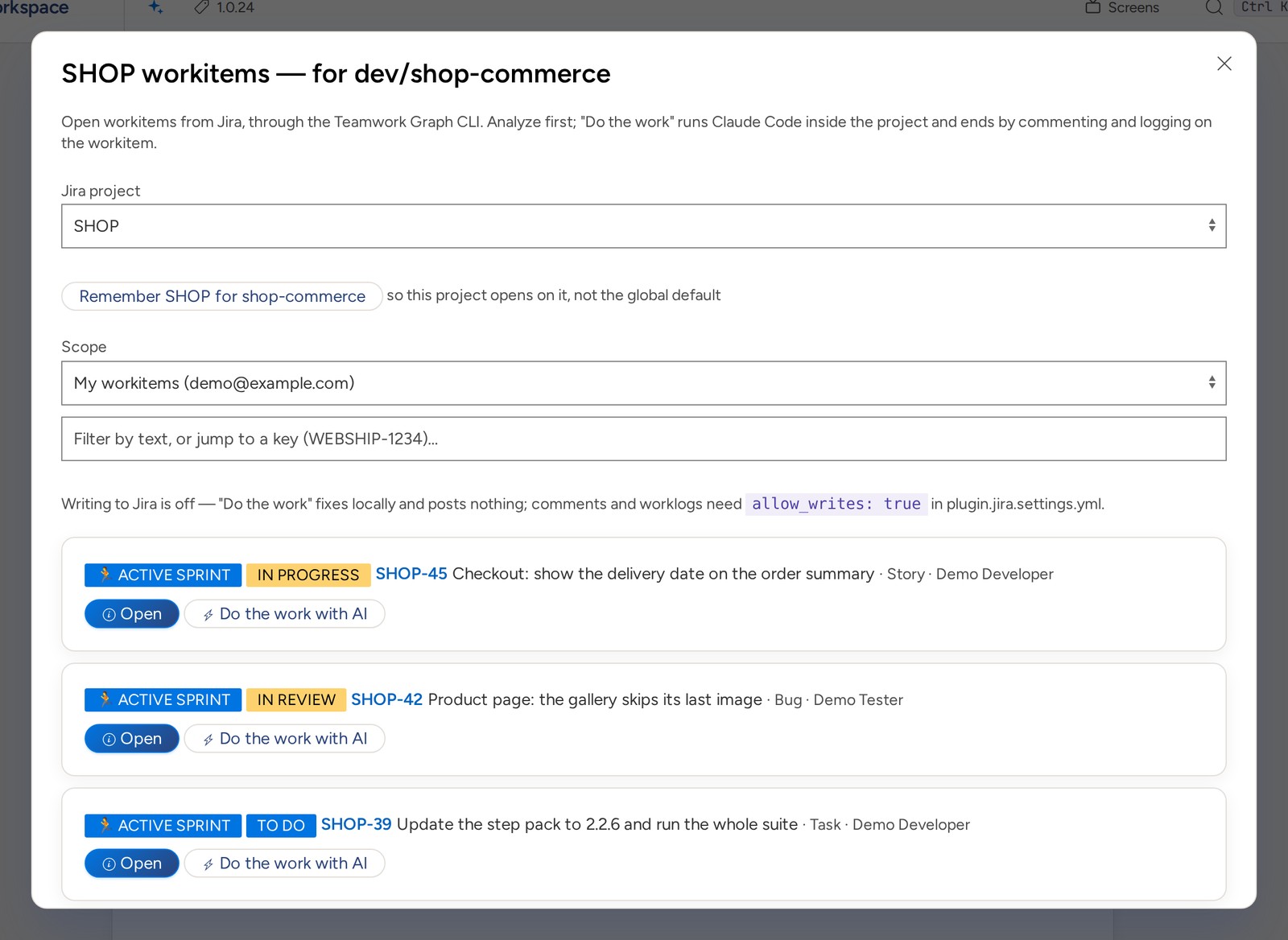
ปลั๊กอินแต่ละตัวเป็นแพ็กเกจ npm จริงๆ ที่มีรีโพซิทอรีของตัวเองที่ github.com/webship/workspace-<name> และเข้ามาอยู่ในแดชบอร์ดได้ใน 4 ขั้นตอน: require, activate, install, configure คุณทำได้จากหน้า Plugins ในแดชบอร์ด หรือจากบรรทัดคำสั่งก็ได้
เวิร์กสเปซในภาพ
Webship Workspace 1.0.27 เพิ่มเติม เรื่องละหนึ่งภาพและหนึ่งบรรทัด: ฟีเจอร์ที่คุณใช้ทุกวัน และเวิร์กสเปซสี่แห่งในนั้น
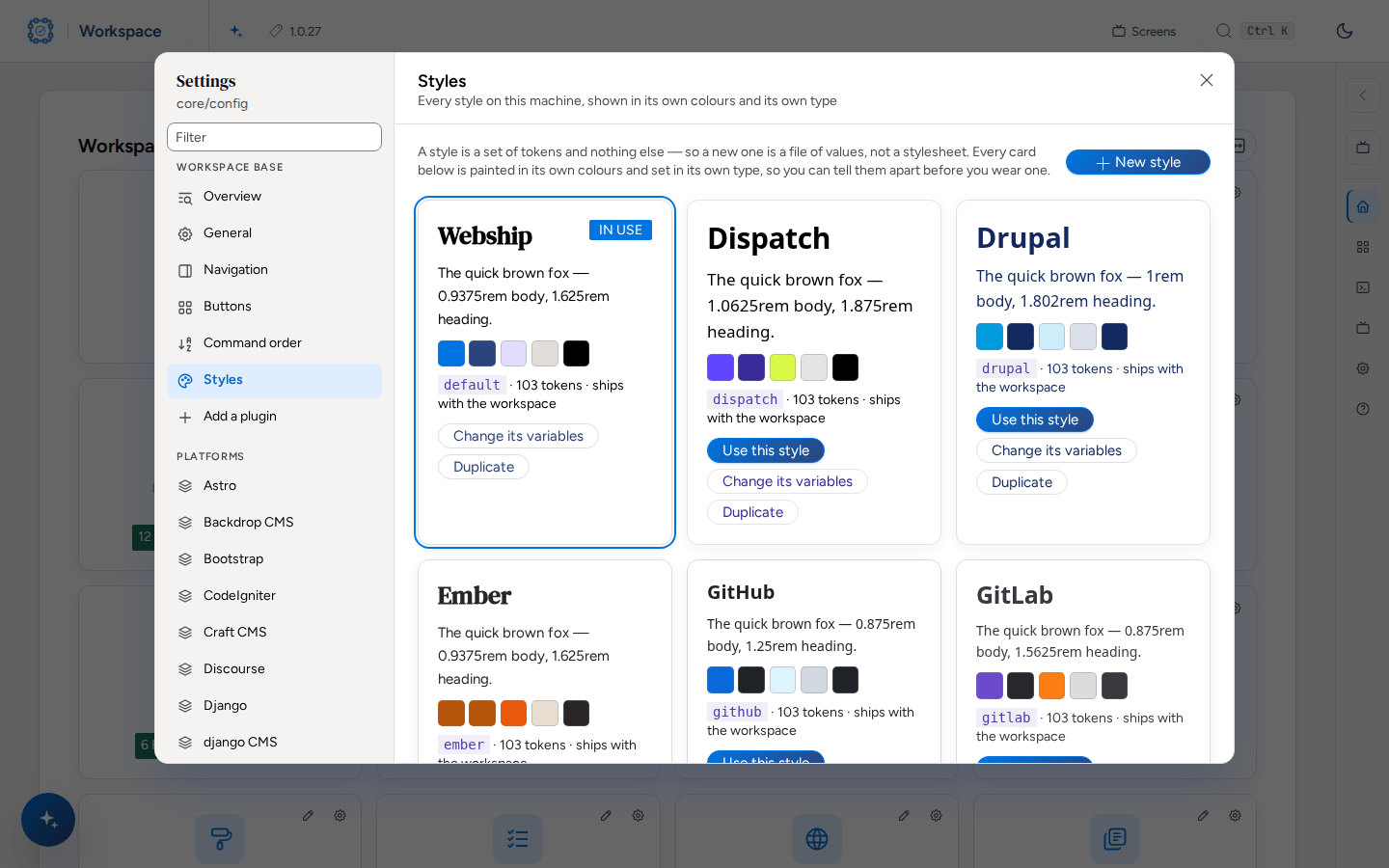
Settings ในหน้าต่างเดียว
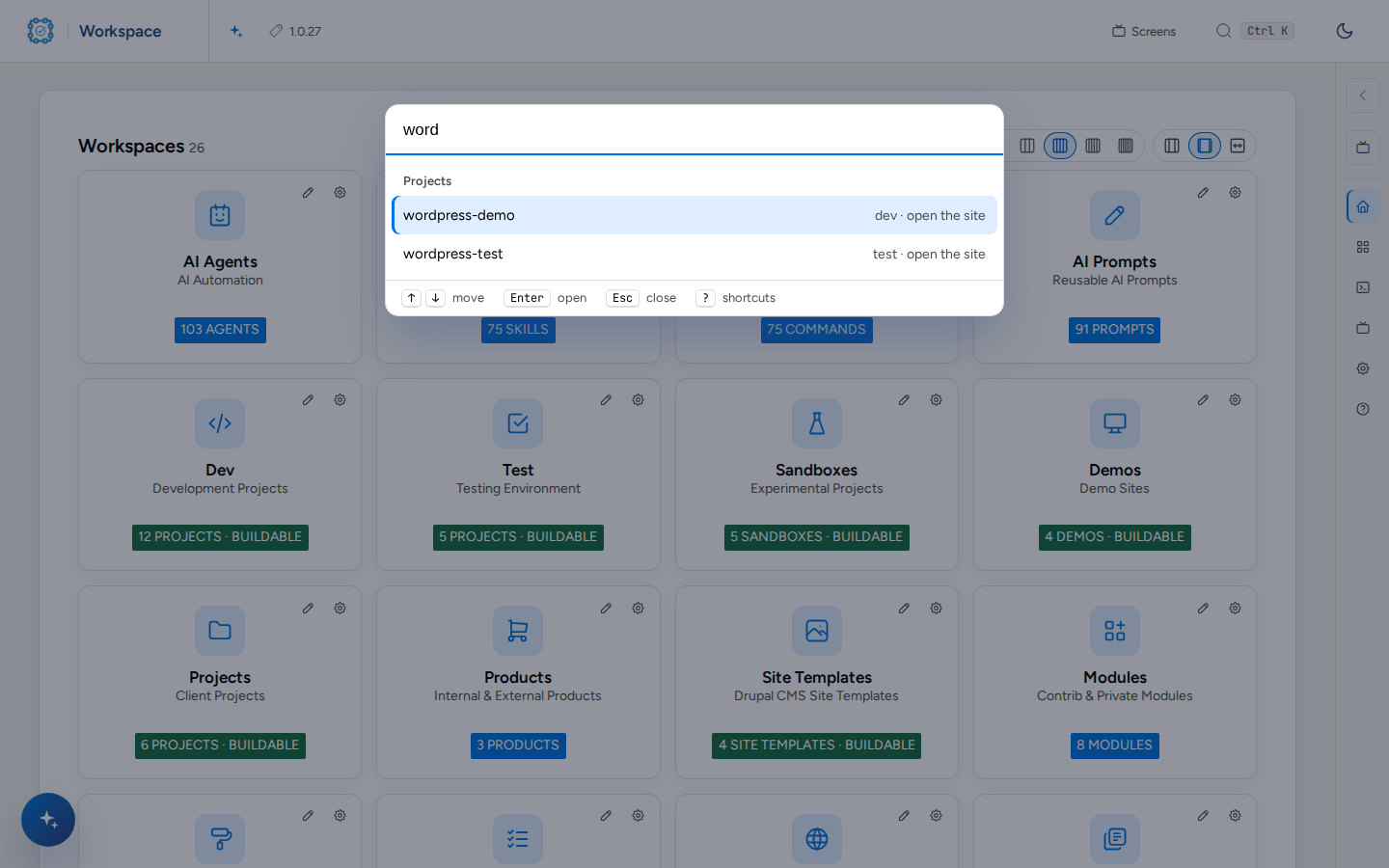
ไปได้ทุกที่ด้วย Ctrl K
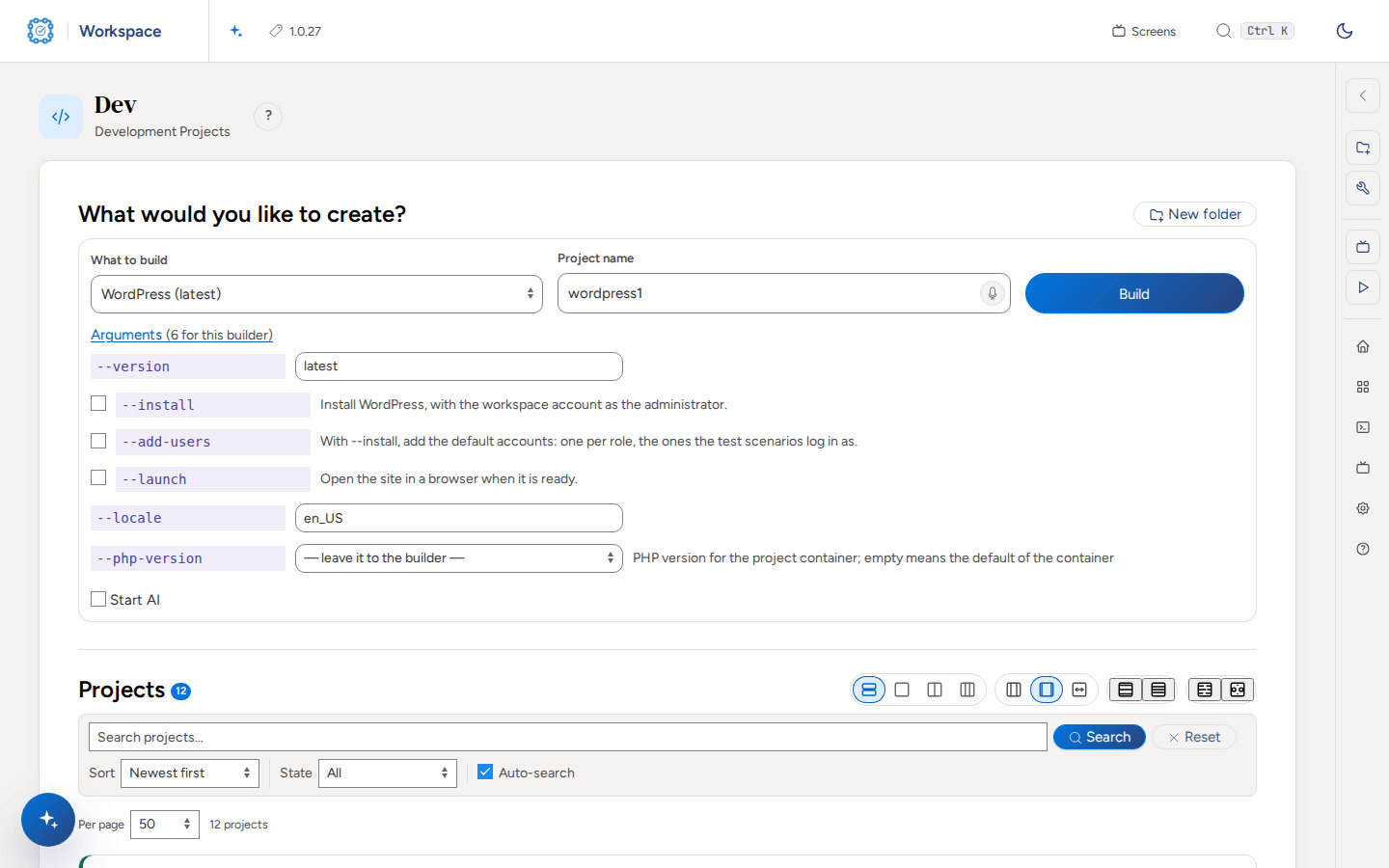
สร้างไซต์บนแพลตฟอร์มใดก็ได้
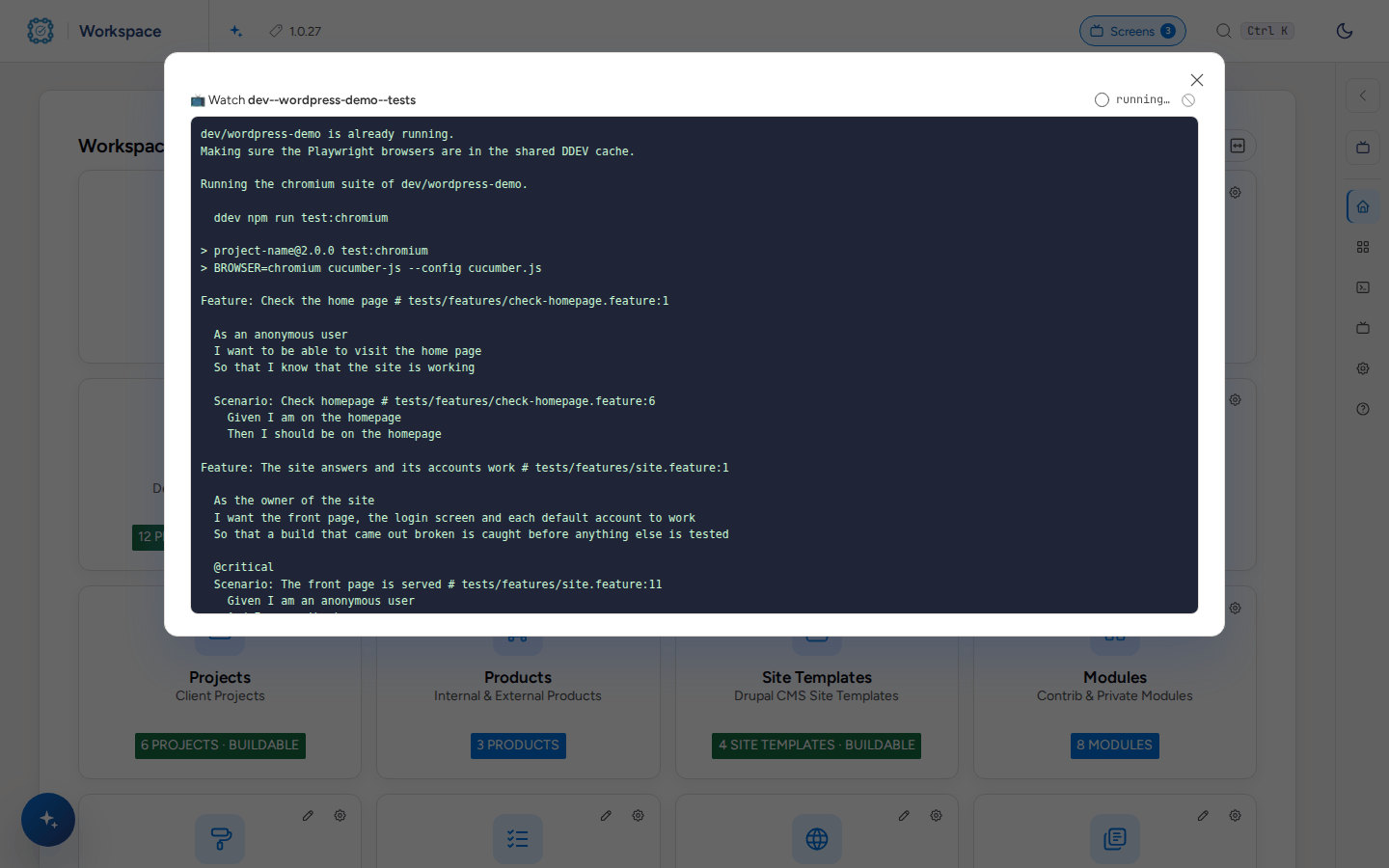
ติดตามทุกการรันที่ใช้เวลานาน
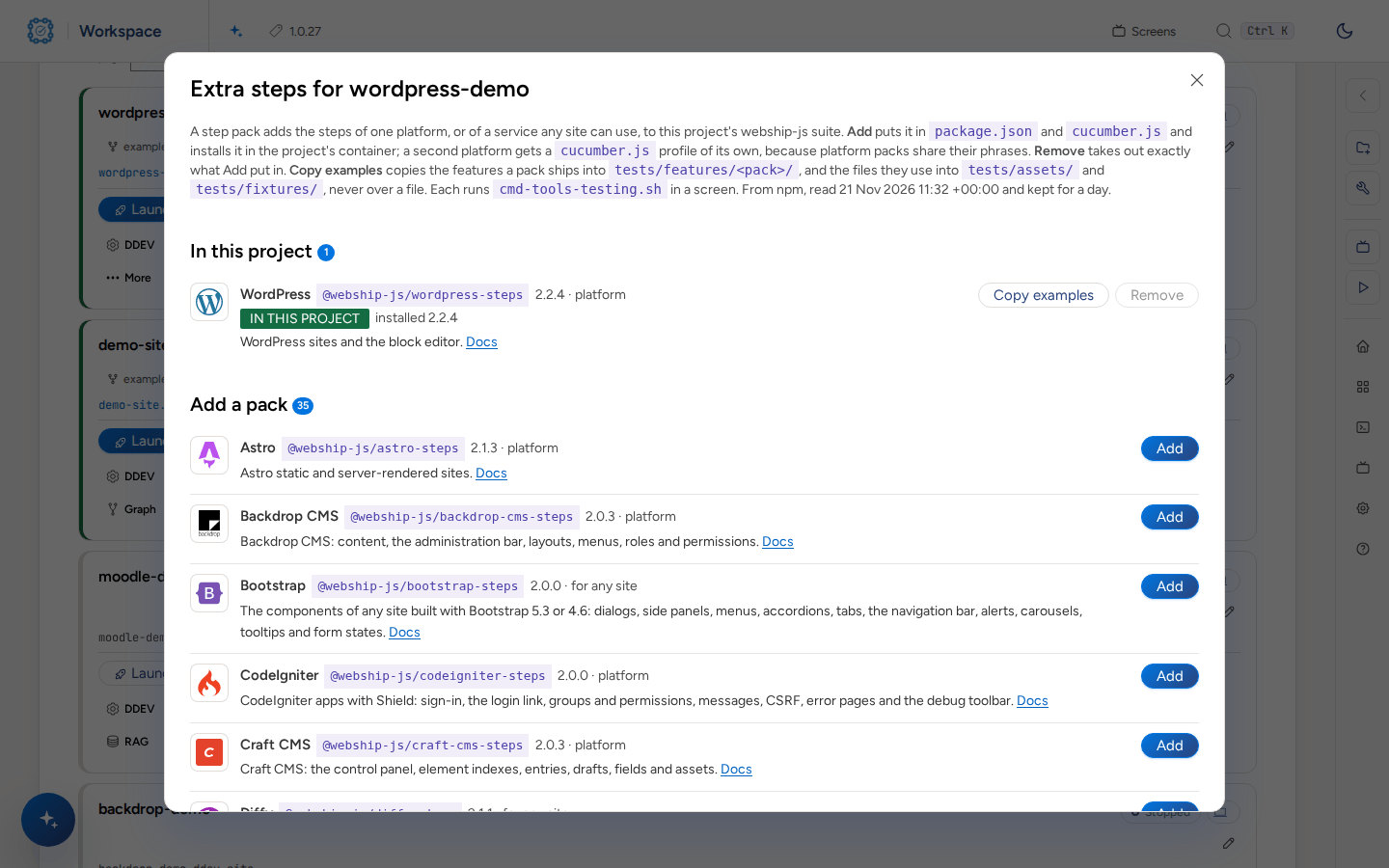
ทดสอบด้วย Webship-js
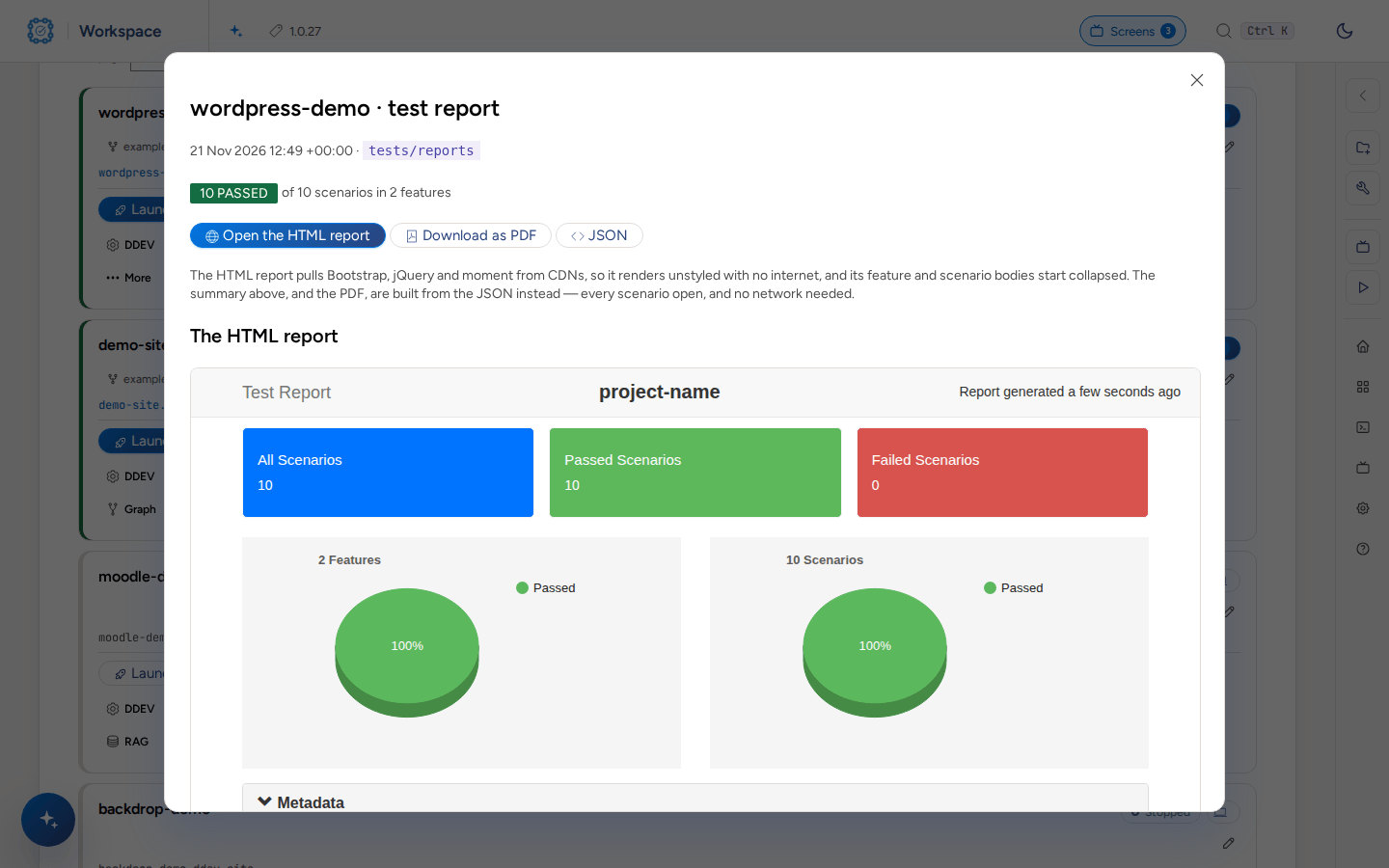
อ่านรายงานผลทดสอบ
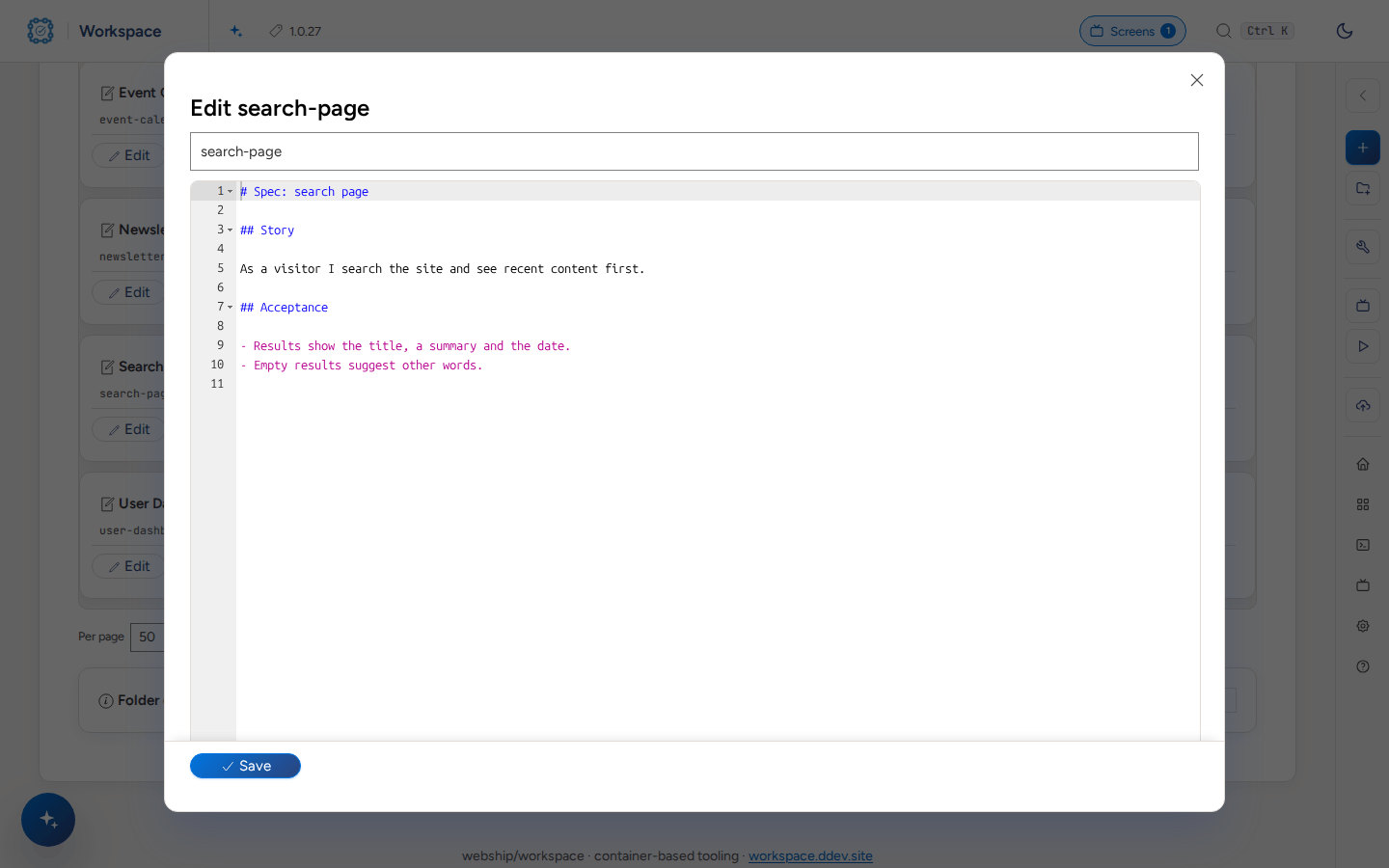
Specs: เขียนสิ่งที่จะสร้างไว้ก่อน
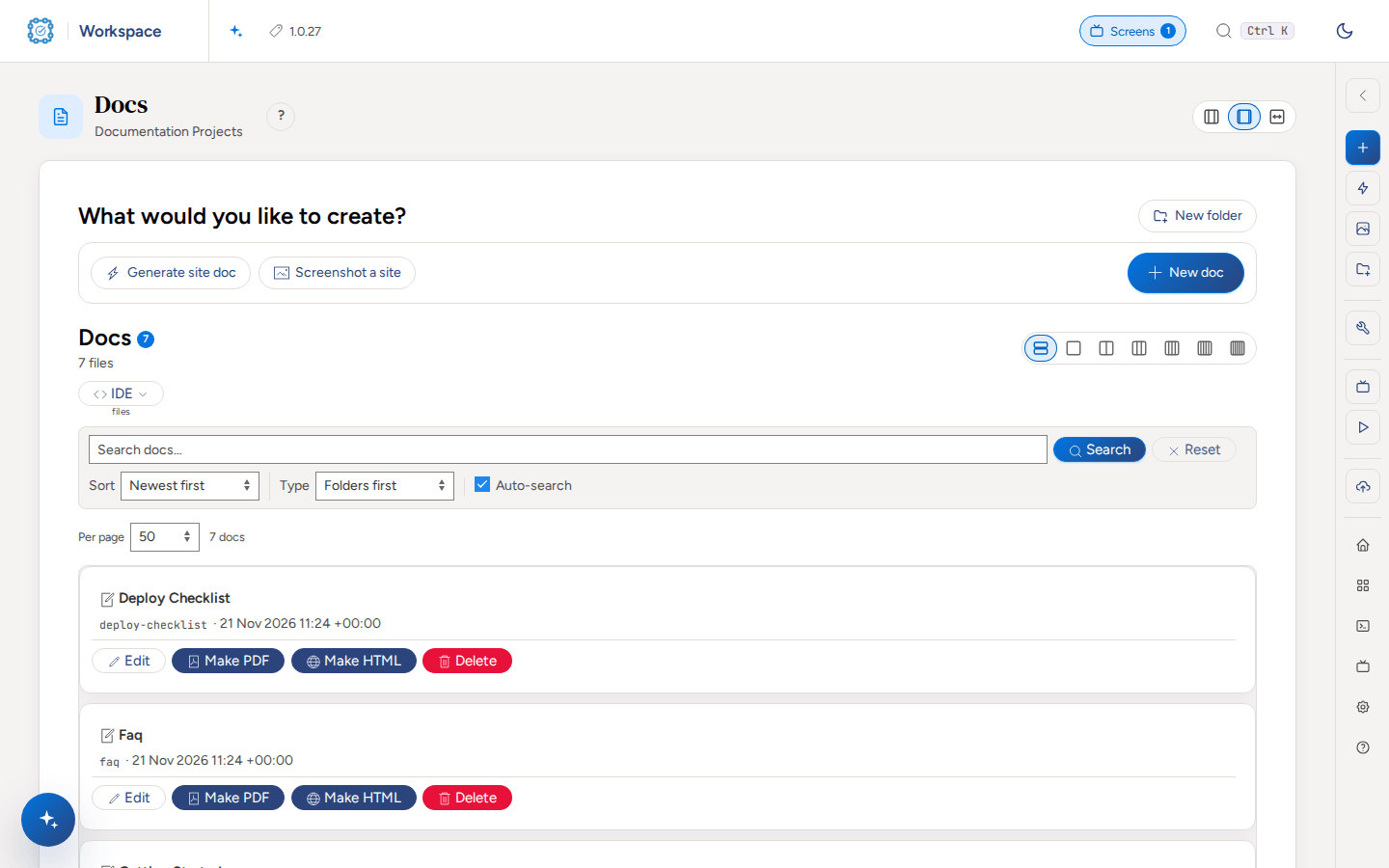
Docs เป็น PDF หรือเป็นหน้าเว็บ
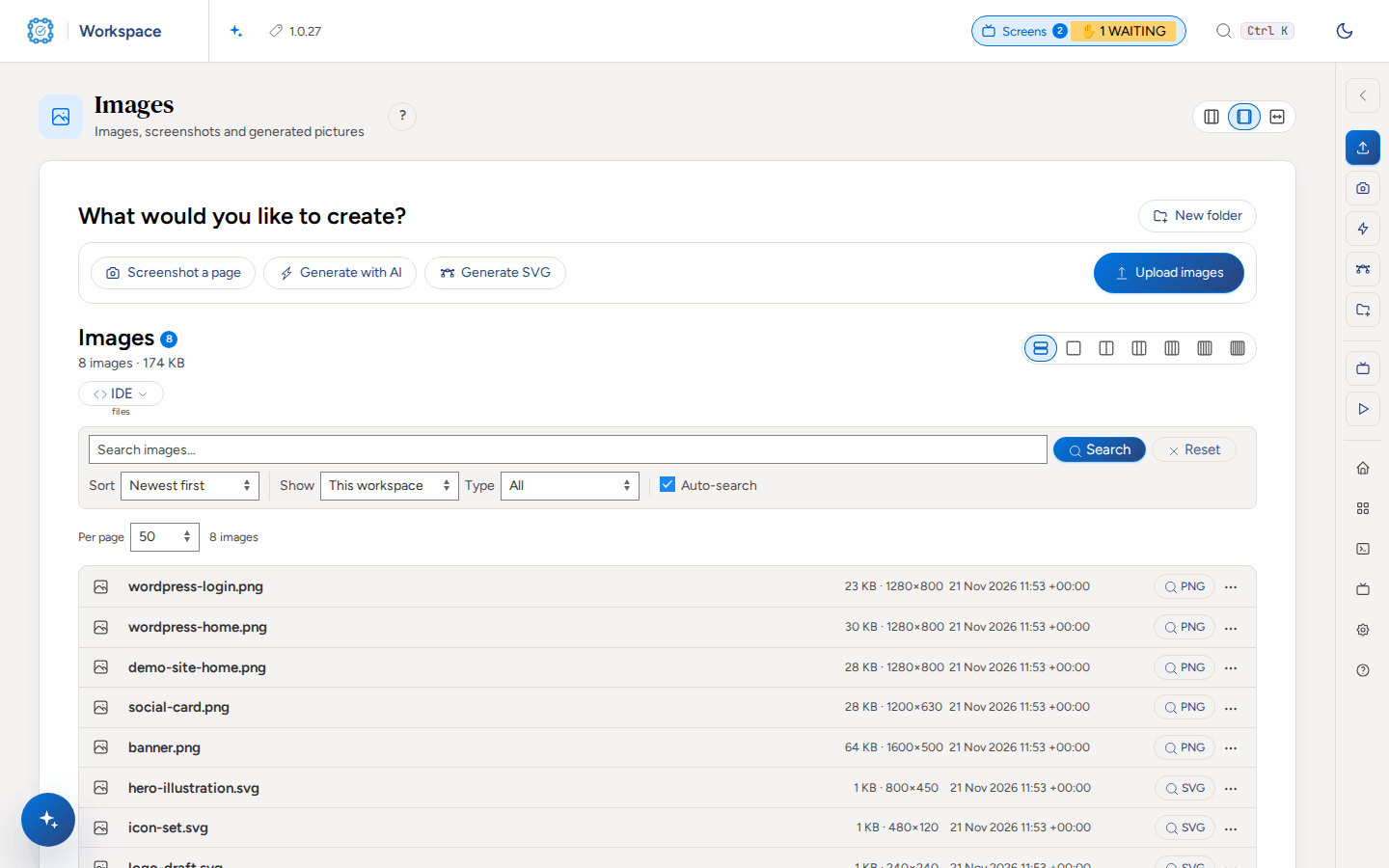
ภาพหน้าจอและภาพที่สร้างขึ้น
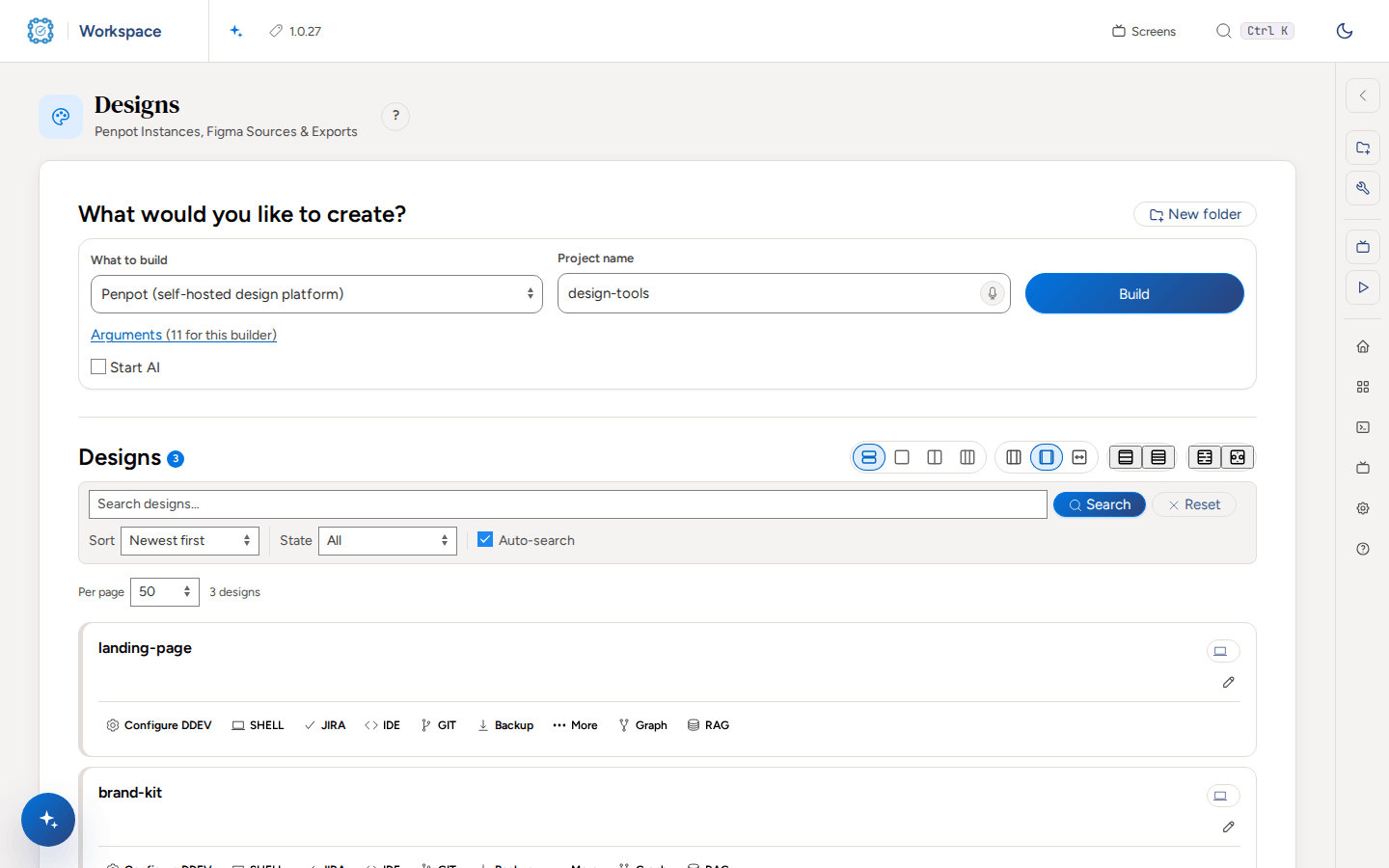
เครื่องมือออกแบบของคุณเอง
ไอเดียที่ใหญ่กว่า: เราอยู่ในเวิร์กสเปซหลายแห่ง
นี่คือสิ่งที่ผมคิดวนเวียนอยู่เสมอ เราไม่ได้ทำงานอยู่ในเวิร์กสเปซเดียว เราย้ายไปมาระหว่างหลายแห่งอยู่แล้วทุกวัน:
- พื้นที่บริษัท: โปรเจกต์ ลูกค้า การปล่อยเวอร์ชัน และโฮสติ้ง
- พื้นที่องค์กร: องค์กรหรือชุมชน กฎกติกาและผู้คนของมัน
- พื้นที่ครอบครัว: แผนการ รูปภาพ เอกสาร การบ้านของเด็กๆ
- พื้นที่โรงเรียนและพื้นที่มหาวิทยาลัย: รายวิชา งานที่ได้รับมอบหมาย งานวิจัย และบันทึก
- พื้นที่วิดีโอ: การบันทึก ตัดต่อ และผลิต ด้วยเครื่องมือและขั้นตอนของตัวเอง
และจะมีอีกมากที่ตามมา เวิร์กสเปซไม่จำเป็นต้องตายตัวเพื่องานเดียว มันอาจเป็นห้องที่คุณทำงานอยู่ หรือเป็นโฟลเดอร์ที่มีพลังขั้นสูงกว่า เวิร์กสเปซวิดีโอรู้เรื่องการบันทึกและการผลิต เวิร์กสเปซโรงเรียนรู้เรื่องบทเรียนและกำหนดส่ง และแต่ละบริษัทก็ปรับแต่งของตัวเองได้
เชื่อมถึงกันด้วยสเปกเดียว
ส่วนที่ดีคือ เวิร์กสเปซเหล่านี้เชื่อมต่อถึงกัน และใช้วิธีอธิบายตัวเองแบบเดียวกัน ทุกเวิร์กสเปซมีสิ่งเหล่านี้:
- เอกสารและสเปก: พื้นที่นี้มีไว้เพื่ออะไร และทำงานอย่างไร
- กฎ: อะไรทำได้ อะไรห้ามเกิดขึ้นเด็ดขาด และตั้งชื่ออย่างไร
- เอเจนต์ สกิล พรอมต์ และคำสั่ง AI: ผู้ช่วยที่รู้จักพื้นที่นี้
- การตั้งค่าและการกระทำ: สิ่งที่คุณสร้าง รัน สำรอง หรือเผยแพร่ได้ที่นี่
เพราะทุกพื้นที่พูดสเปกเดียวกัน AI จึงตามคุณจากที่หนึ่งไปอีกที่หนึ่งได้ มันอ่านกฎของพื้นที่บริษัท ใช้สกิลของพื้นที่วิดีโอ และจดบันทึกในพื้นที่เอกสารของคุณได้ โดยไม่ต้องให้คุณอธิบายทุกอย่างซ้ำอีก นั่นคือทิศทางที่ผมอยากให้ Webship Workspace ไปให้ถึง: ปรับแต่งได้มากขึ้น มีพื้นที่หลายประเภทขึ้น และมี AI ที่เข้าใจทั้งหมดนั้น
ติดตั้งเลย
สิ่งที่ต้องมีคือ Node.js 20 ขึ้นไป, Docker และ DDEV จากนั้นติดตั้งเวิร์กสเปซจาก npm แล้วตั้งค่าให้เสร็จด้วยคำสั่งเดียว:
# Node.js 20 or newer, Docker and DDEV
npm install -g @webship.co/workspace
webship-workspace init ~/workspace
เปิด https://workspace.ddev.site ขึ้นมา ตอนเริ่มต้นจะว่างเปล่า ไม่มีโฟลเดอร์เวิร์กสเปซ ไม่มีปลั๊กอิน คุณเลือกเพิ่มเฉพาะสิ่งที่ต้องใช้จริง ๆ
หากต้องการเพิ่มเวิร์กสเปซ ให้เปิด Settings → Plugins หรือใช้บรรทัดคำสั่ง ตัวอย่างเช่นเวิร์กสเปซวิดีโอ (คำสั่ง catalog จะแสดงรายการทั้งหมดที่เพิ่มได้):
webship-workspace plugin require video
webship-workspace plugin activate video
webship-workspace plugin install video
webship-workspace plugin configure video
webship-workspace catalog
Webship Workspace บน GitHub @webship.co/workspace บน npm webship.co/docs
อยากรู้จริง ๆ ว่าคุณจะสร้างสเปซแบบไหนขึ้นมา

