

Webship Workspace artık npm'de: tek çalışma alanı, birbirine bağlı birçok alan
Artık her büyük şirket bir çalışma alanı (workspace) kuruyor. Google'ın Google Workspace'i var: e-posta, belgeler, depolama ve toplantılar tek çatı altında. Microsoft'un Teams, Office ve SharePoint'i bir araya getiren Microsoft 365 çalışma alanı var. Replit ise tarayıcıyı, yanınızda bir yapay zekâ ajanıyla kod yazdığınız, çalıştırdığınız ve yayına aldığınız bir kodlama alanına dönüştürdü. Bu sözcük her yerde, çünkü insanlar artık birbirinden ayrı araçlar istemiyor. İşin yaşadığı tek bir yer istiyorlar.
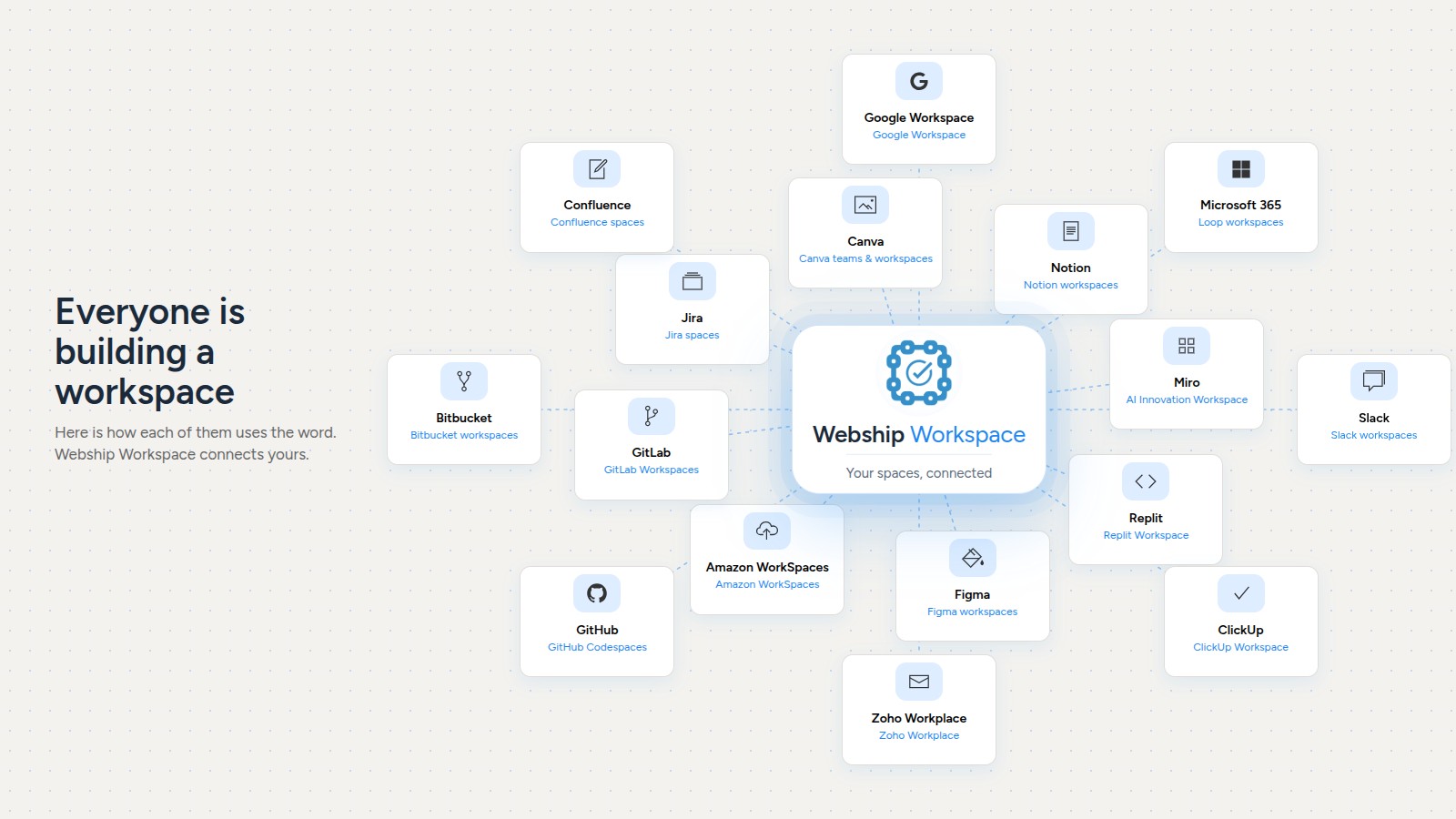
Sözcük her yerde. İşte her birinin bunu kendi ifadesiyle nasıl dile getirdiği:
- Google Workspace: e-posta, Docs, Drive ve Meet tek pakette.
- Microsoft 365 Loop çalışma alanları: bir ekibin sayfaları ve bileşenleri için ortak alanlar.
- Replit Workspace: insanlar, projeler, veriler ve yapay zekâ tek yerde; gruplar için Team Workspaces ile.
- Notion çalışma alanları: ister tek başınıza ister ekibinizle, tüm içeriğinizin yuvası.
- Slack çalışma alanları: bir ekibin kanalları, insanları ve uygulamaları.
- Miro, yapay zekâ destekli İnovasyon Çalışma Alanı: ekipler için beyaz tahtalar.
- ClickUp Workspace: Workspace, Space, Folder, List hiyerarşisinin en üst katmanı.
- Figma çalışma alanları: bir kuruluşun içindeki ekip ve dosya grupları.
- Canva: insanlar ve projeler için ekipler ve çalışma alanları.
- Zoho Workplace: e-posta ve ofis uygulamaları tek paket halinde.
- Amazon WorkSpaces: bulutta komple masaüstleri.
- GitHub Codespaces: her depo için bulutta bir geliştirme ortamı.
- GitLab Workspaces: uzak geliştirme ortamları.
- Bitbucket çalışma alanları: depoların ve ekiplerin yaşadığı yer.
- Jira spaces: Jira projeleri 2025'te "space" (alan) olarak yeniden adlandırıldı.
- Confluence spaces: her ekip veya proje için ayrı bir alan.
Ben de geliştiriciler için kendi yanıtımı geliştiriyorum: Webship Workspace.
Her şey nasıl başladı
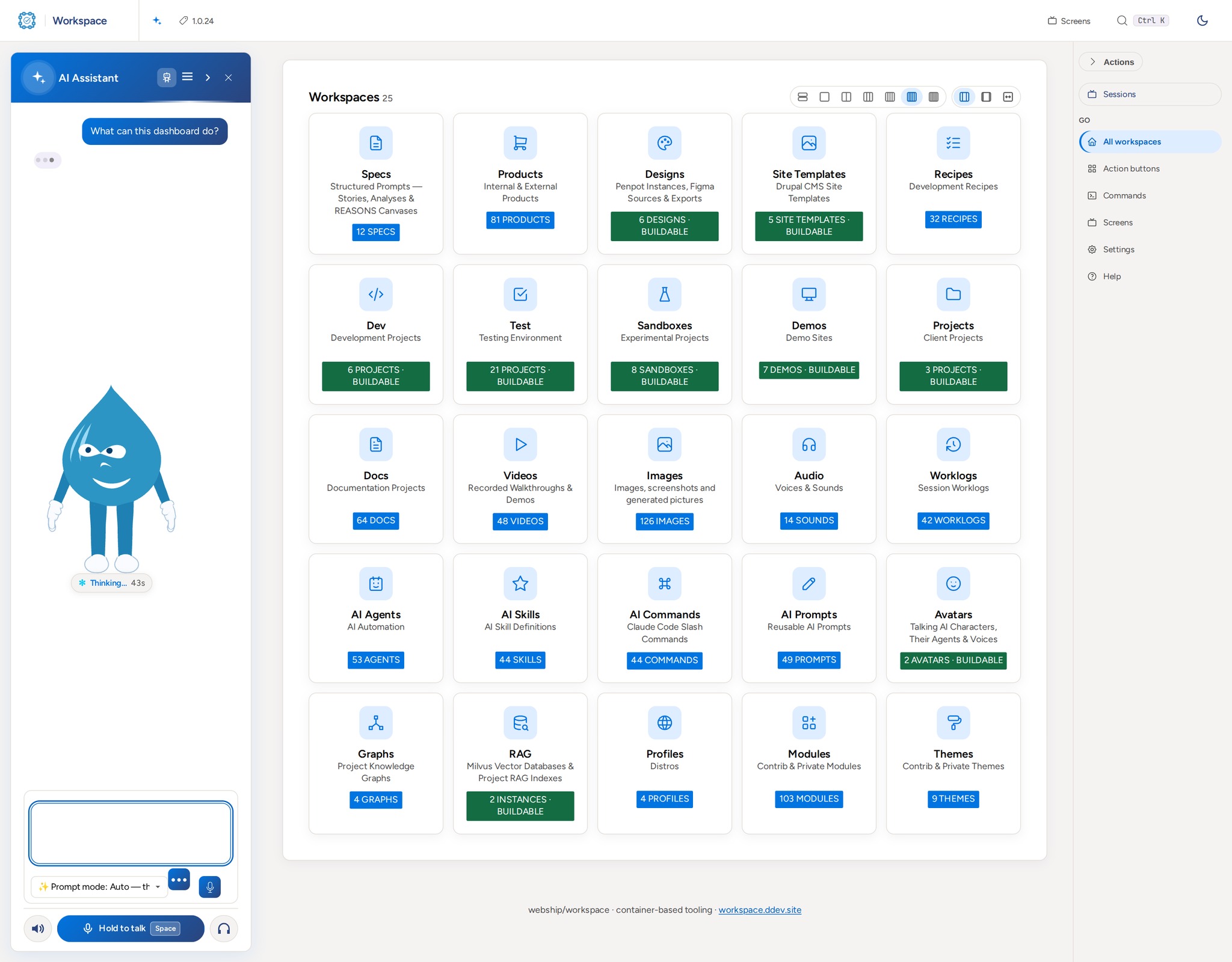
Her şey, LAMP altyapısında duran bir yığın eski kabuk betiğiyle başladı; Drupal dağıtımlarını, demoları ve test sitelerini bunlarla kurardık. 22 Temmuz 2026'da Claude Code ile oturdum ve uzun bir günde baştan kurdum: her şey DDEV'e taşındı, her projeye kendi konteynerleri ve veritabanı verildi, workspace.ddev.site adresinde bir web panosu hayat buldu. Düz Node.js, HTMX ve UIkit ile yazıldı, kendi DDEV konteynerinin içinde çalışıyor; gerçek projeleri derliyor, başlatıyor, durduruyor, yedekliyor ve geri yüklüyor, canlı terminal çıktısı da sayfada akıp gidiyor.
Aynı gün bir Yapay Zekâ Asistanı da geldi: her sayfada, neye baktığınızı bilen bir kenar çubuğu. Yazıyla ya da sesle yanıt verebiliyor ve panoda sadece bunlardan söz etmekle kalmayıp gerçekten iş de yapabiliyor.
Bir çalışma alanı çoğalıyor
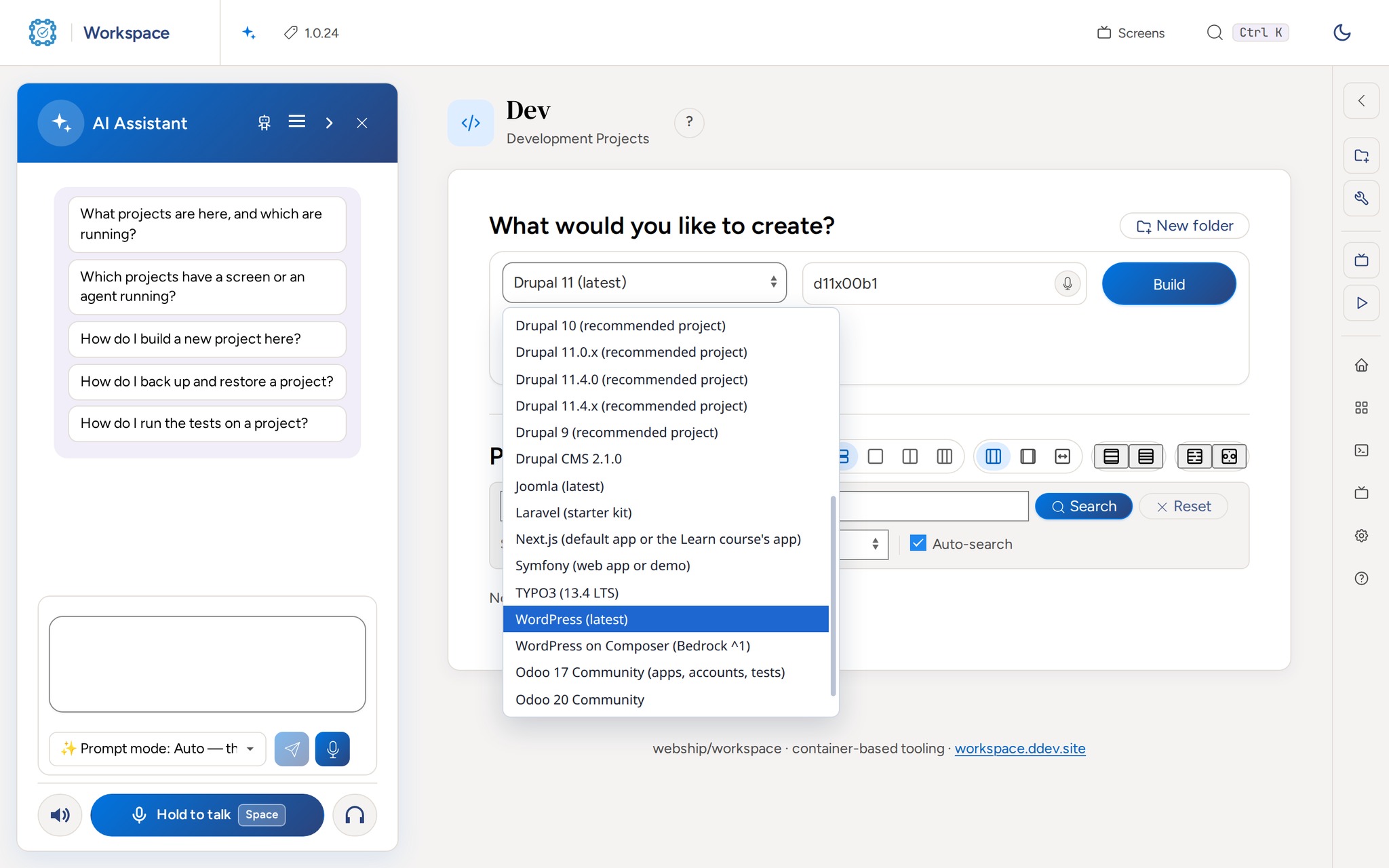
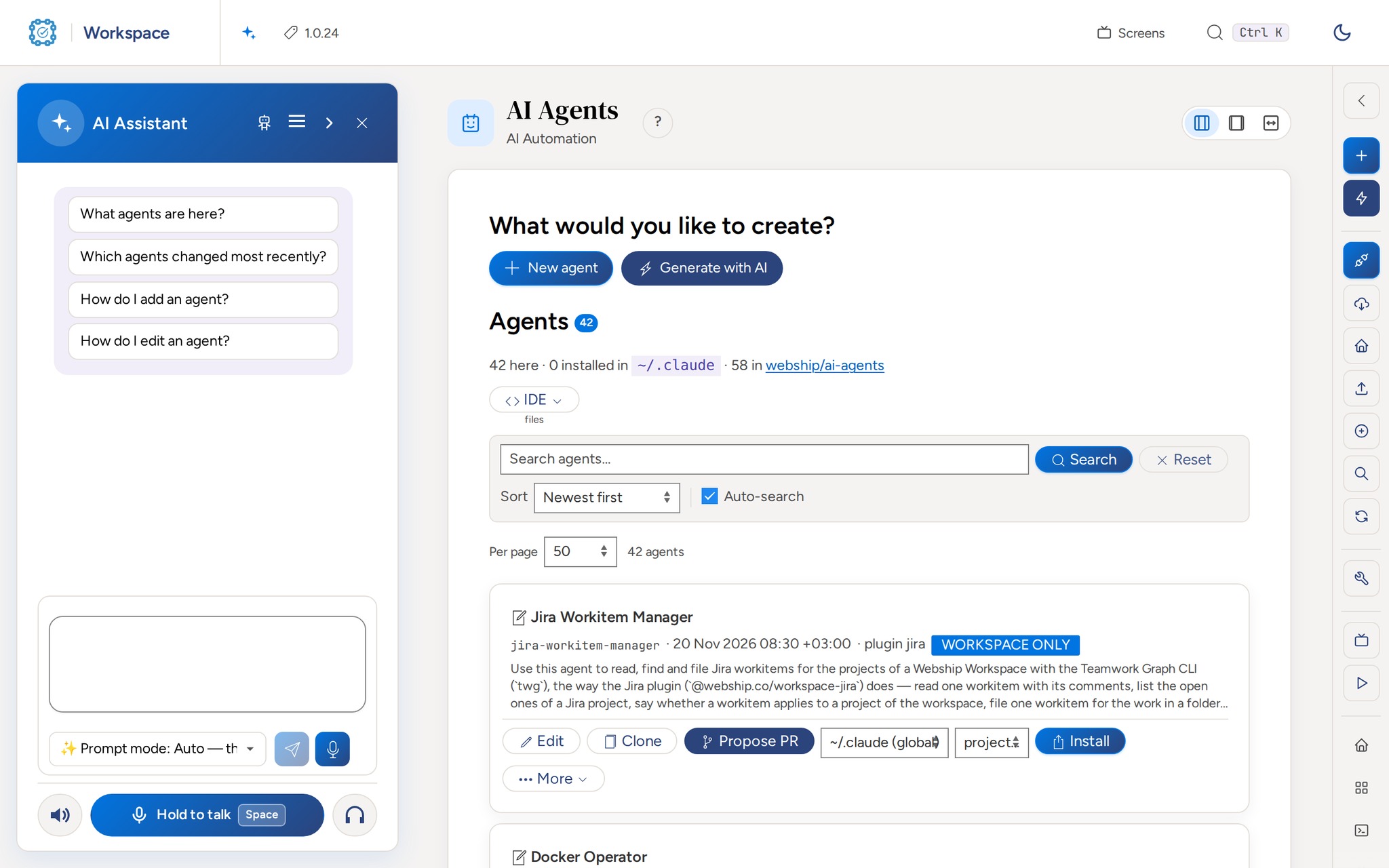
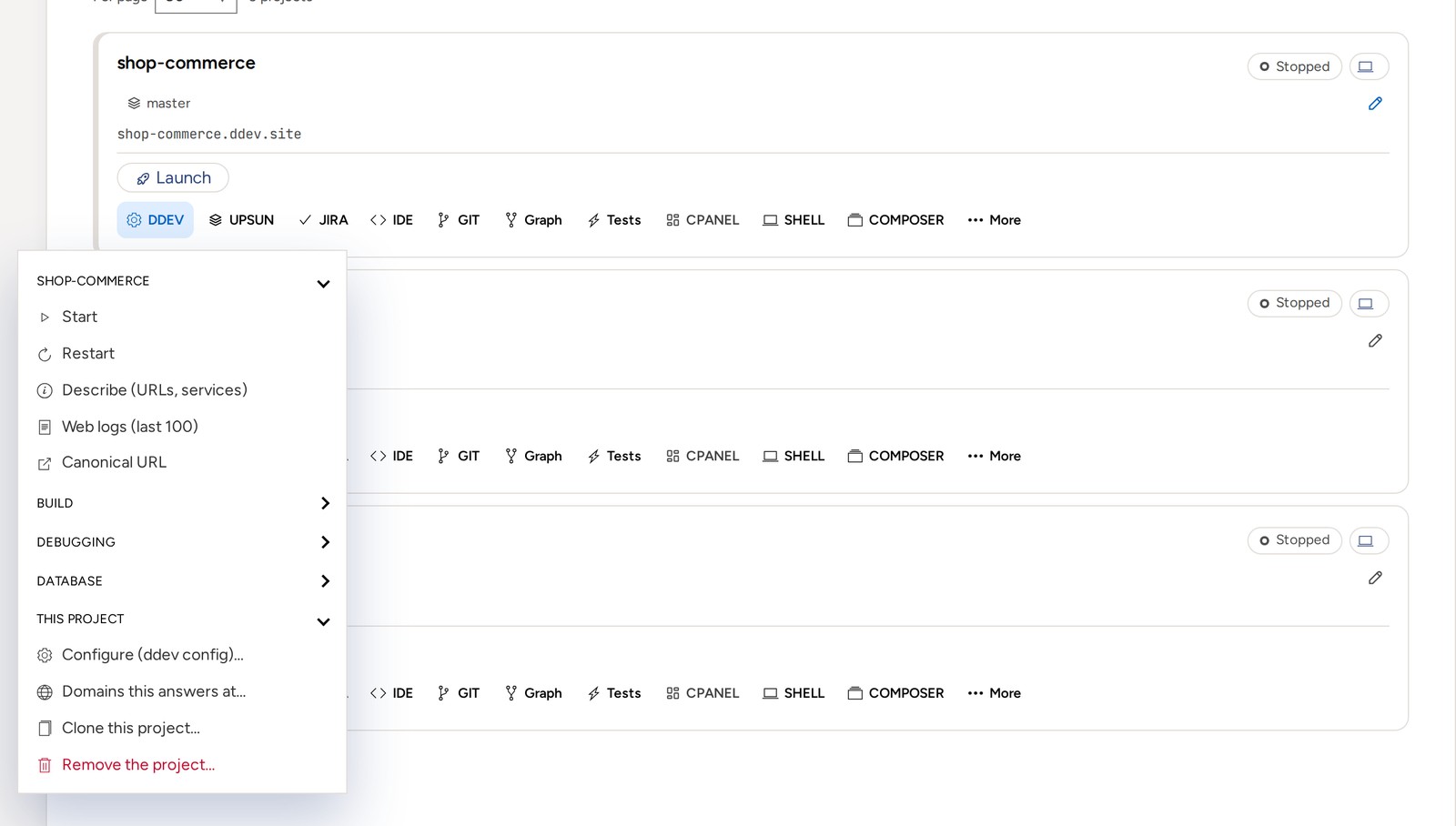
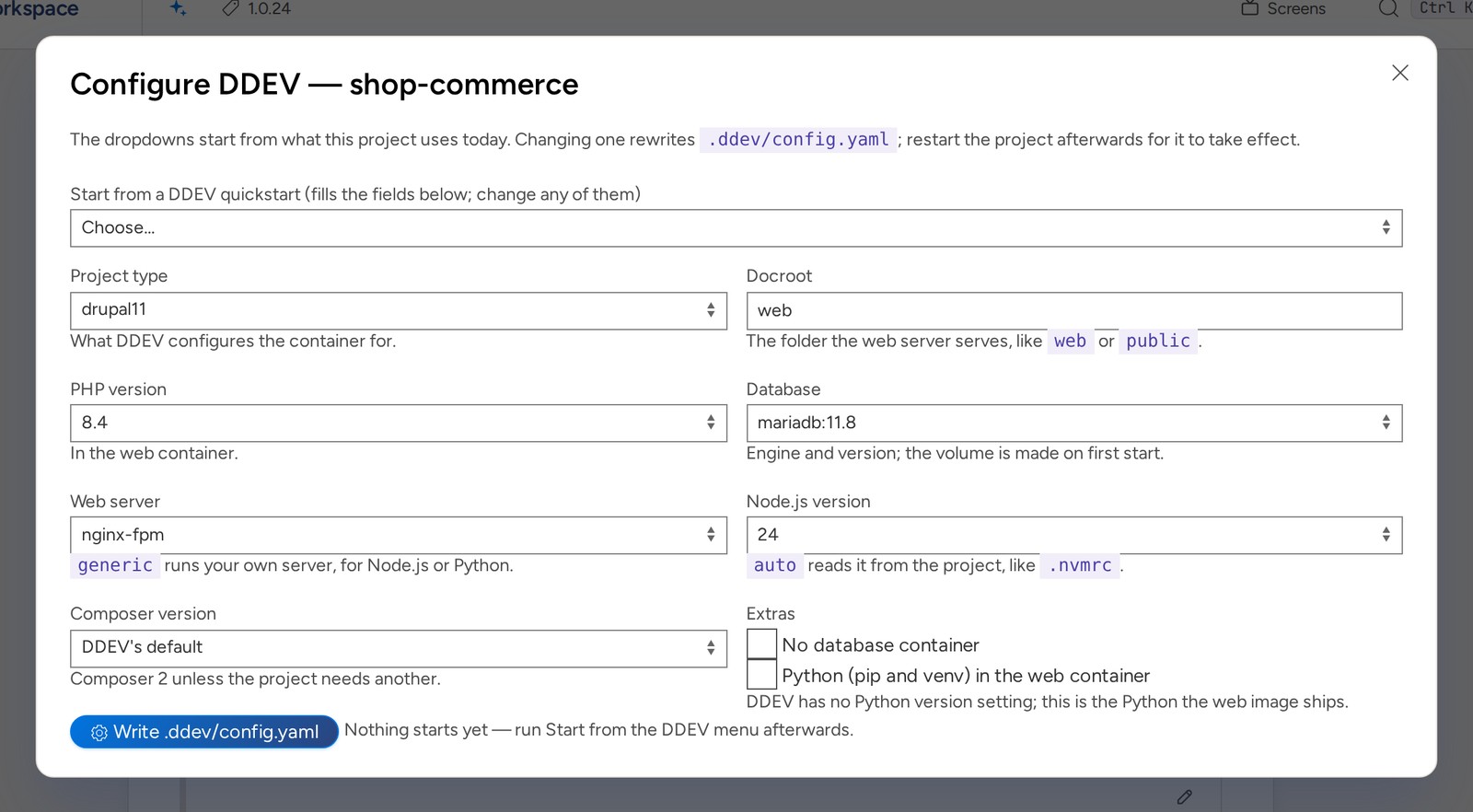
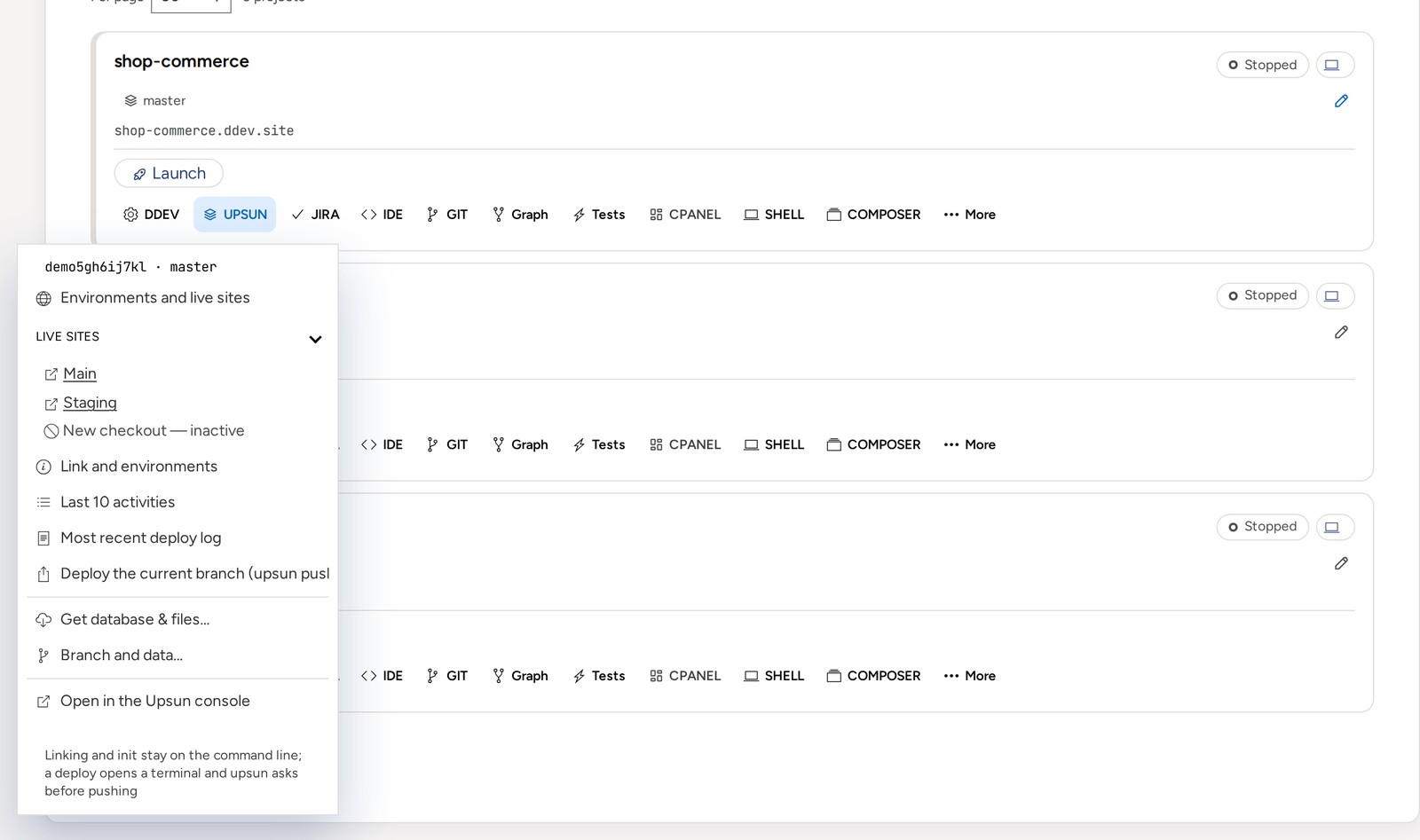
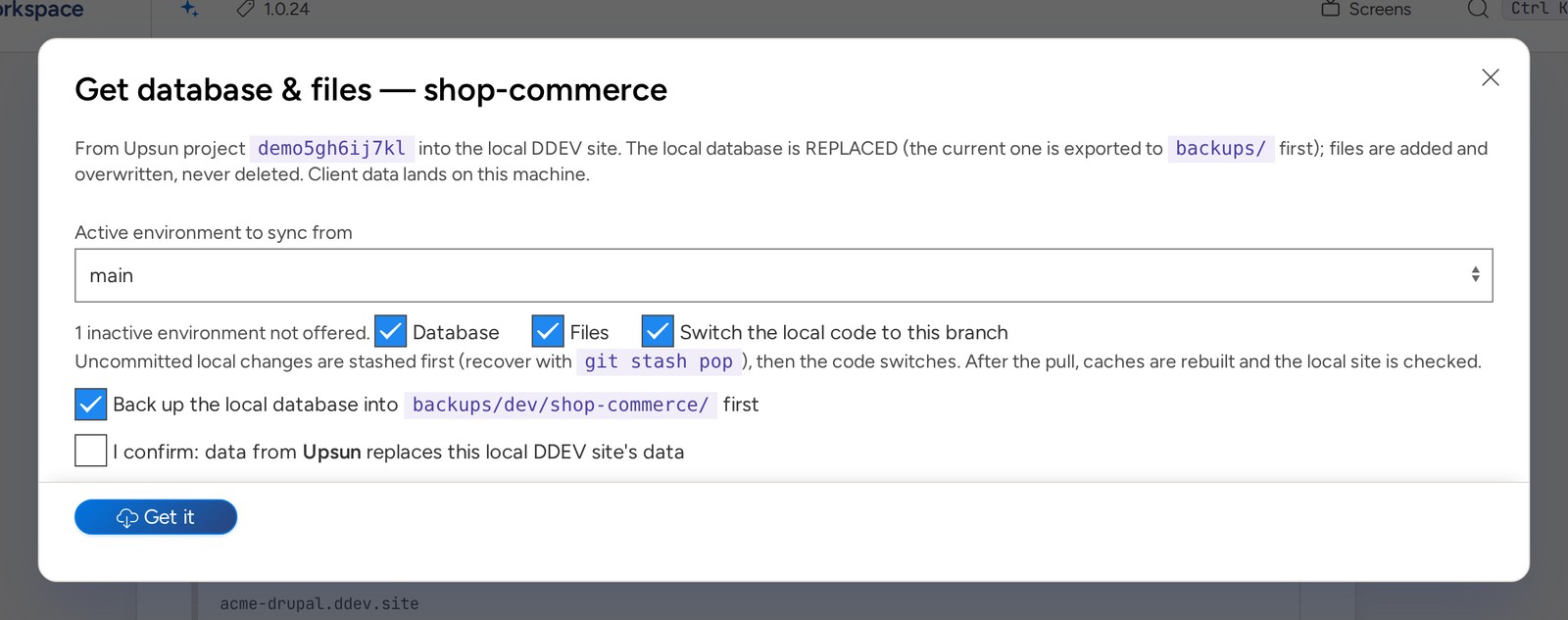
Çok geçmeden klasörler "sadece klasör" olmaktan çıktı. Dev, Test, Demos, Sandboxes ve Projects site kuruyor. Products, Modules, Themes, Recipes ve Site Templates ise yayına verdiklerimizi barındırıyor. Sonra yapay zekâ çalışma alanları geldi: Agents, Skills, Prompts ve Commands; bunları tek tıkla yazabilir, düzenleyebilir, paylaşabilir ve kurabilirsiniz. Ardından Docs, Specs, Designs, Videos, Images, Audio, Graphs ve RAG. Her birinin kendi sayfası, dev.workspace.ddev.site gibi kendi alt alan adı, kendi eylemleri ve asistana yönelteceği kendi soruları var.
Artık npm'de: çekirdek ve eklentileri
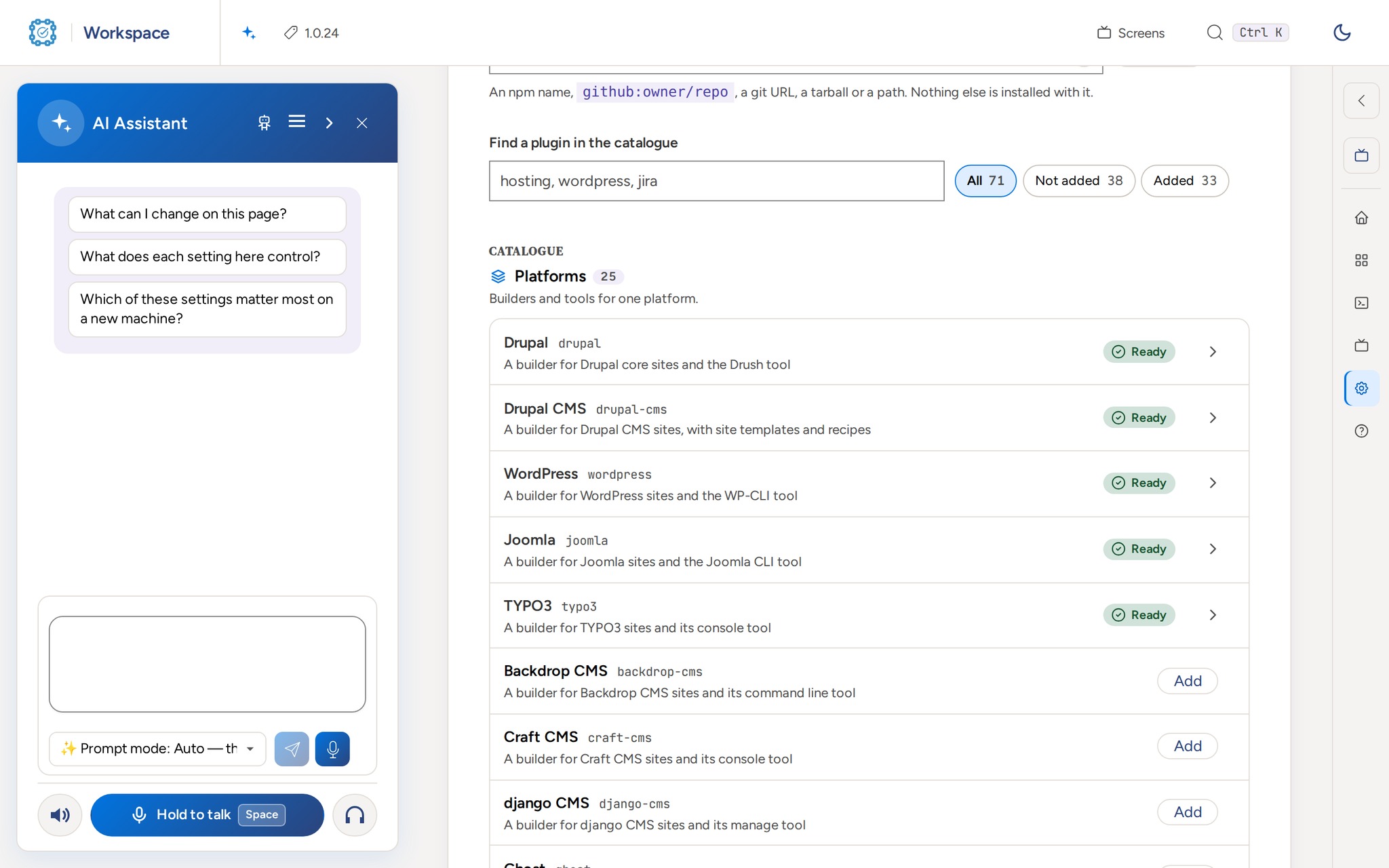
Webship Workspace artık npm'de @webship.co kapsamı altında yayımlandı. Çekirdek, @webship.co/workspace (1.0.24). Sade olan kısım bu: çalışma alanları, derleyiciler, ayarlar, Yapay Zekâ Asistanı ve eklenti sistemi. Geri kalan her şey bir eklenti ve onunla birlikte 77 Webship paketi yayımlandı:
- Platformlar: Drupal, Drupal CMS, WordPress, Joomla, Odoo, Magento, TYPO3, django CMS, Astro, Gatsby, WooCommerce, Backdrop CMS, Craft CMS, Ghost, Django, Next.js, Strapi, PrestaShop, Docusaurus, Laravel, Symfony, CodeIgniter, Bootstrap, MediaWiki, Moodle, Payload, Discourse
- Çalışma alanları: Dev, Test, Sandboxes, Demos, Projects, Products, Docs, Specs, Worklogs, Designs, Images, Videos, Audio, Graphs, RAG, Libraries, Drupal modules, Drupal themes, Drupal profiles, Drupal recipes, Drupal site templates
- Yapay zekâ çalışma alanları: AI Agents, AI Skills, AI Commands, AI Prompts
- Barındırma: Upsun, Acquia Cloud, DigitalOcean, cPanel, AWS, Azure, GoDaddy
- Forge'lar: GitHub, GitLab, Bitbucket
- Konteyner çalışma zamanları: Docker Compose, Lando, Docksal, Podman, Kubernetes
- Özellikler: Screens and terminals, Git, Web IDE, Jira, Google Drive, Avatars,
@webship.co/workspace-plugin-api
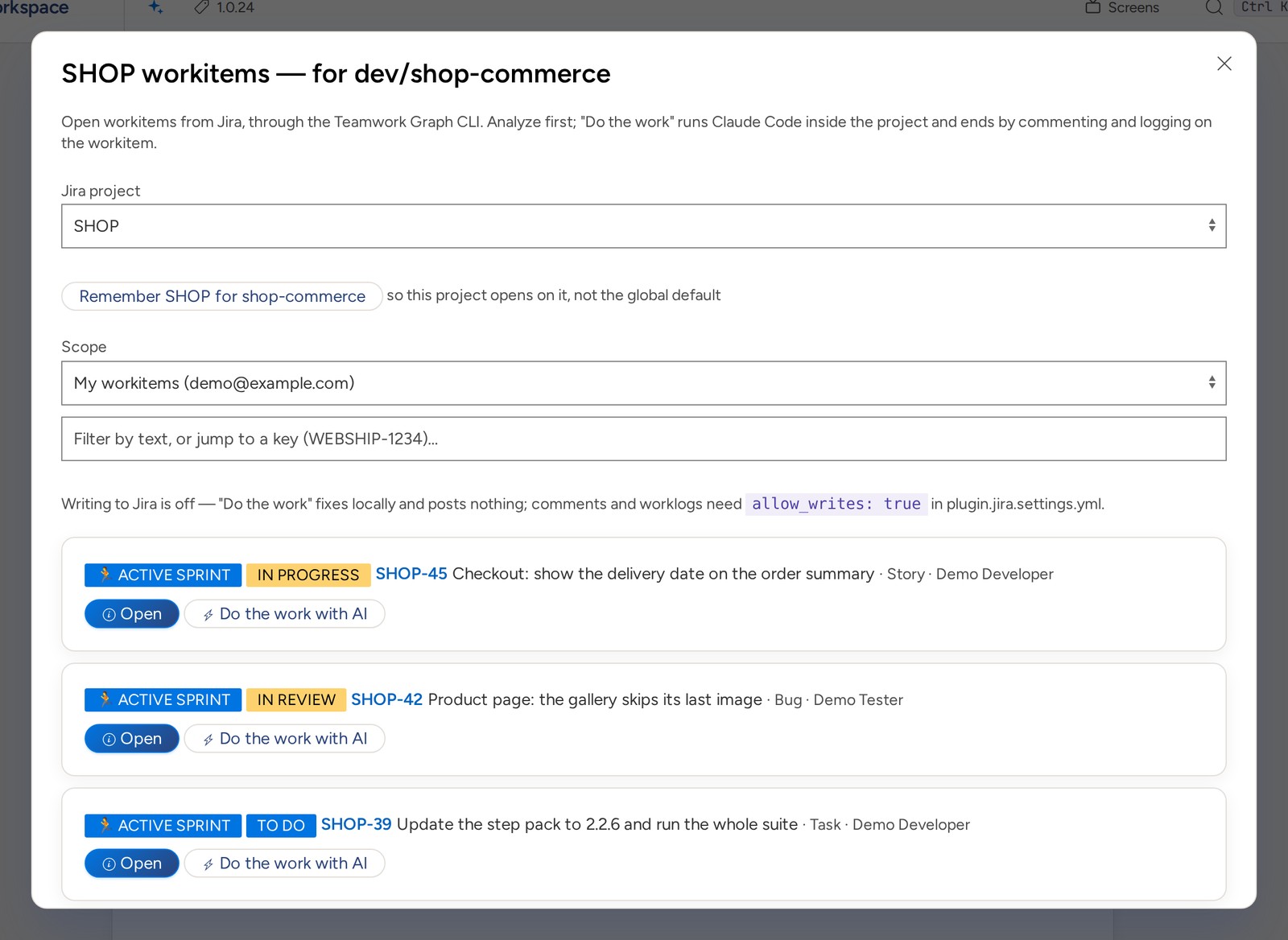
Her eklenti, github.com/webship/workspace-<name> adresinde kendi deposu olan gerçek bir npm paketidir ve panoya dört adımda katılır: require, activate, install, configure (edin, etkinleştirin, kurun, yapılandırın). Bunu panodaki Plugins sayfasından da yapabilirsiniz, komut satırından da.
Görsellerle Workspace
Webship Workspace 1.0.27'den daha fazlası, her biri için bir görsel ve bir satır: her gün kullandığınız özellikler ve çalışma alanlarından dördü.
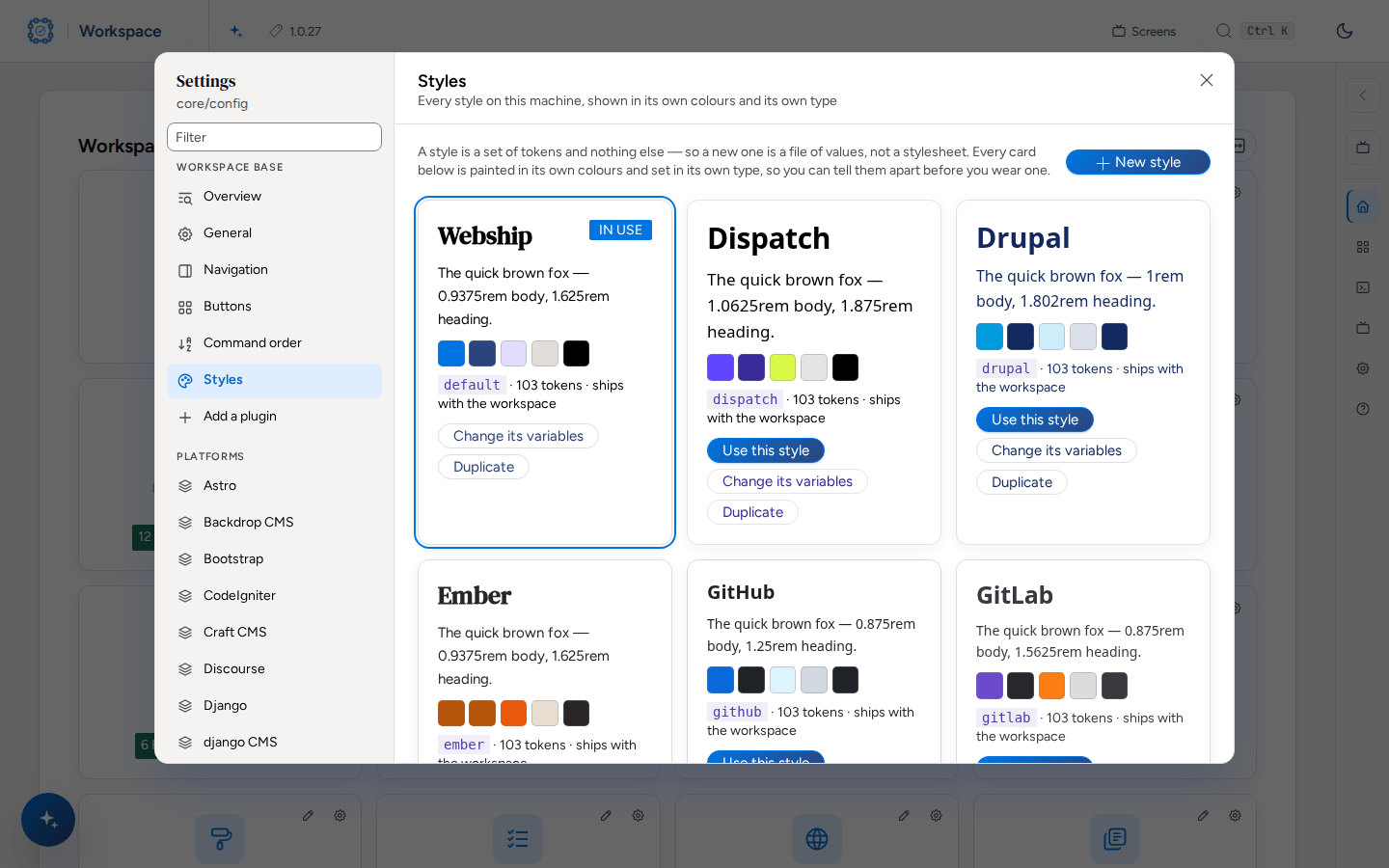
Tek pencerede Settings
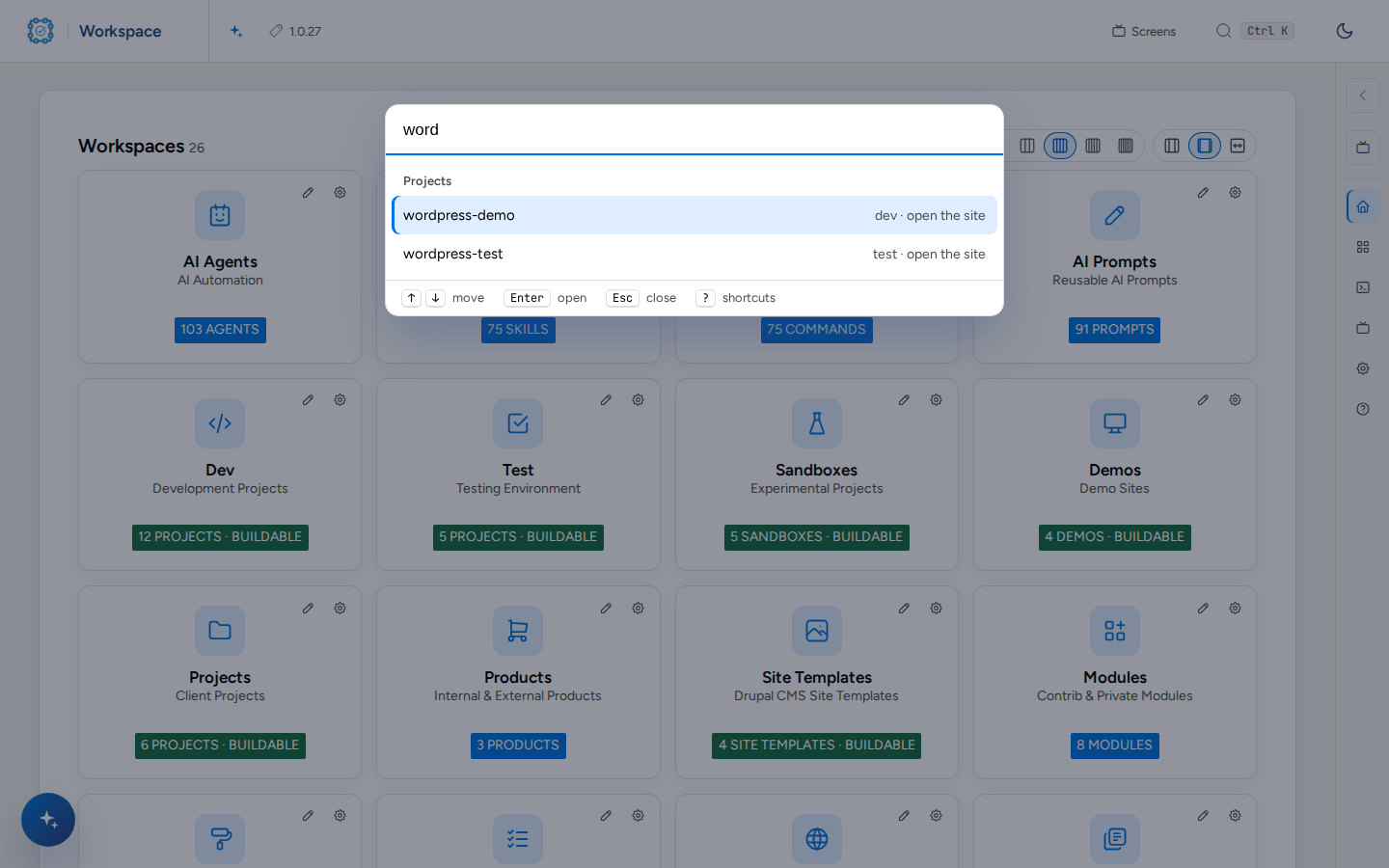
Ctrl K ile her yere gidin
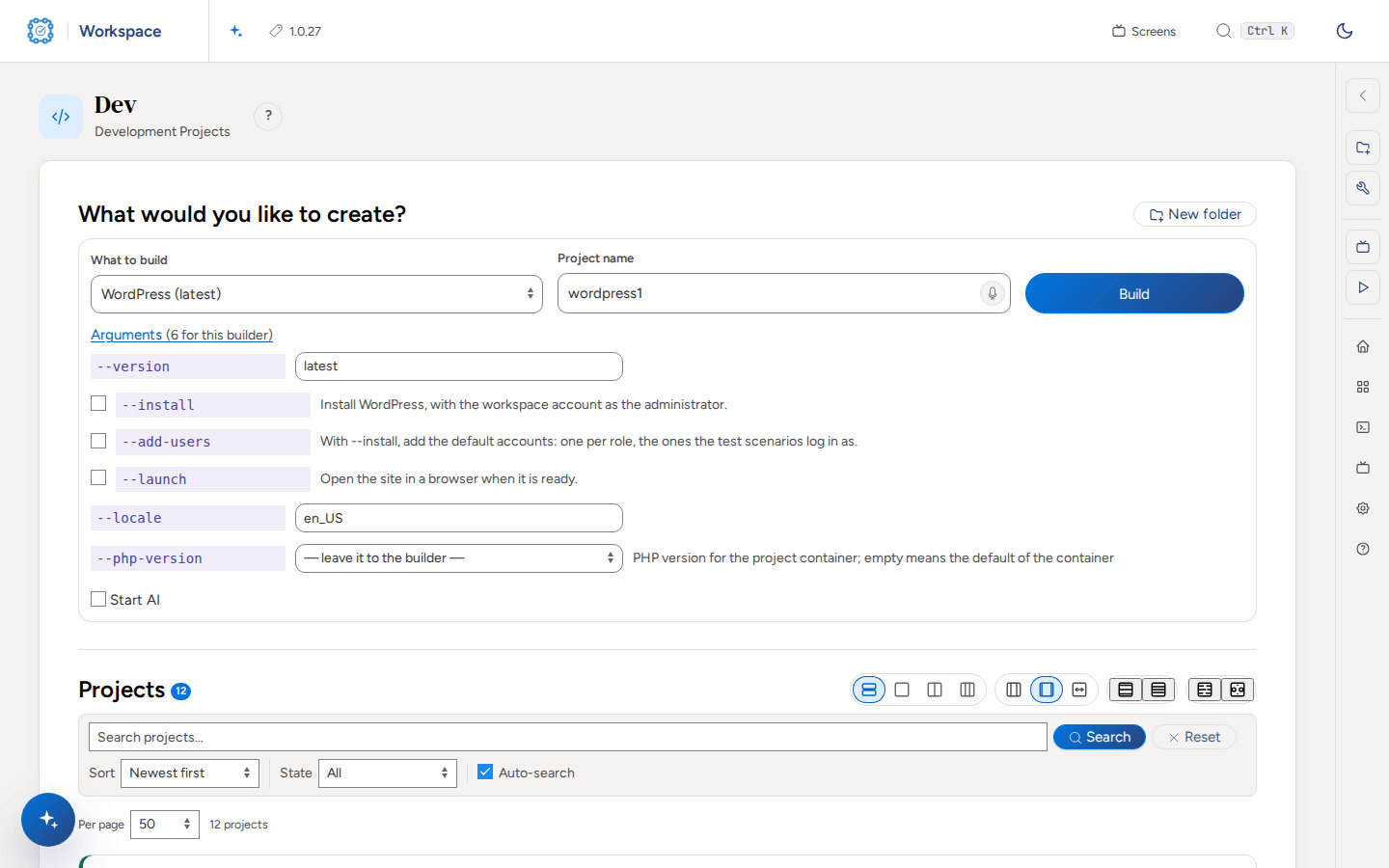
Her platformda site kurun
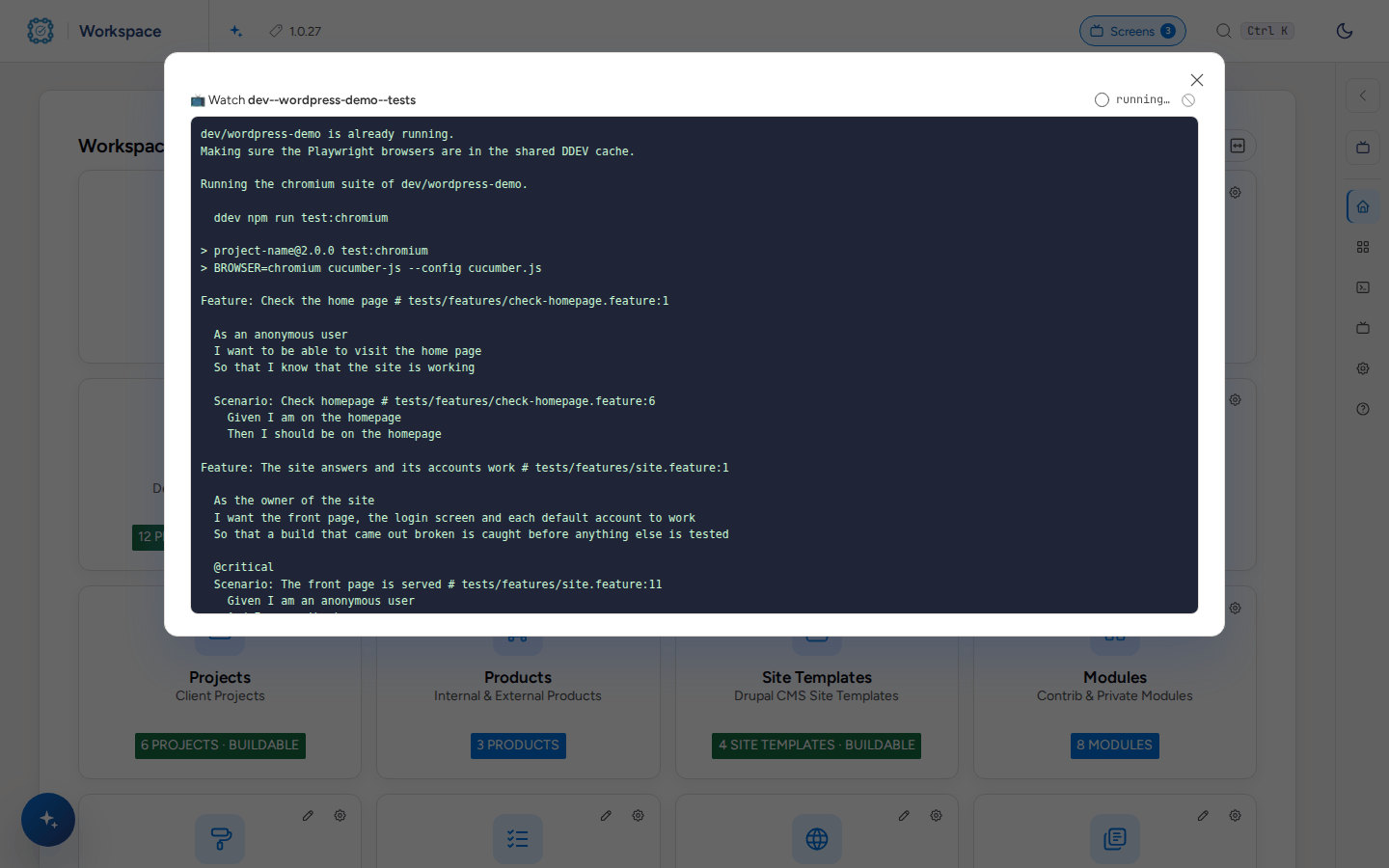
Her uzun çalıştırmayı izleyin
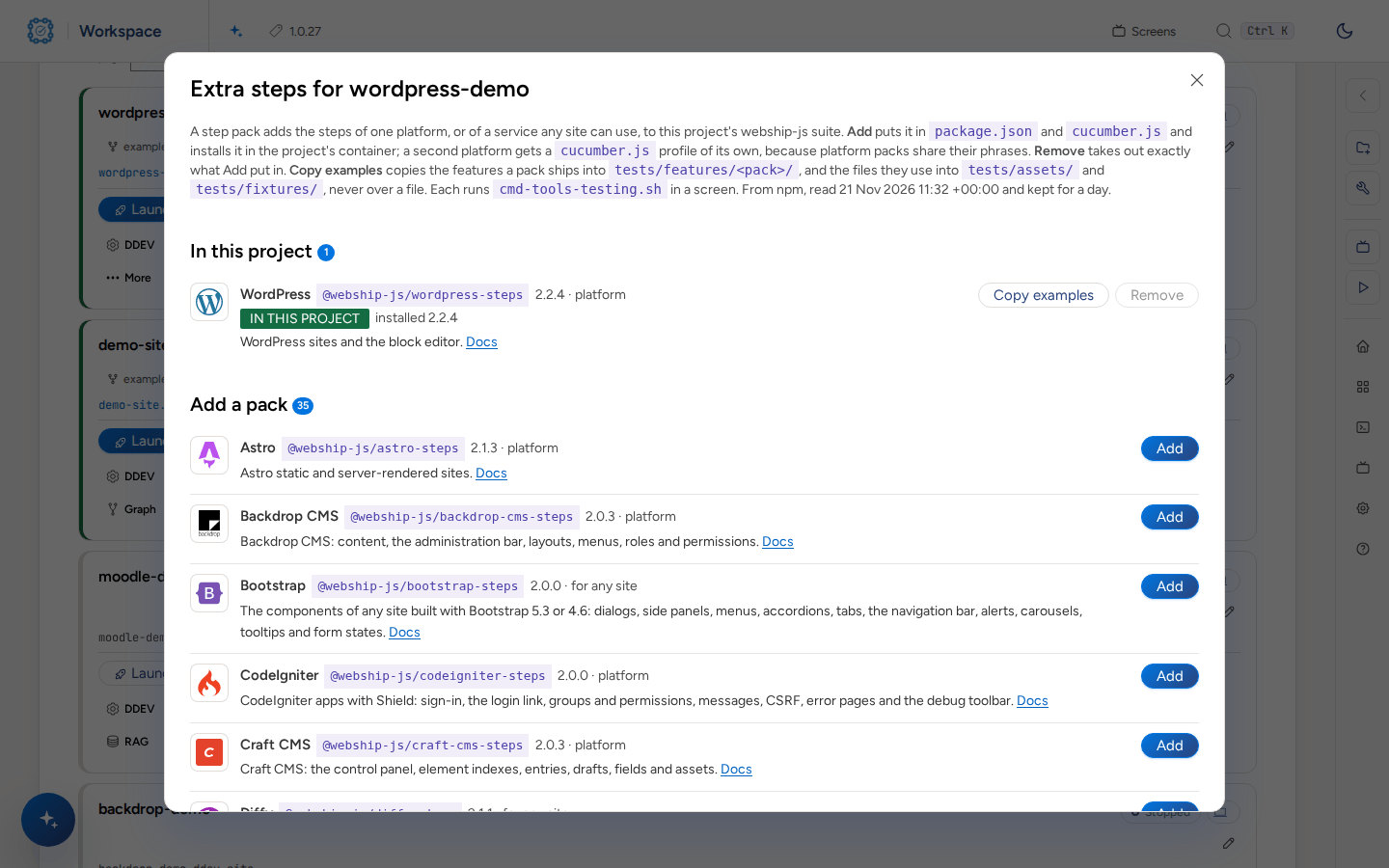
Webship-js ile test edin
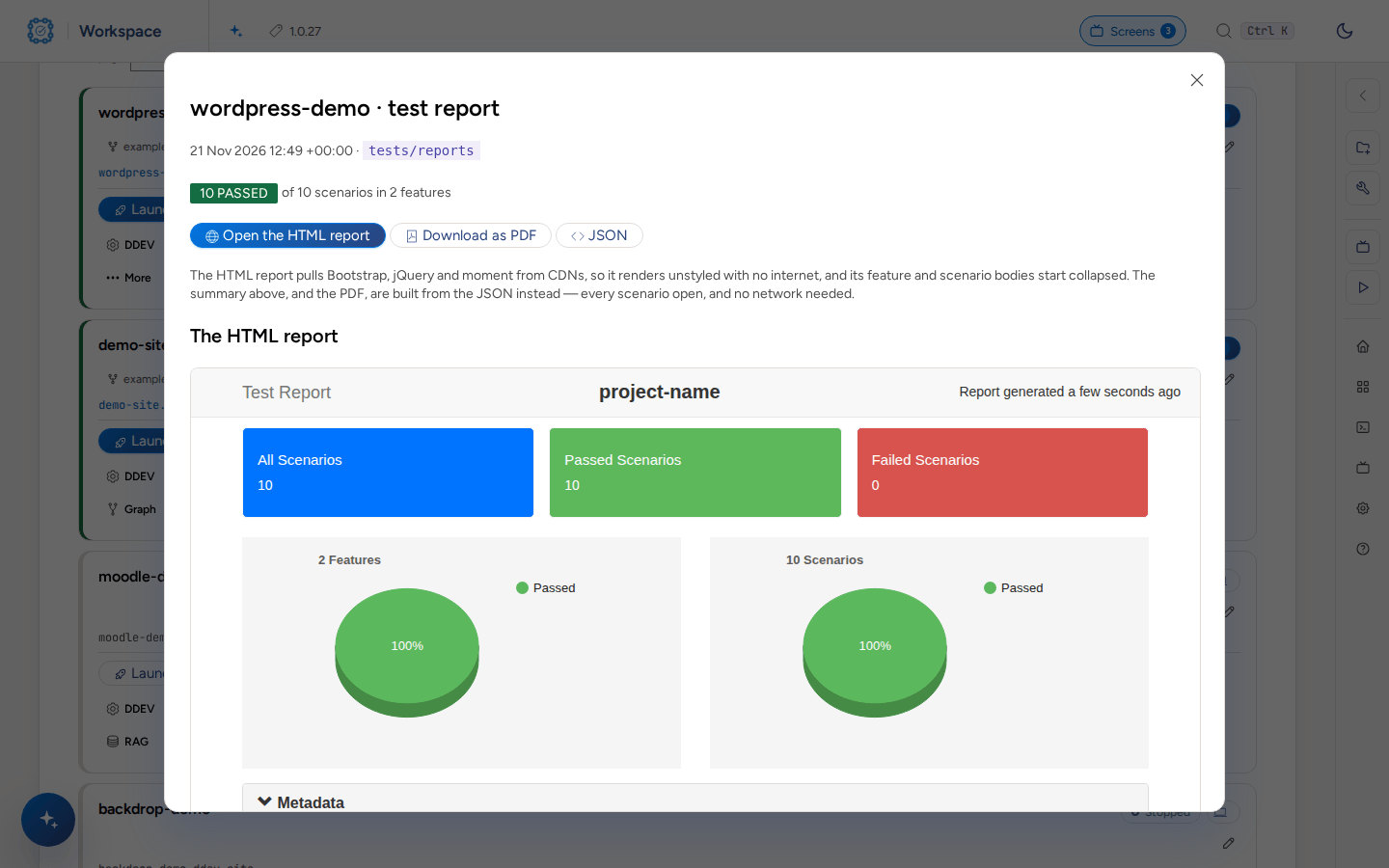
Test raporunu okuyun
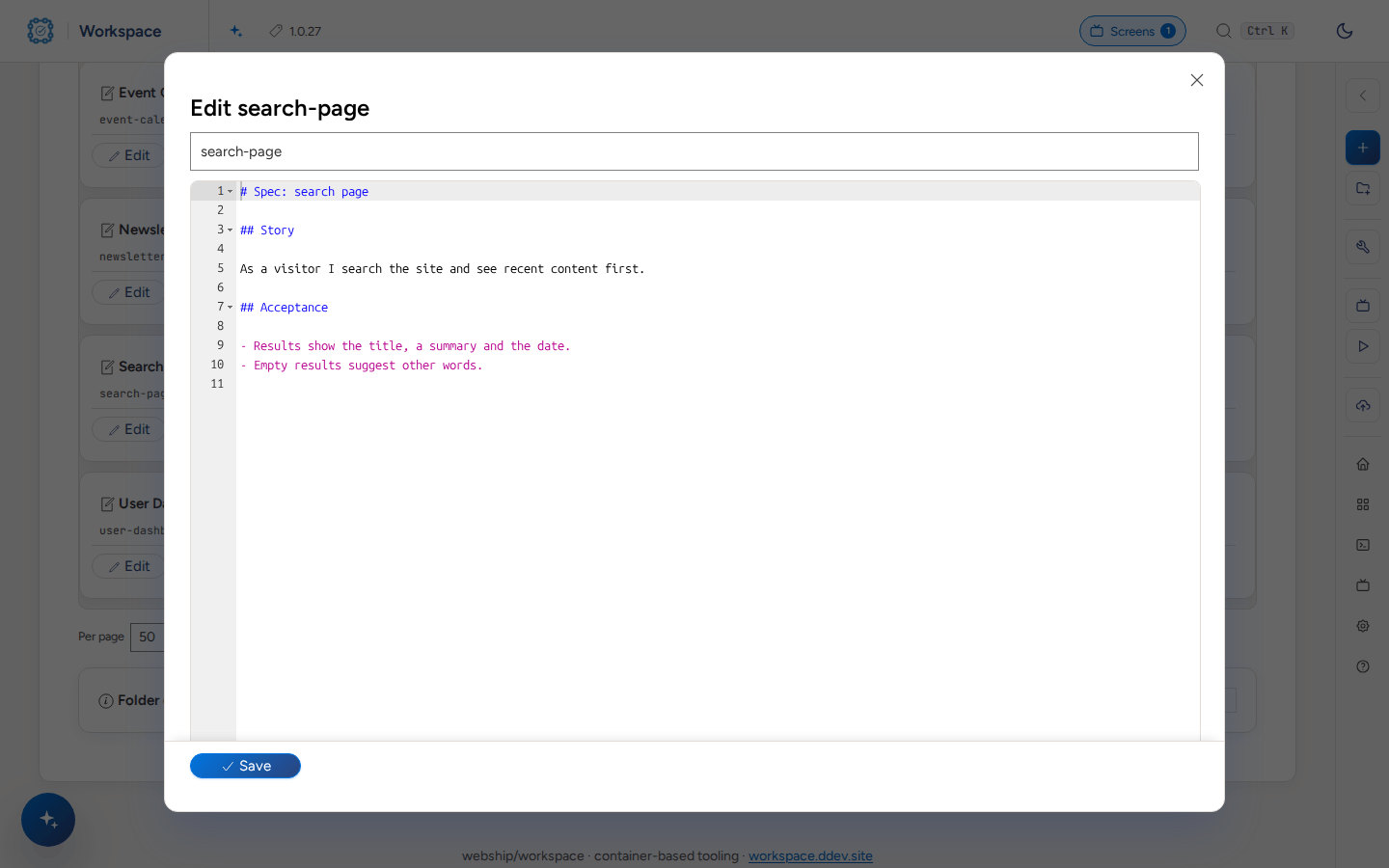
Specs: neyin kurulacağı, önceden yazılmış
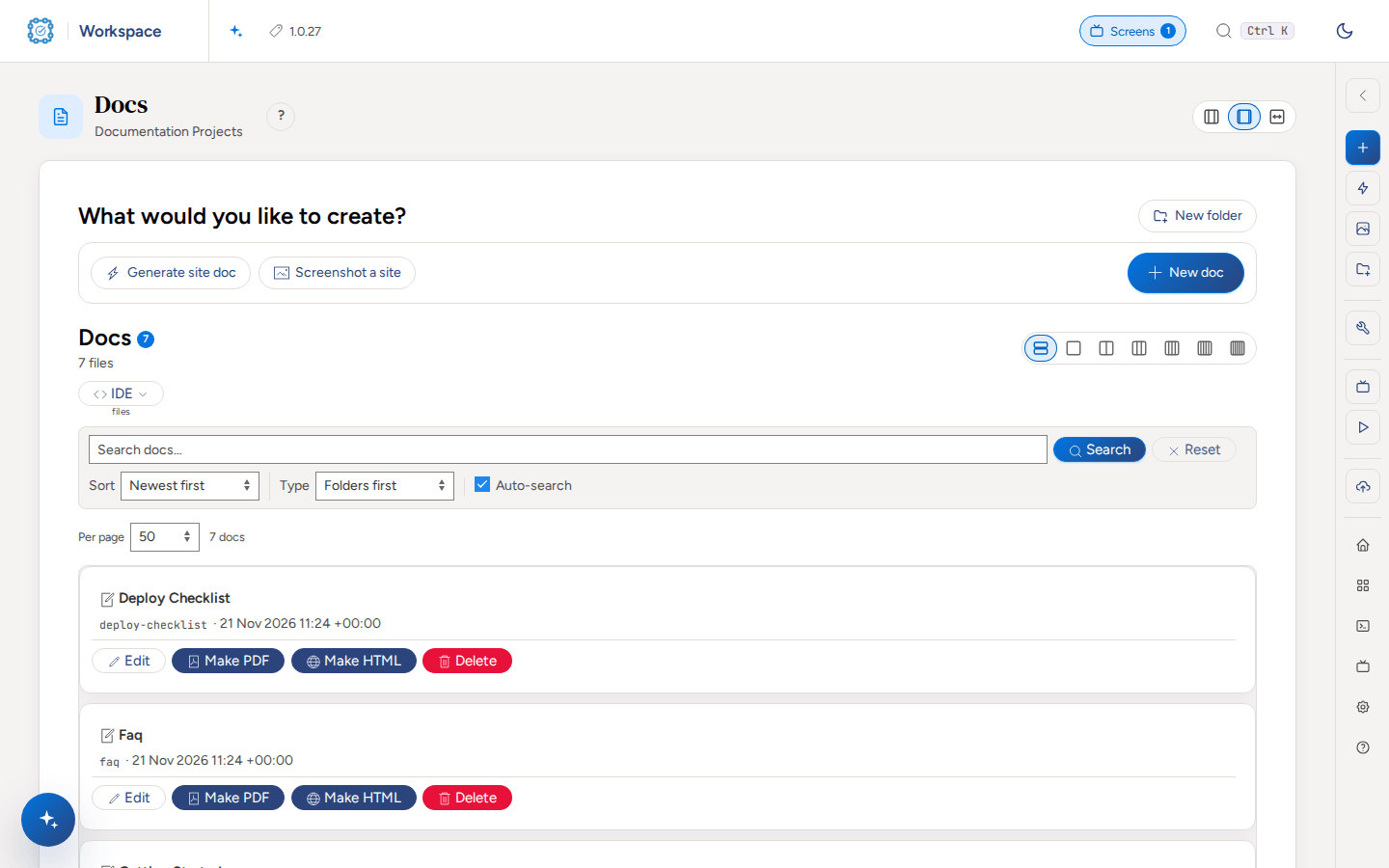
Docs, PDF ya da sayfa olarak
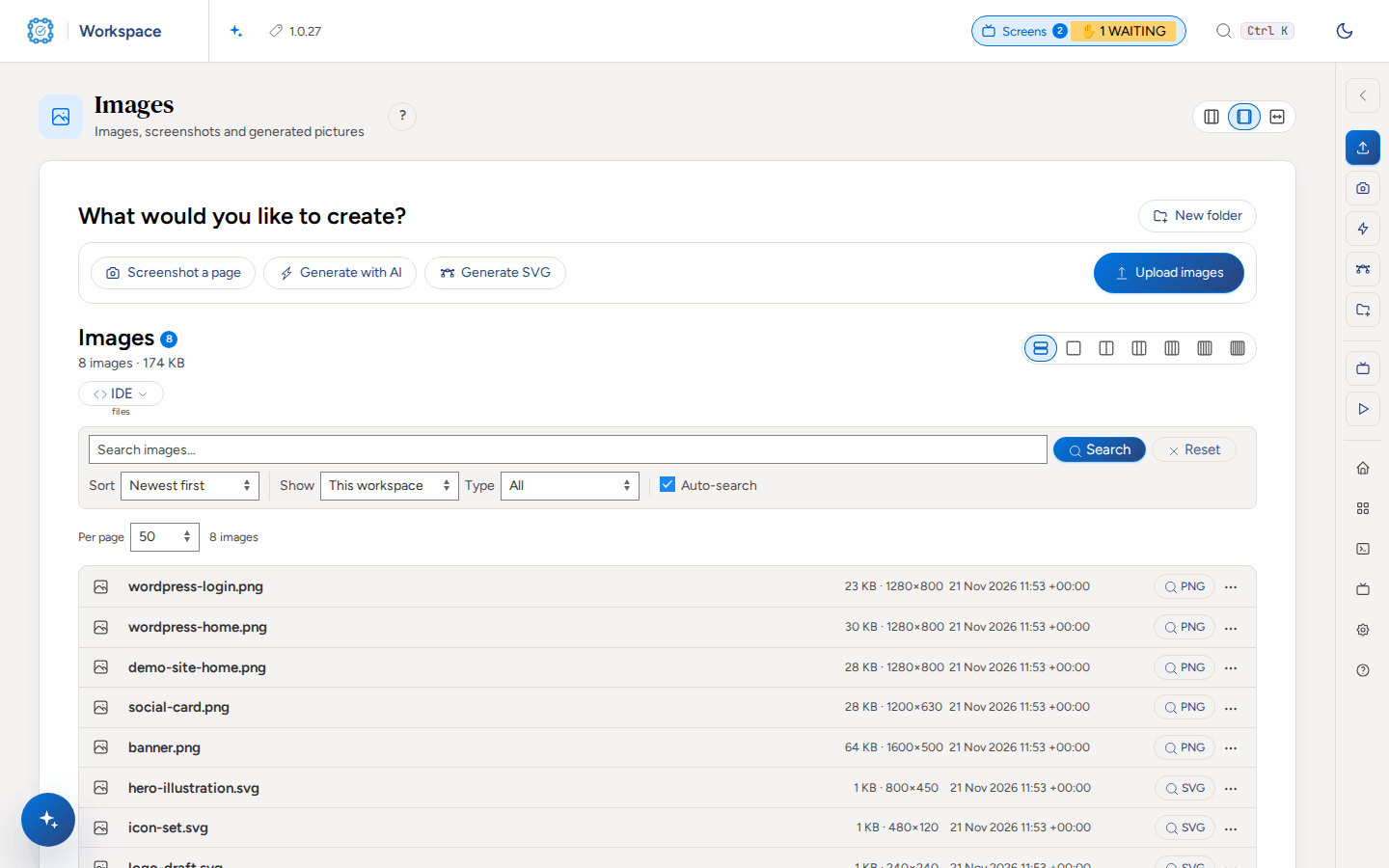
Ekran görüntüleri ve üretilmiş görseller
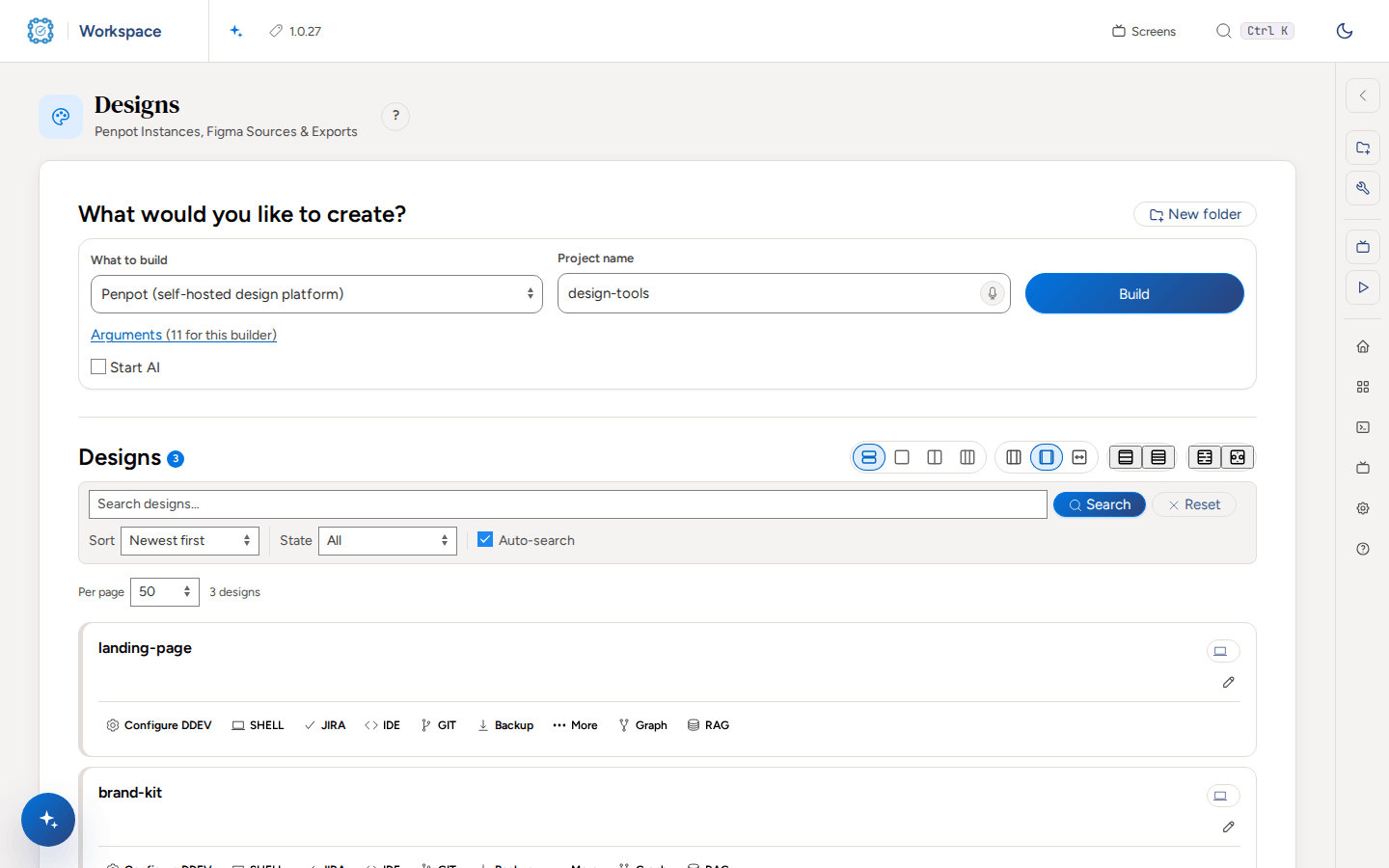
Size ait bir tasarım aracı
Asıl fikir: birçok çalışma alanında yaşıyoruz
Aklımdan çıkmayan şu: Biz tek bir çalışma alanında çalışmıyoruz. Zaten her gün aralarında gidip geliyoruz:
- Şirket alanı: projeler, müşteriler, sürümler ve barındırma.
- Kuruluş alanı: bir kuruluş ya da topluluk, kuralları ve insanları.
- Aile alanı: planlar, fotoğraflar, belgeler, çocukların ödevleri.
- Okul alanı ve Üniversite alanı: dersler, ödevler, araştırma ve notlar.
- Video alanı: kayıt, kurgu ve yapım; kendi araçları ve adımlarıyla.
Ve daha fazlası gelecek. Bir çalışma alanının tek bir işe sabitlenmesi gerekmez. İçinde çalıştığınız bir oda olabilir ya da daha gelişmiş güçlere sahip bir klasör. Bir video çalışma alanı kayıt ve yapımı bilir. Bir okul çalışma alanı dersleri ve teslim tarihlerini bilir. Her şirket kendi alanını şekillendirebilir.
Tek bir spesifikasyonla birbirine bağlı
Güzel olan, çalışma alanlarının birbirine bağlanması ve kendilerini tarif etmek için aynı yolu kullanması. Her çalışma alanı şunları taşır:
- Dokümantasyon ve spesifikasyonlar: bu alanın ne işe yaradığı ve nasıl çalıştığı.
- Kurallar: nelere izin verildiği, nelerin asla olmaması gerektiği, şeylerin nasıl adlandırıldığı.
- Ajanlar, beceriler, istemler ve yapay zekâ komutları: bu alanı tanıyan yardımcılar.
- Ayarlar ve eylemler: burada nelerin derlenebileceği, çalıştırılabileceği, yedeklenebileceği ya da yayımlanabileceği.
Her alan aynı spesifikasyonla konuştuğu için yapay zekâ sizi birinden ötekine takip edebilir. Şirket alanınızın kurallarını okuyabilir, video alanınızın becerilerini kullanabilir, notlarınızı docs alanınızda tutabilir; siz de her şeyi baştan anlatmak zorunda kalmazsınız. Webship Workspace'in gitmesini istediğim yer burası: daha fazla özelleştirme, daha fazla alan türü ve hepsini anlayan bir yapay zekâ.
Kurulumu
Node.js 20 veya üstü, Docker ve DDEV gerekiyor. Workspace'i npm'den kurun ve tek komutla hazır hale getirin:
# Node.js 20 or newer, Docker and DDEV
npm install -g @webship.co/workspace
webship-workspace init ~/workspace
https://workspace.ddev.site adresini açın. Boş başlar: ne çalışma alanı klasörü ne de eklenti vardır. Yalnızca ihtiyacınız olanı eklersiniz.
Bir çalışma alanı eklemek için Ayarlar → Eklentiler bölümünü açın ya da komut satırını kullanın; örneğin video çalışma alanı için (catalog eklenebilecek her şeyi listeler):
webship-workspace plugin require video
webship-workspace plugin activate video
webship-workspace plugin install video
webship-workspace plugin configure video
webship-workspace catalog
GitHub'da Webship Workspace npm'de @webship.co/workspace webship.co/docs
Hangi alanları oluşturacağınızı çok merak ediyorum.

