

Webship Workspace chegou ao npm: um espaço de trabalho, muitos espaços conectados
Toda grande empresa está construindo um workspace hoje em dia. O Google tem o Google Workspace: e-mail, documentos, drive e reuniões num só lugar. A Microsoft tem o workspace do Microsoft 365, com Teams, Office e SharePoint. A Replit transformou o navegador num ambiente de programação onde você escreve, executa e publica com um agente de IA ao seu lado. A palavra está em todo canto porque as pessoas não querem mais ferramentas separadas. Querem um único lugar onde o trabalho aconteça.
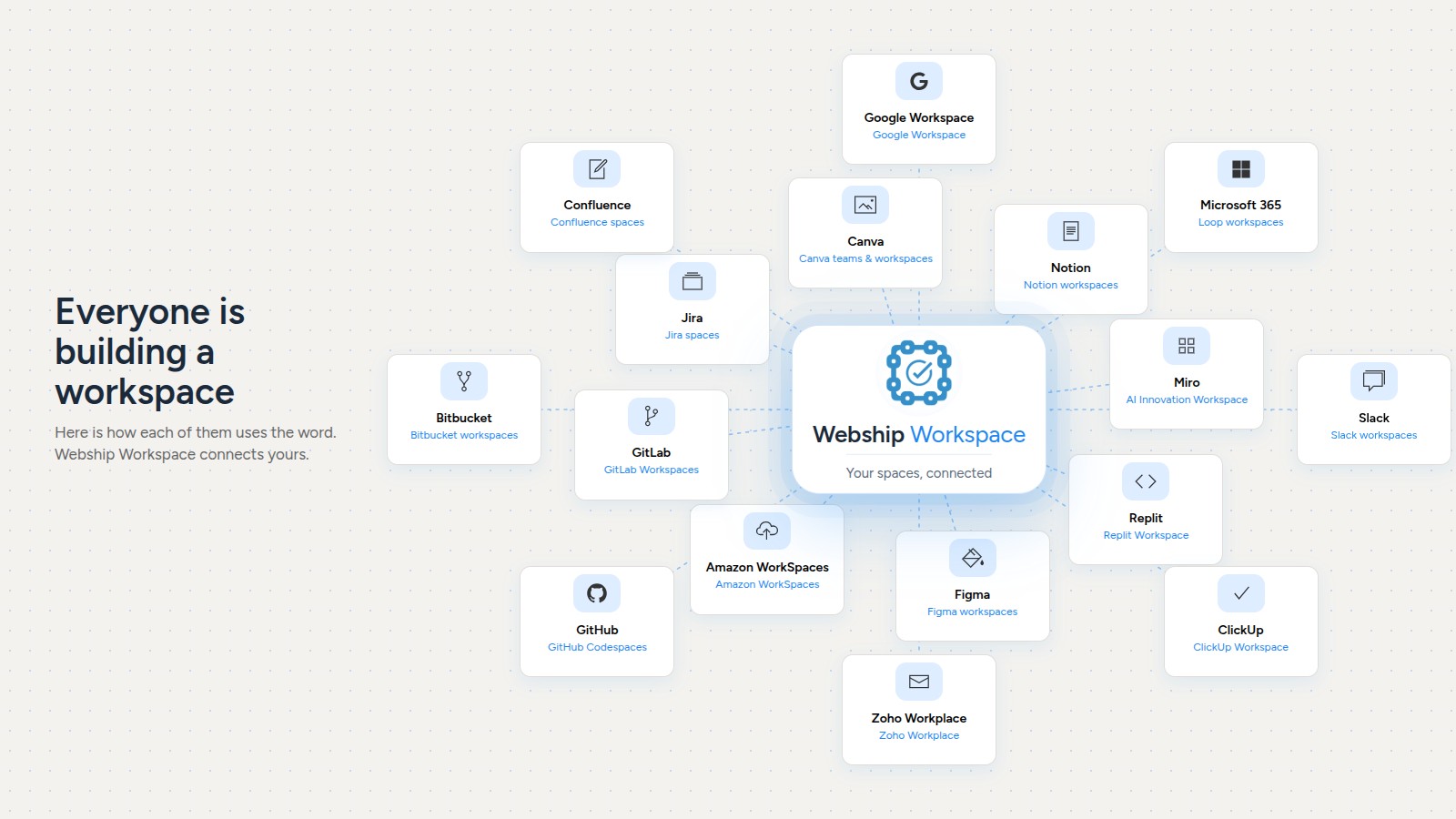
A palavra está em todo canto. Veja onde cada um deles a usa, com as próprias palavras:
- Google Workspace: e-mail, Docs, Drive e Meet numa só suíte.
- Workspaces do Microsoft 365 Loop: espaços compartilhados para as páginas e os componentes de uma equipe.
- Replit Workspace: pessoas, projetos, dados e IA num só lugar, com Team Workspaces para grupos.
- Workspaces do Notion: a casa de todo o seu conteúdo, sozinho ou com a equipe.
- Workspaces do Slack: os canais, as pessoas e os apps de uma equipe.
- Miro, o AI Innovation Workspace: quadros brancos para equipes.
- ClickUp Workspace: o topo da sua hierarquia Workspace, Space, Folder, List.
- Workspaces do Figma: grupos de equipes e arquivos dentro de uma organização.
- Canva: equipes e workspaces para pessoas e projetos.
- Zoho Workplace: e-mail e aplicativos de escritório como uma única suíte.
- Amazon WorkSpaces: desktops completos na nuvem.
- GitHub Codespaces: um ambiente de desenvolvimento na nuvem para cada repositório.
- GitLab Workspaces: ambientes de desenvolvimento remotos.
- Workspaces do Bitbucket: onde vivem repositórios e equipes.
- Spaces do Jira: os projetos do Jira passaram a se chamar spaces em 2025.
- Spaces do Confluence: um space para cada equipe ou projeto.
Venho construindo a minha própria resposta a isso, pensada para desenvolvedores: o Webship Workspace.
Como tudo começou
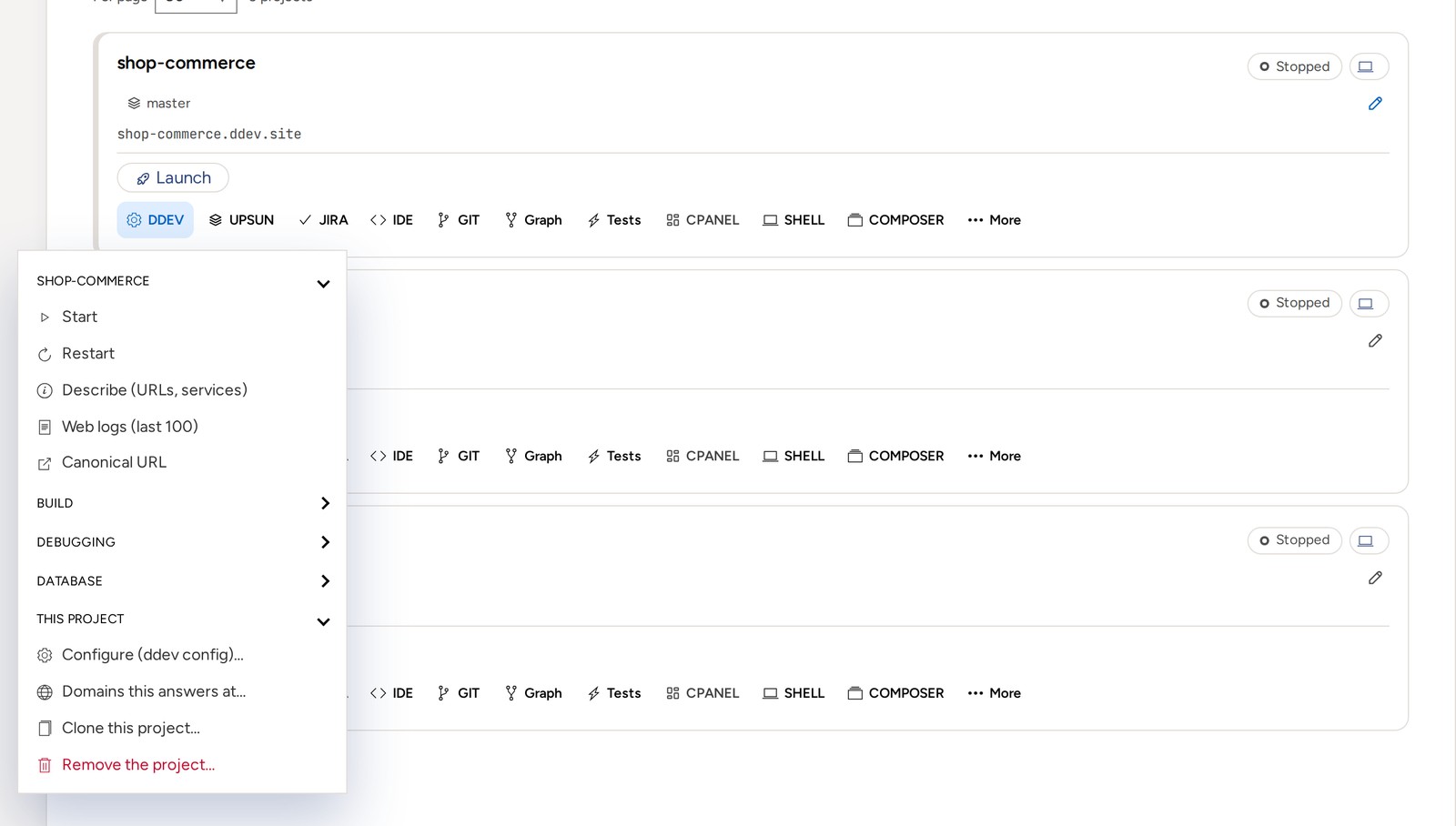
Começou como uma pasta de velhos scripts shell numa stack LAMP, aqueles que a gente usava para montar distribuições Drupal, demos e sites de teste. Em 22 de julho de 2026 sentei com o Claude Code e reconstruí tudo num único dia longo: tudo migrou para o DDEV, cada projeto ganhou seus próprios contêineres e banco de dados, e um painel web ganhou vida em workspace.ddev.site. É Node.js puro, HTMX e UIkit, rodando dentro de um contêiner DDEV próprio, e ele cria, inicia, para, faz backup e restaura projetos de verdade, com a saída do terminal ao vivo na própria página.
No mesmo dia ele ganhou um Assistente de IA: uma barra lateral em todas as páginas que sabe o que você está vendo, responde por texto ou por voz e realmente faz coisas no painel, em vez de só falar sobre elas.
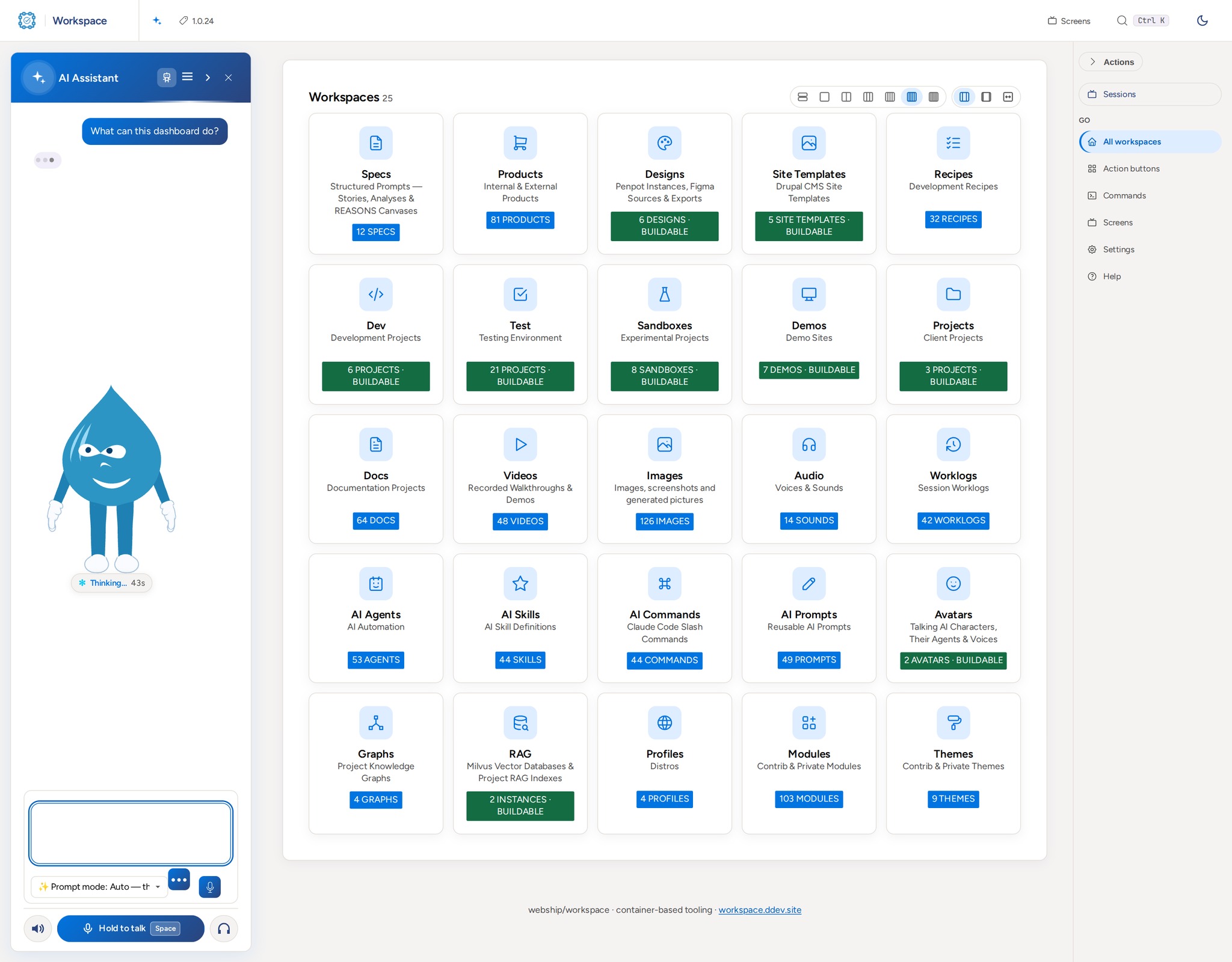
Um workspace vira vários
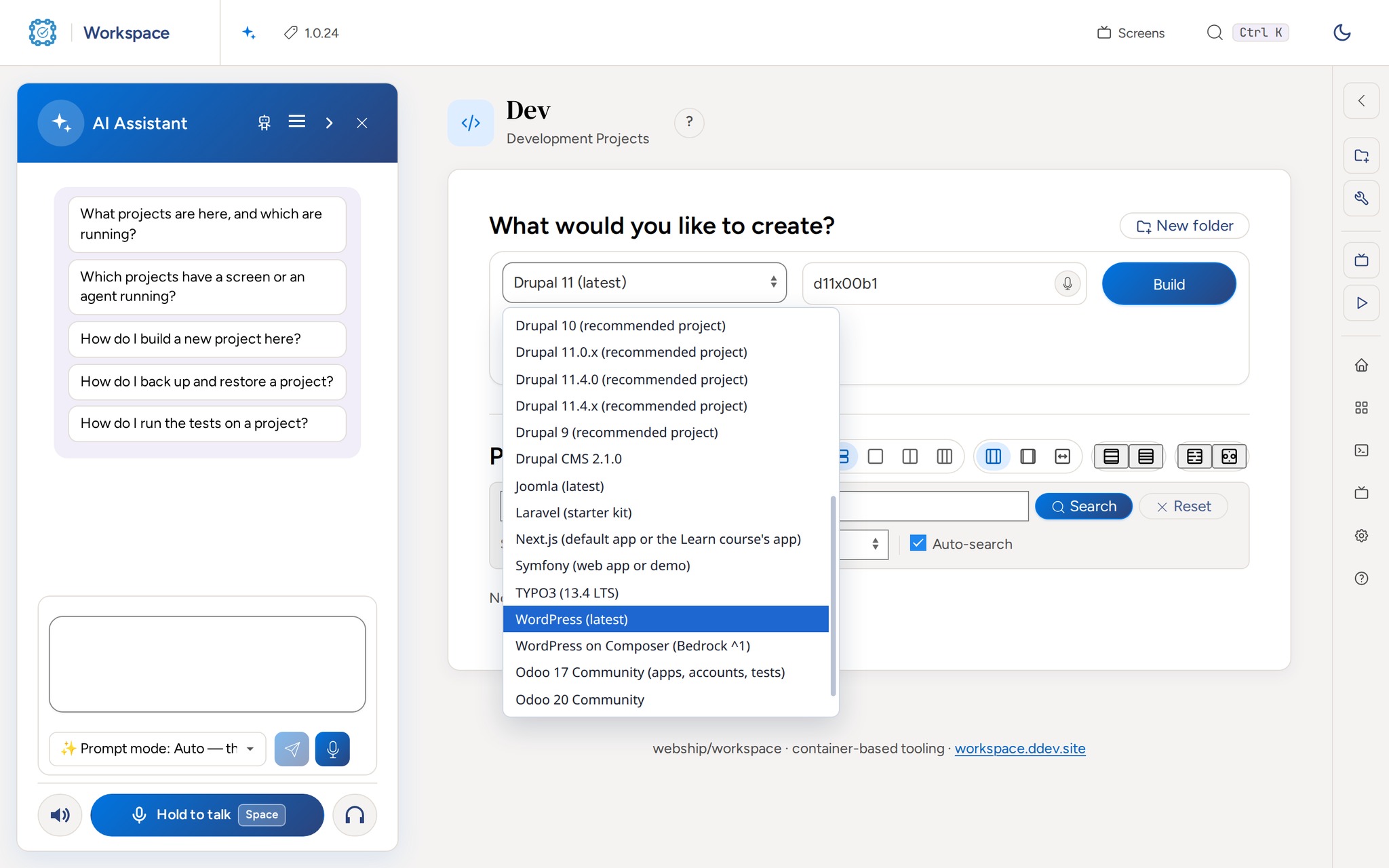
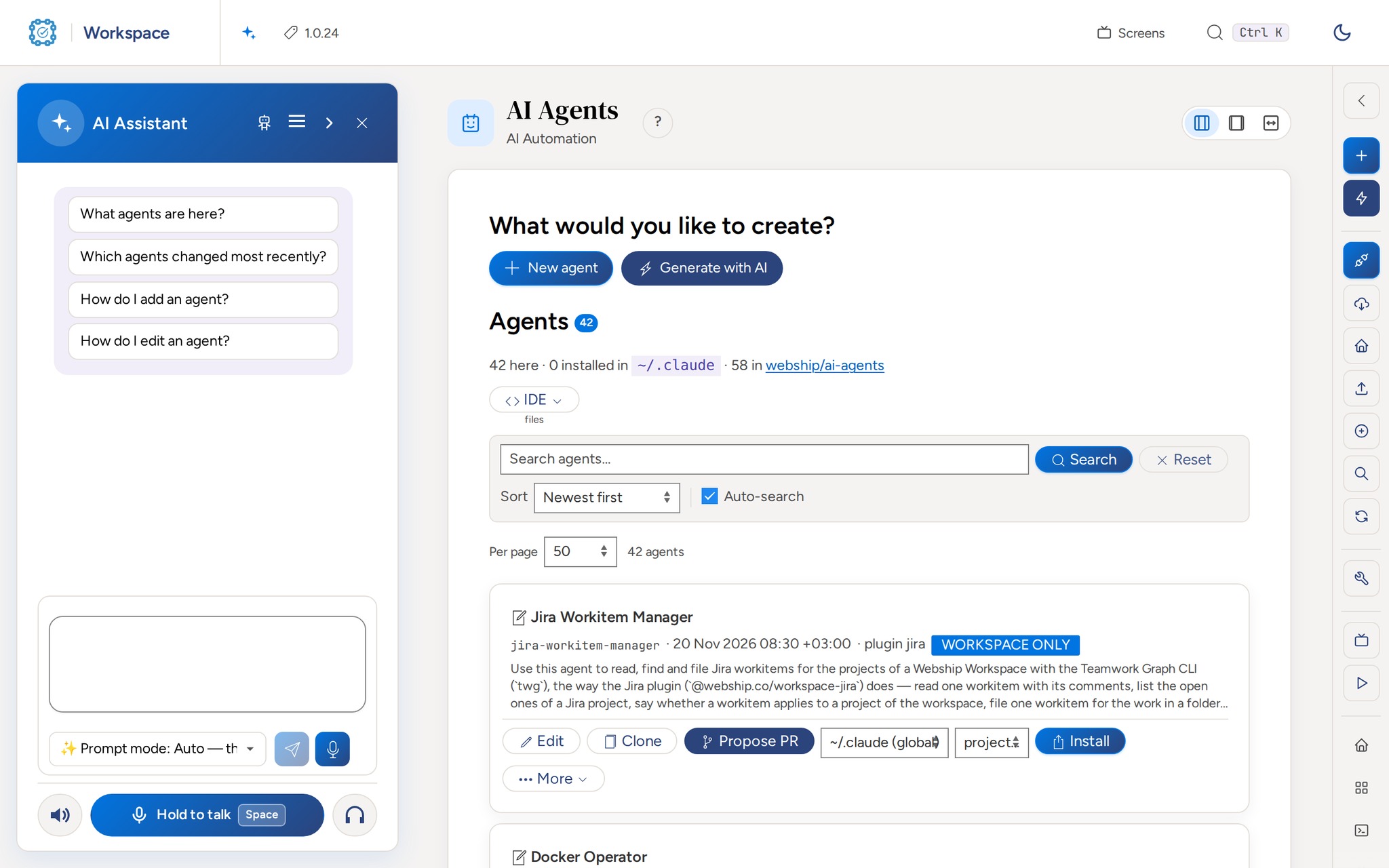
Muito rápido, as pastas deixaram de ser “só pastas”. Dev, Test, Demos, Sandboxes e Projects constroem sites. Products, Modules, Themes, Recipes e Site Templates guardam o que a gente entrega. Depois vieram os workspaces de IA: Agents, Skills, Prompts e Commands, que você escreve, edita, compartilha e instala com um clique. Depois Docs, Specs, Designs, Videos, Images, Audio, Graphs e RAG. Cada um tem a sua página, o seu subdomínio, como dev.workspace.ddev.site, as suas ações e as suas próprias perguntas para o assistente.
Agora no npm: o núcleo e seus plugins
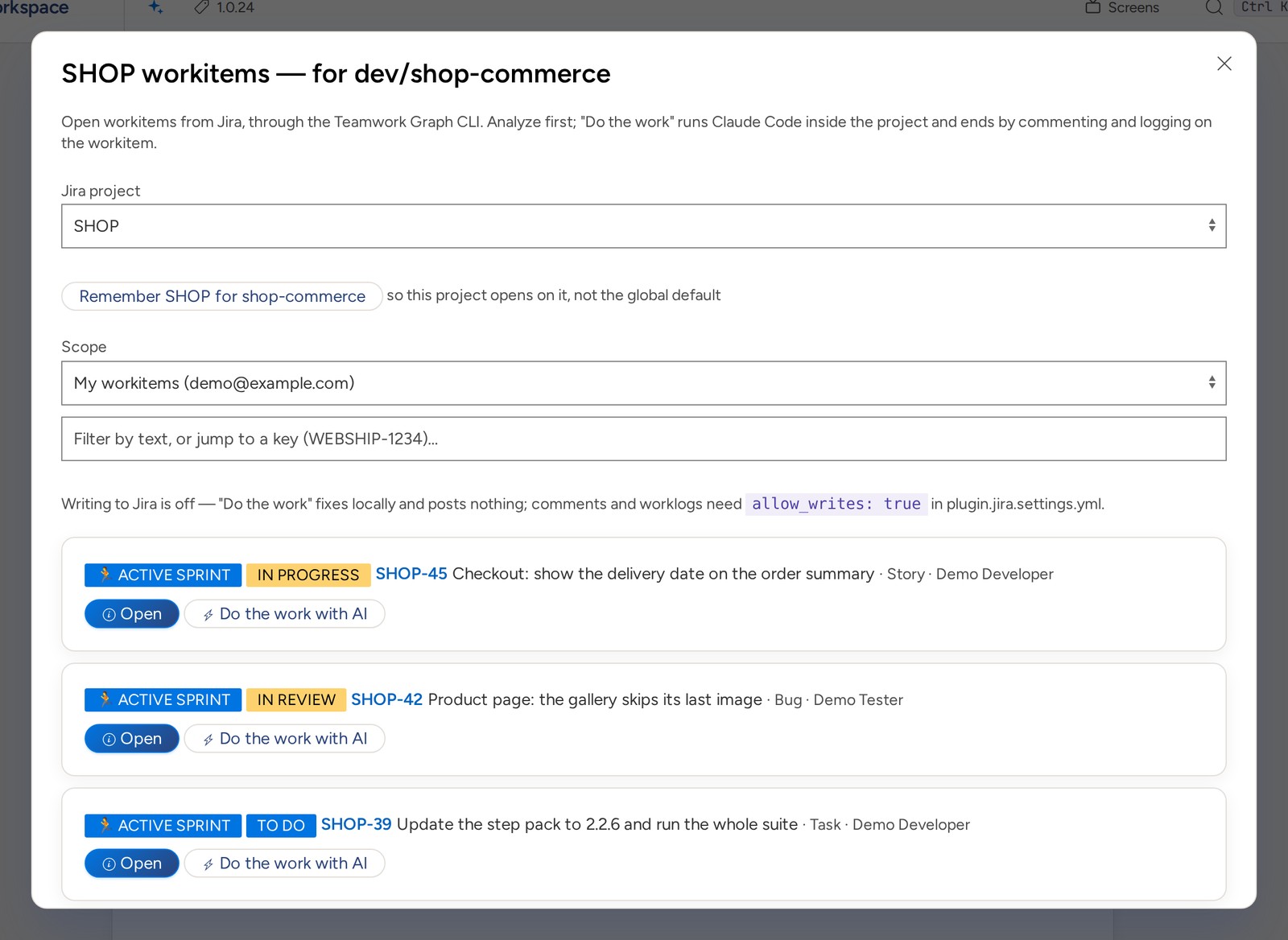
O Webship Workspace agora está publicado no npm, sob o escopo @webship.co. O núcleo é o @webship.co/workspace (1.0.24). É a parte enxuta: os workspaces, os builders, as configurações, o Assistente de IA e o sistema de plugins. Todo o resto é plugin, e 77 pacotes Webship foram publicados junto:
- Plataformas: Drupal, Drupal CMS, WordPress, Joomla, Odoo, Magento, TYPO3, django CMS, Astro, Gatsby, WooCommerce, Backdrop CMS, Craft CMS, Ghost, Django, Next.js, Strapi, PrestaShop, Docusaurus, Laravel, Symfony, CodeIgniter, Bootstrap, MediaWiki, Moodle, Payload, Discourse
- Workspaces: Dev, Test, Sandboxes, Demos, Projects, Products, Docs, Specs, Worklogs, Designs, Images, Videos, Audio, Graphs, RAG, Libraries, Drupal modules, Drupal themes, Drupal profiles, Drupal recipes, Drupal site templates
- Workspaces de IA: AI Agents, AI Skills, AI Commands, AI Prompts
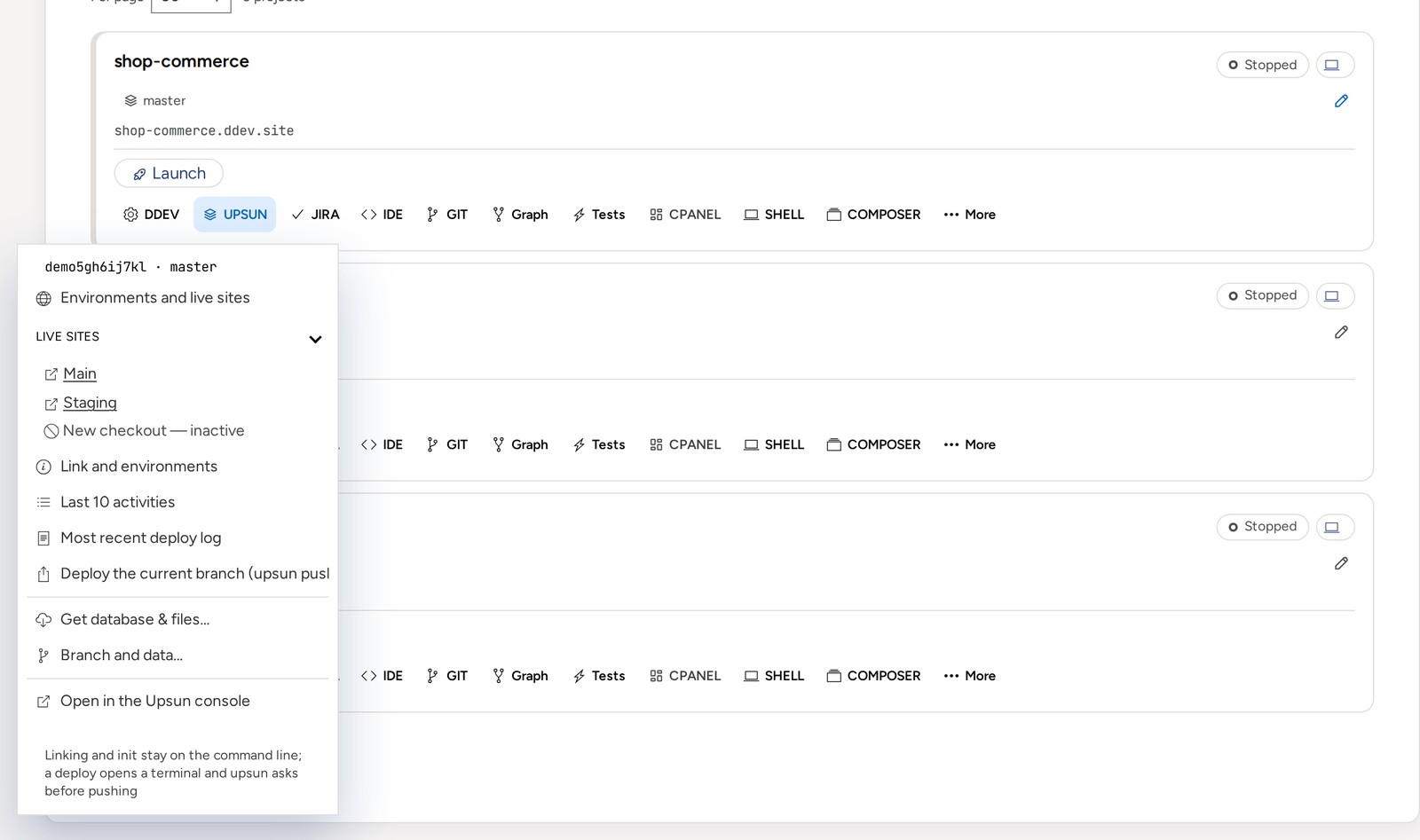
- Hospedagem: Upsun, Acquia Cloud, DigitalOcean, cPanel, AWS, Azure, GoDaddy
- Forges: GitHub, GitLab, Bitbucket
- Runtimes de contêiner: Docker Compose, Lando, Docksal, Podman, Kubernetes
- Recursos: Screens and terminals, Git, Web IDE, Jira, Google Drive, Avatars,
@webship.co/workspace-plugin-api
Cada plugin é um pacote npm de verdade, com repositório próprio em github.com/webship/workspace-<name>, e entra no painel em quatro passos: require, activate, install, configure. Dá para fazer isso pela página Plugins do painel ou pela linha de comando.
O workspace em imagens
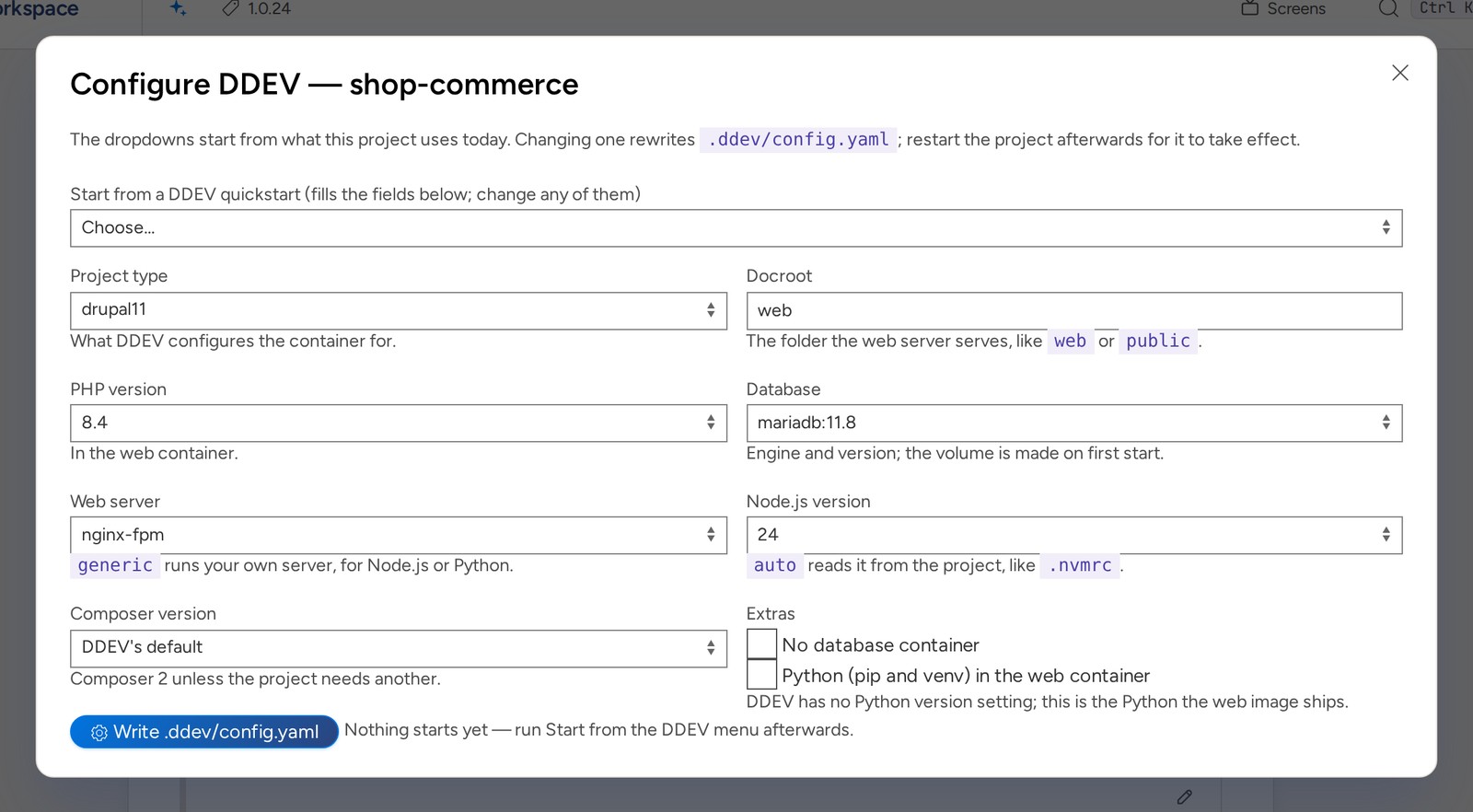
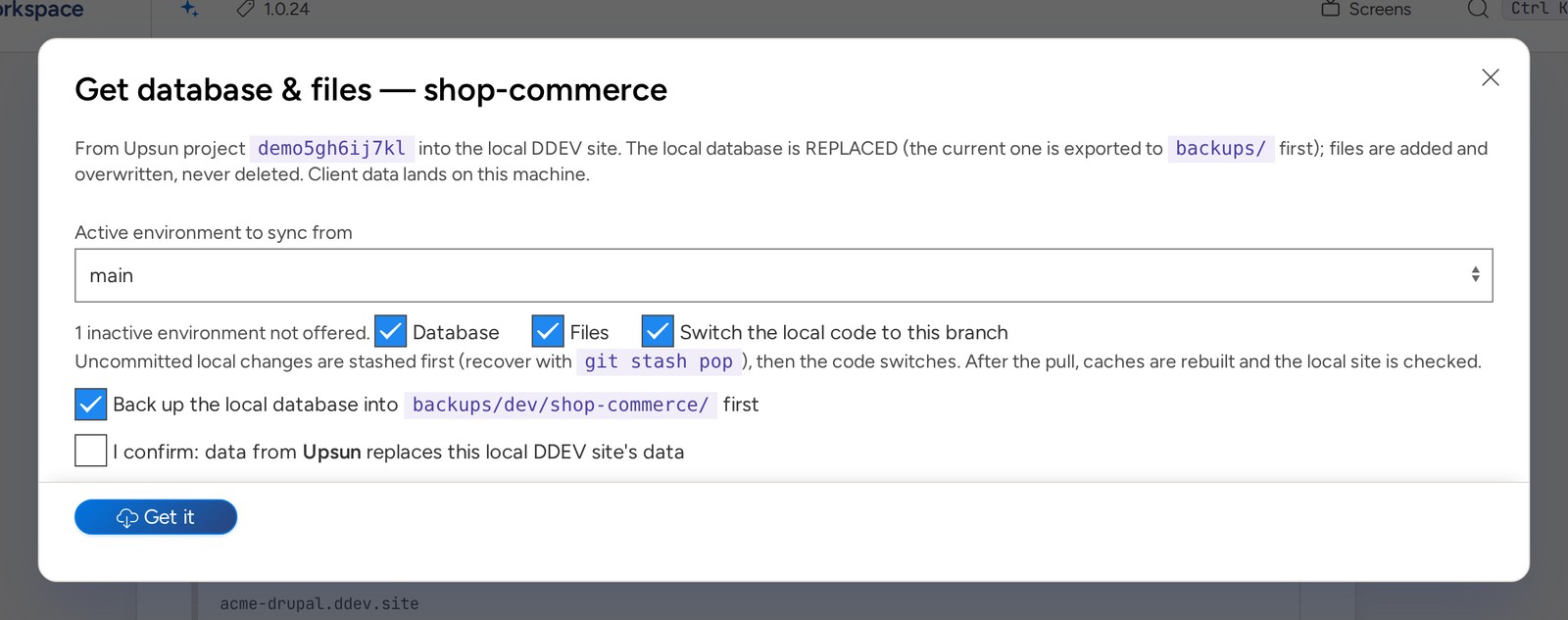
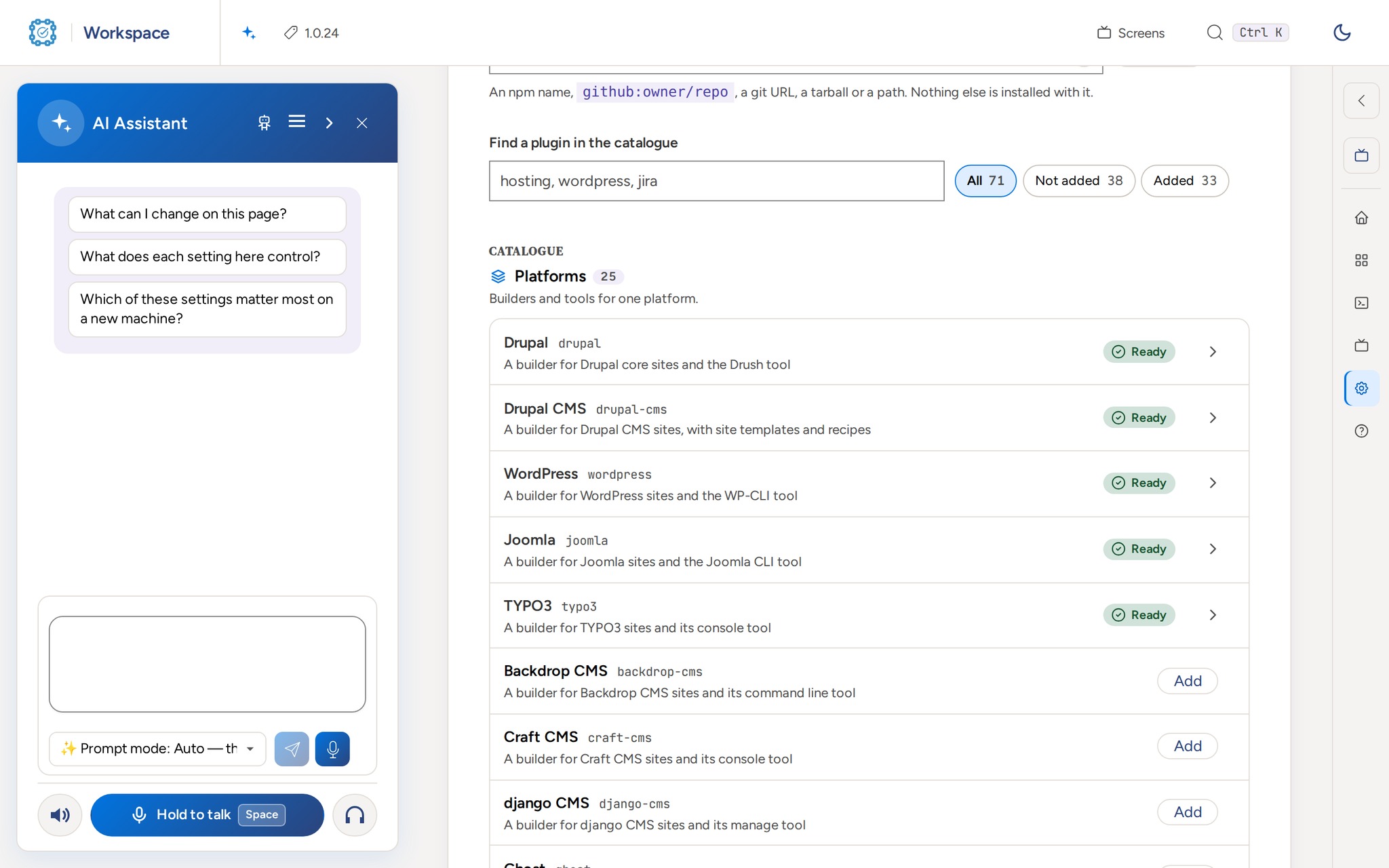
Mais do Webship Workspace 1.0.27, uma imagem e uma linha para cada item: os recursos que você usa todo dia e quatro dos seus workspaces.
Settings em uma só janela
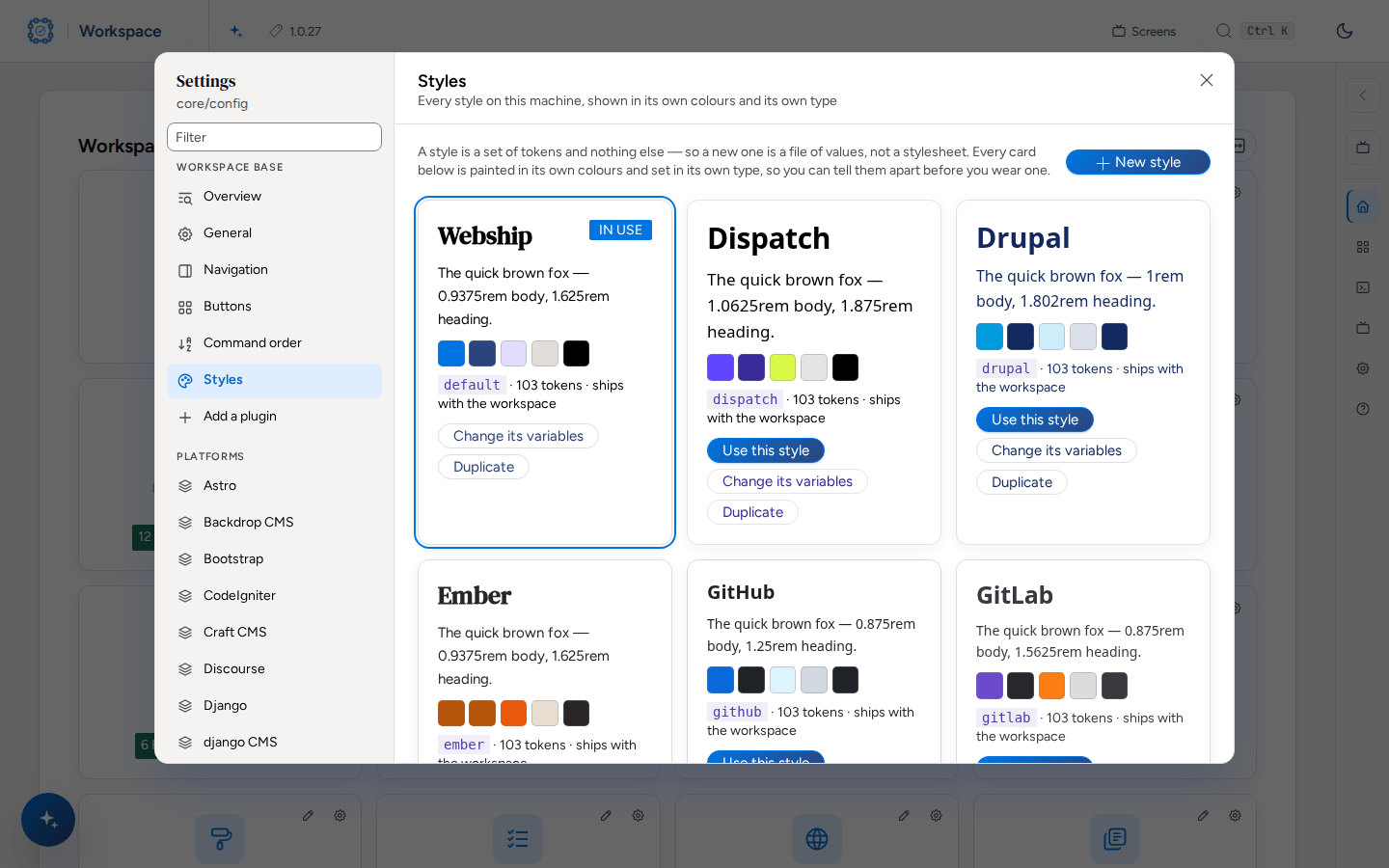
Vá a qualquer lugar com Ctrl K
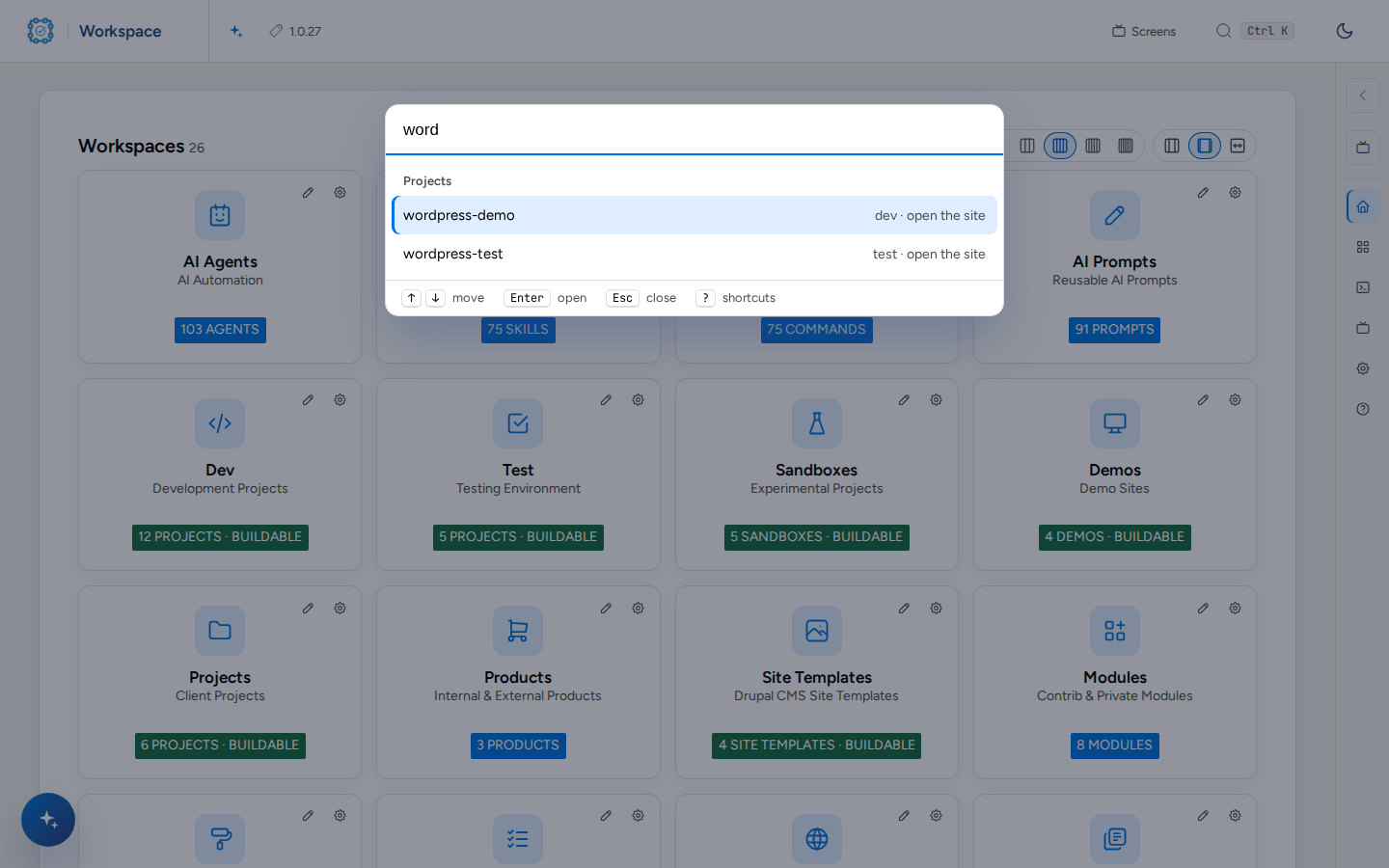
Construa um site em qualquer plataforma
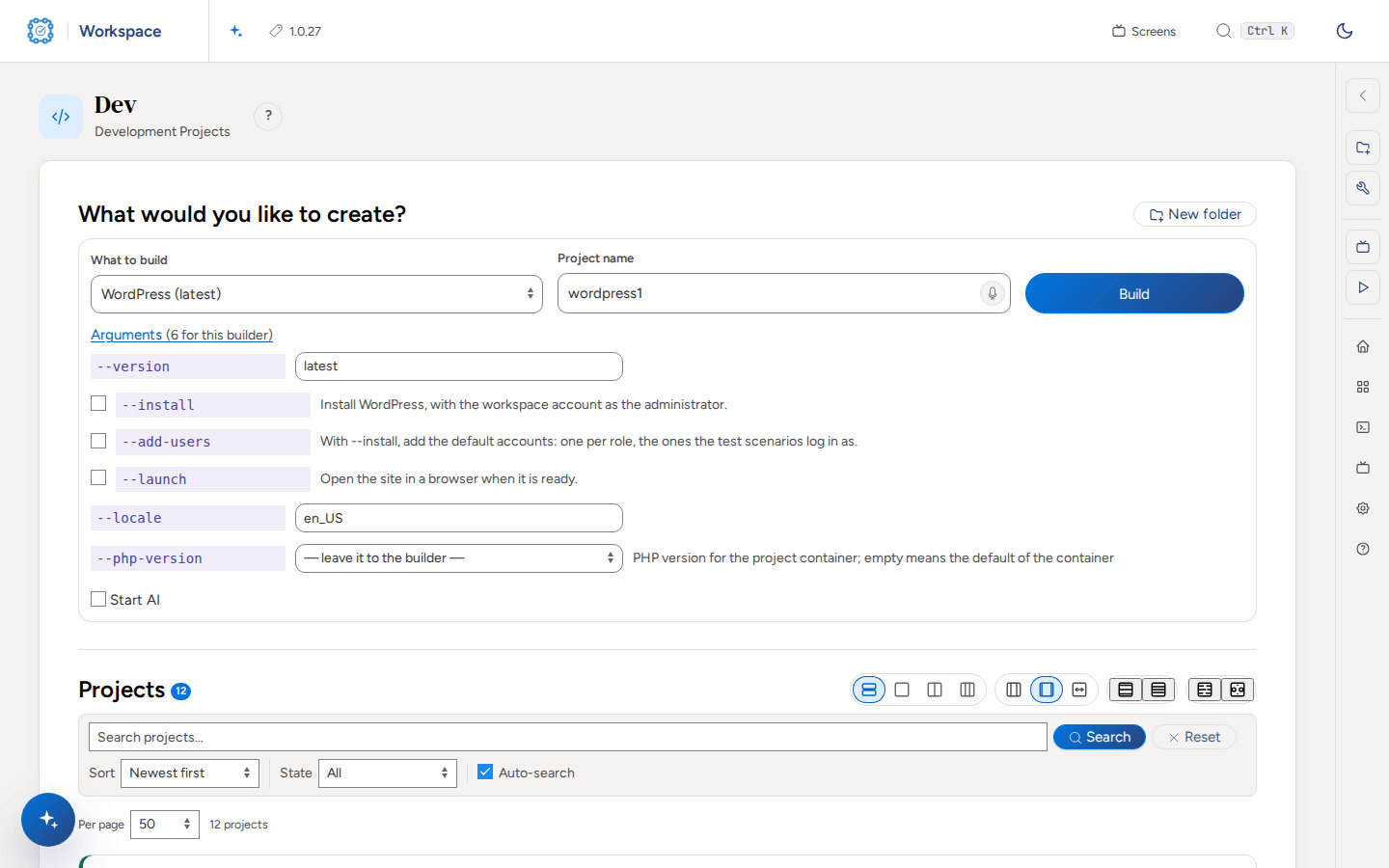
Acompanhe cada execução longa
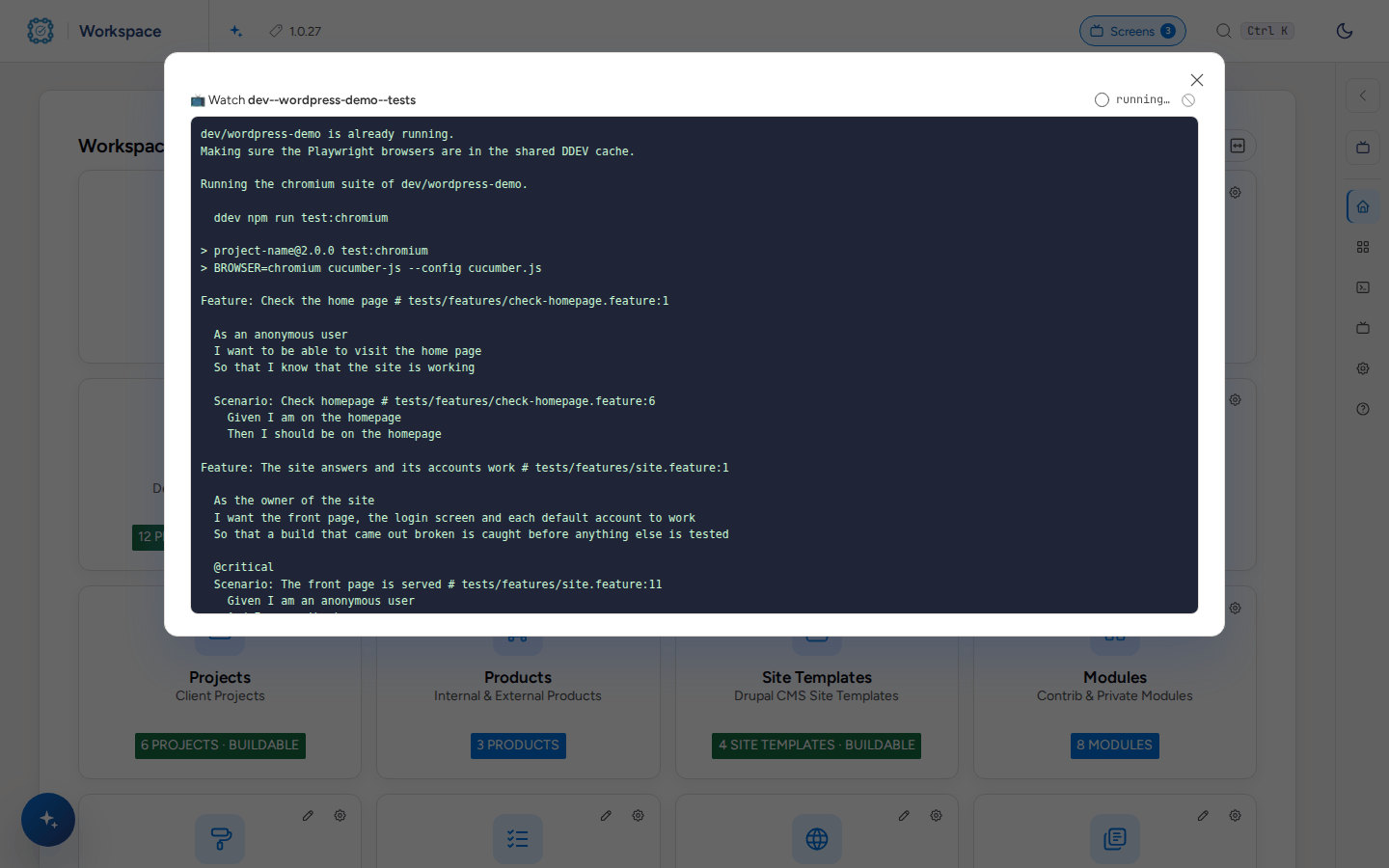
Teste com o Webship-js
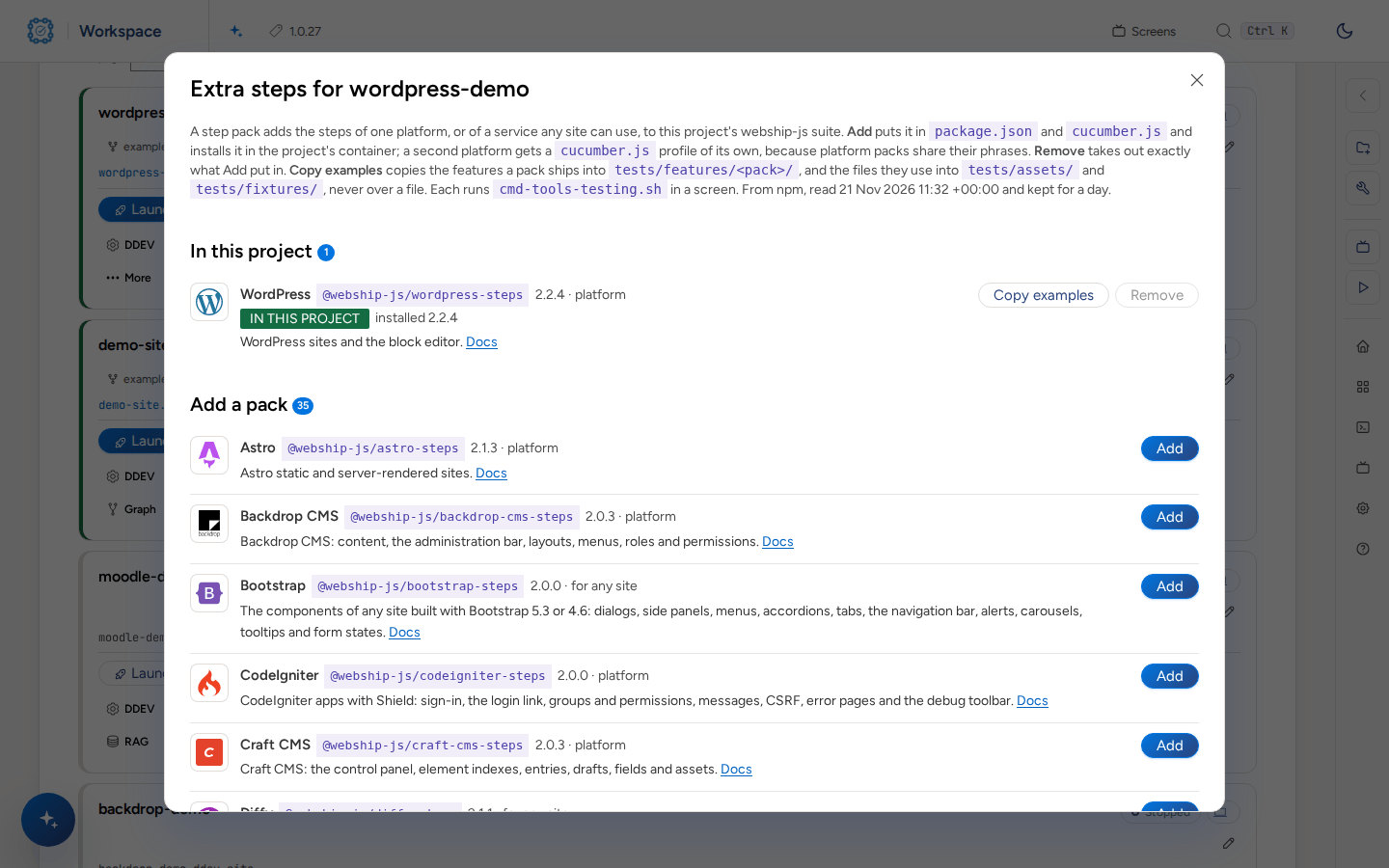
Leia o relatório de testes
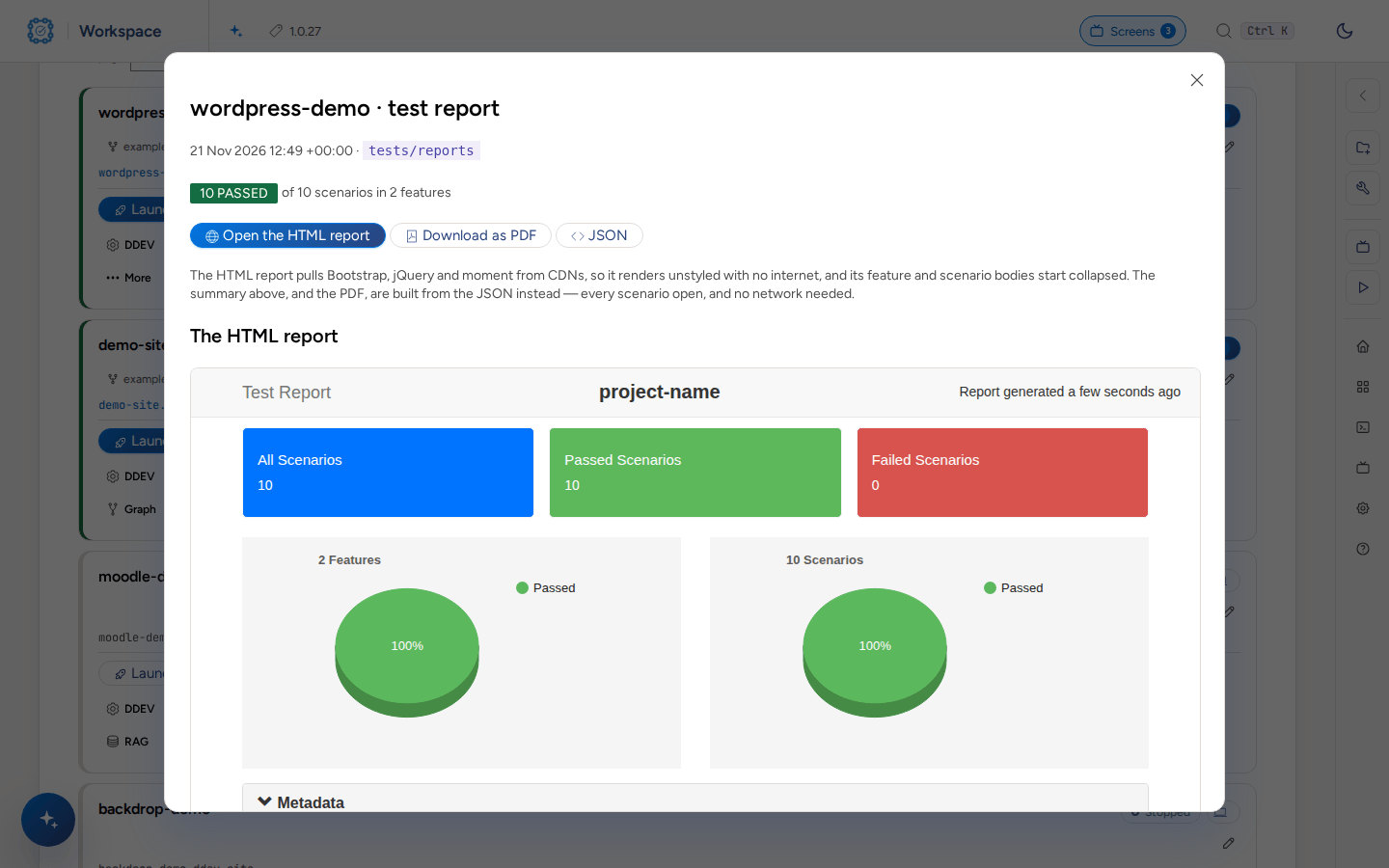
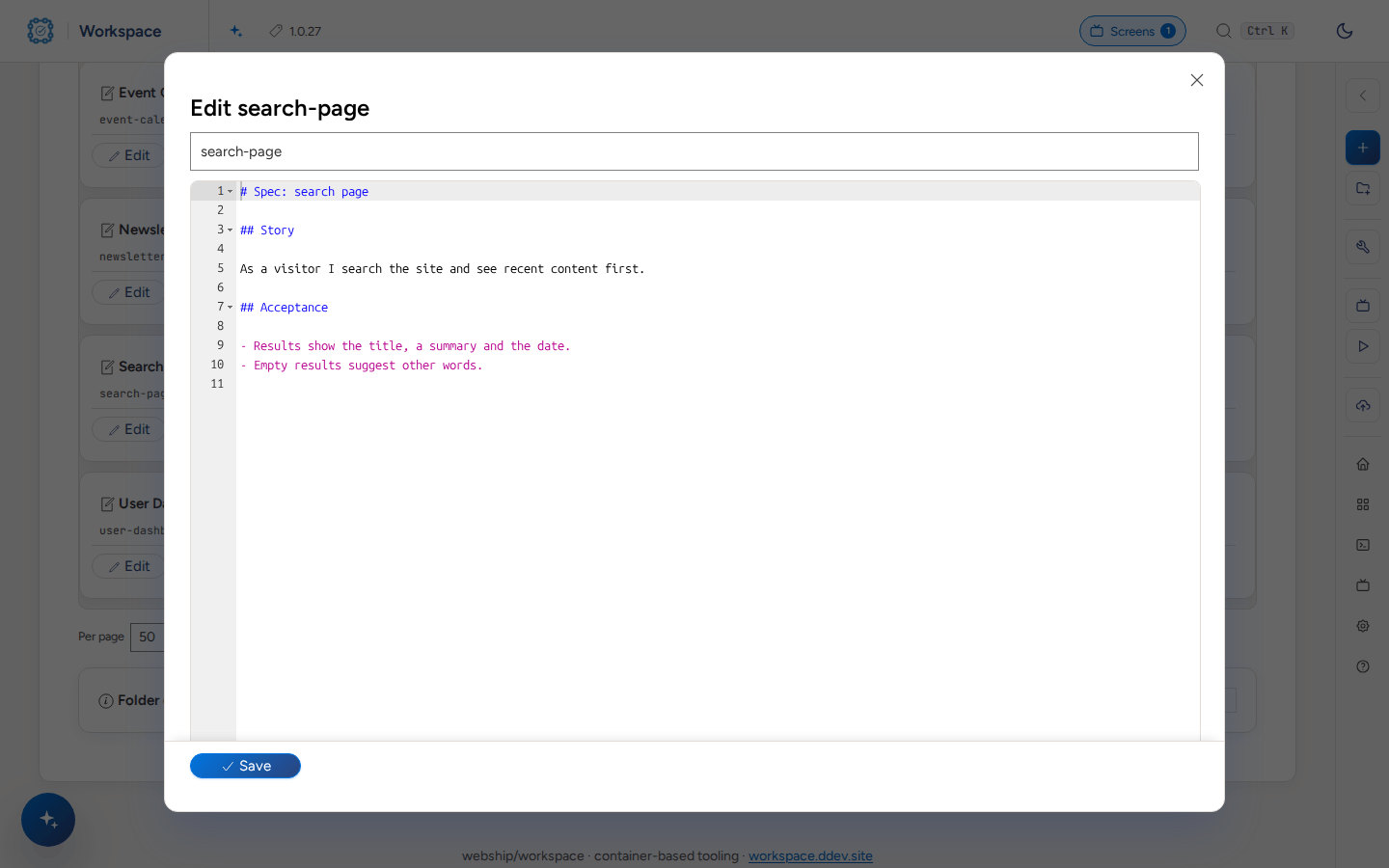
Specs: o que construir, escrito antes
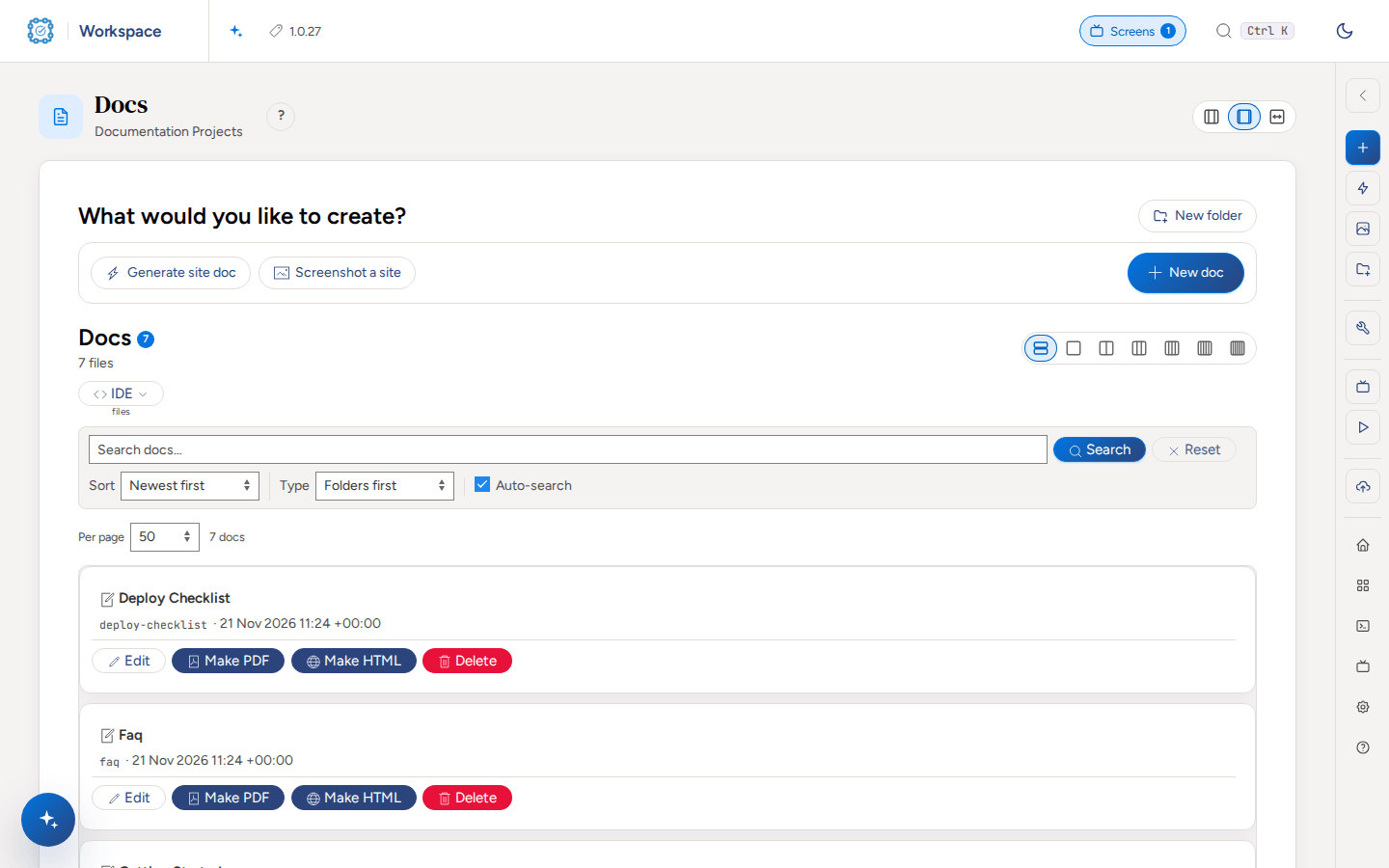
Docs, em PDF ou como página
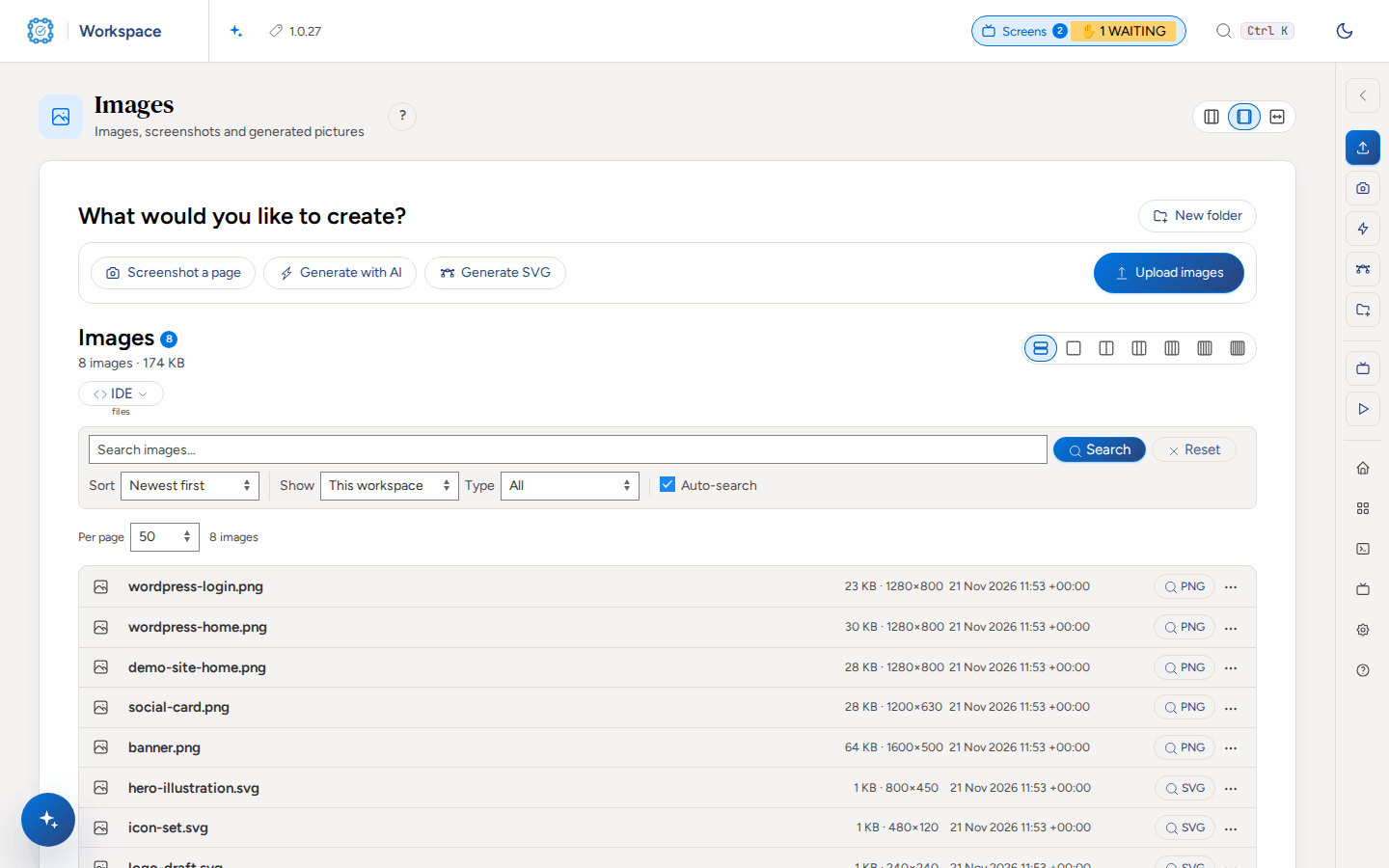
Capturas de tela e imagens geradas
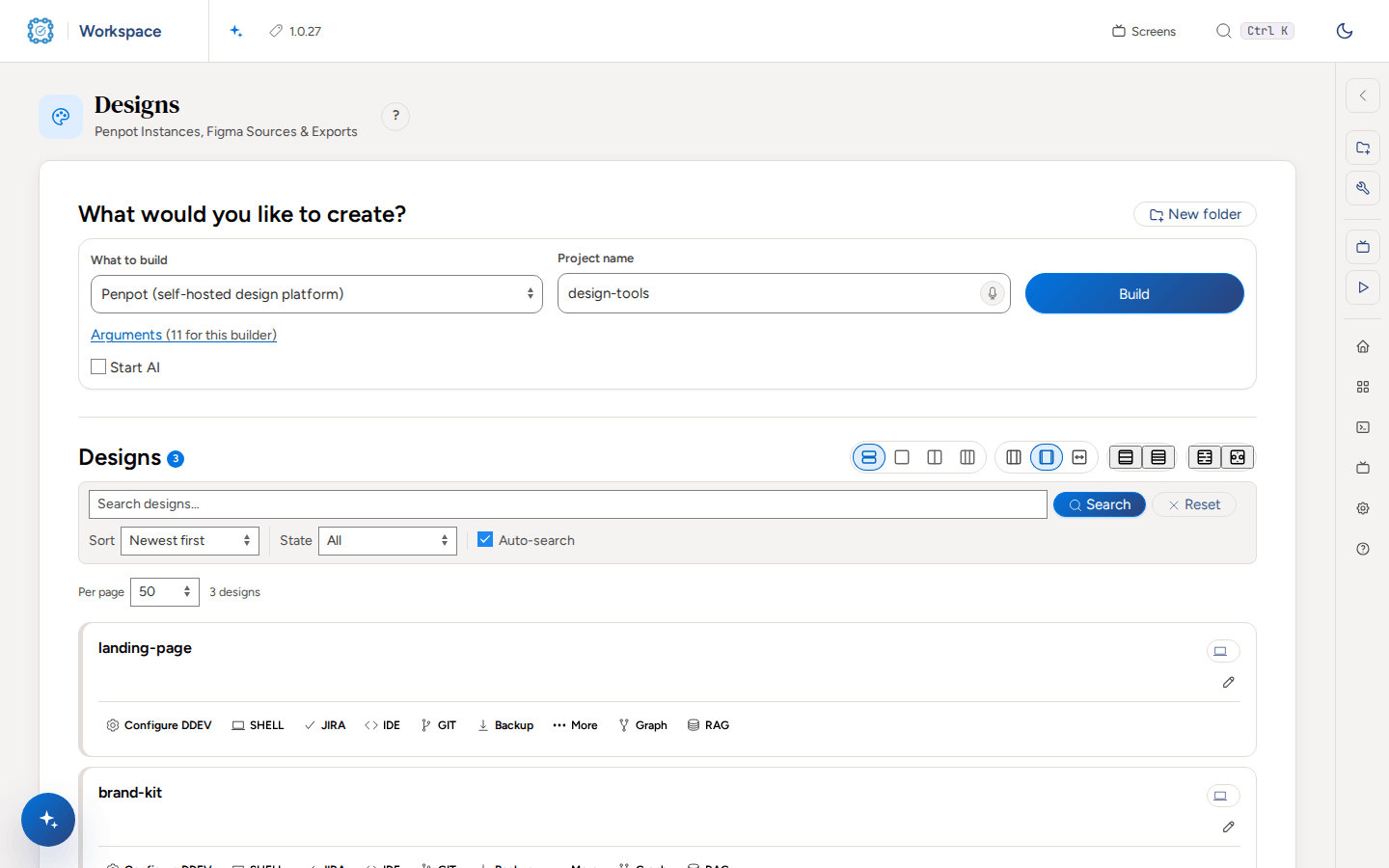
Uma ferramenta de design só sua
A ideia maior: vivemos em vários workspaces
É nisso que não paro de pensar. Nós não trabalhamos em um único workspace. Todos os dias já transitamos entre vários deles:
- Espaço da empresa: os projetos, os clientes, as releases e a hospedagem.
- Espaço da organização: uma organização ou uma comunidade, suas regras e suas pessoas.
- Espaço da família: planos, fotos, documentos, o dever de casa das crianças.
- Espaço da escola e espaço da faculdade: cursos, trabalhos, pesquisas e anotações.
- Espaço de vídeo: gravar, editar e produzir, com ferramentas e etapas próprias.
E muitos outros virão. Um workspace não precisa ser fixo para uma única tarefa. Pode ser uma sala onde você trabalha, ou uma pasta com superpoderes. Um workspace de vídeo entende de gravação e produção. Um workspace escolar entende de aulas e prazos. Cada empresa pode moldar o seu.
Conectados por uma única especificação
O mais bacana é que os workspaces se conectam entre si e compartilham uma mesma forma de se descrever. Todo workspace traz:
- Documentação e especificações: para que serve este espaço e como ele funciona.
- Regras: o que é permitido, o que nunca pode acontecer, como as coisas são nomeadas.
- Agentes, skills, prompts e comandos de IA: os ajudantes que conhecem este espaço.
- Configurações e ações: o que você pode construir, executar, copiar em backup ou publicar aqui.
Como todos os espaços falam a mesma especificação, a IA consegue acompanhar você de um para o outro. Ela lê as regras do espaço da sua empresa, usa as skills do seu espaço de vídeo e guarda anotações no espaço de docs, sem você precisar explicar tudo de novo. É para lá que quero levar o Webship Workspace: mais personalização, mais tipos de espaço e uma IA que entende todos eles.
Instale
Você precisa do Node.js 20 ou mais recente, do Docker e do DDEV. Instale o workspace pelo npm e configure tudo com um único comando:
# Node.js 20 or newer, Docker and DDEV
npm install -g @webship.co/workspace
webship-workspace init ~/workspace
Abra https://workspace.ddev.site. Ele começa vazio: sem pastas de workspace, sem plugins. Você adiciona só o que precisar.
Para adicionar um workspace, abra Settings → Plugins ou use a linha de comando, por exemplo, para o workspace de vídeo (o catalog lista tudo o que você pode adicionar):
webship-workspace plugin require video
webship-workspace plugin activate video
webship-workspace plugin install video
webship-workspace plugin configure video
webship-workspace catalog
Webship Workspace no GitHub @webship.co/workspace no npm webship.co/docs
Adoraria saber quais espaços você criaria.

